# Добро пожаловать в Chatterfy!

### Chatterfy — это простой и уникальный инструмент для создания чат-ботов с искусственным интеллектом.&#x20;

\
Прямо сейчас ты можешь начать тестировать наш сервис абсолютно бесплатно. Наши партнеры выбирают нас, потому что уверены: ИИ умеет взаимодействовать с клиентами лучше чем это может сделать любой живой человек :)<br>

✅  **50 новых пользователей в неделю**&#x20;

✅  **70 новых ботов запускается в Chatterfy каждую неделю**&#x20;

✅  **500.000 диалогов в неделю обрабатывается с помощью ИИ**  \
\
\
Наш сервис идеально подойдет для тебя, если  👉<br>

{% stepper %}
{% step %}

### Хочешь внедрить ИИ обработку 🤖

Полностью автоматическое ИИ общение, которое работает за тебя 24/7 и заменит весь отдел продаж&#x20;
{% endstep %}

{% step %}

### Оптимизировать заливы ФБ 📈

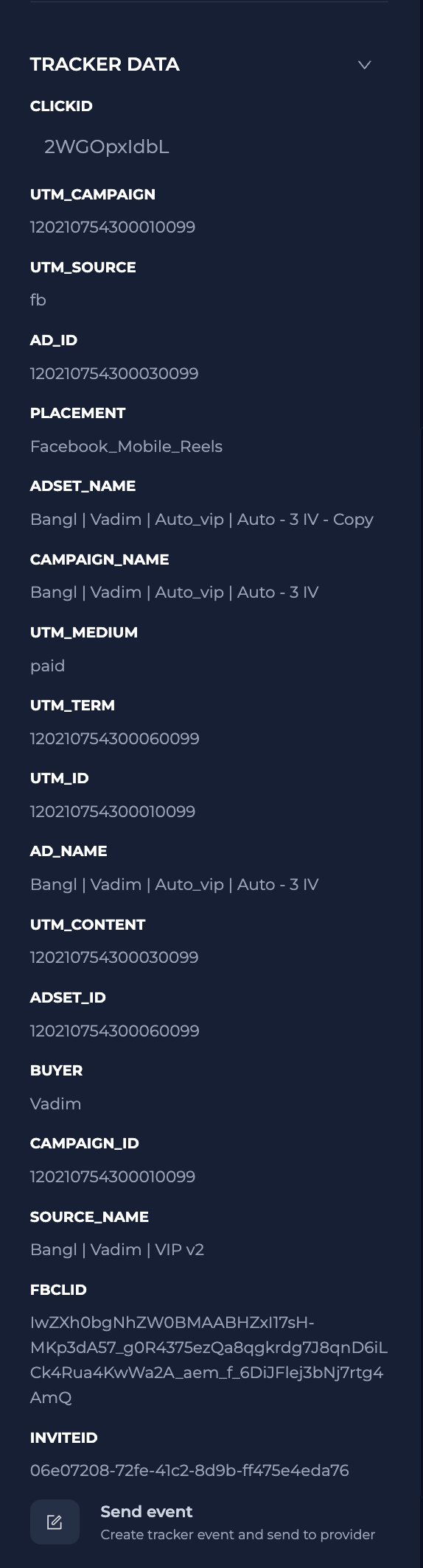
У тебя будет функционал трекера с подробной аналитикой по заливам и оптимизацией на регистрации, депозиты и редепозиты&#x20;
{% endstep %}

{% step %}

### Пользоваться удобной CRM 👨‍💻

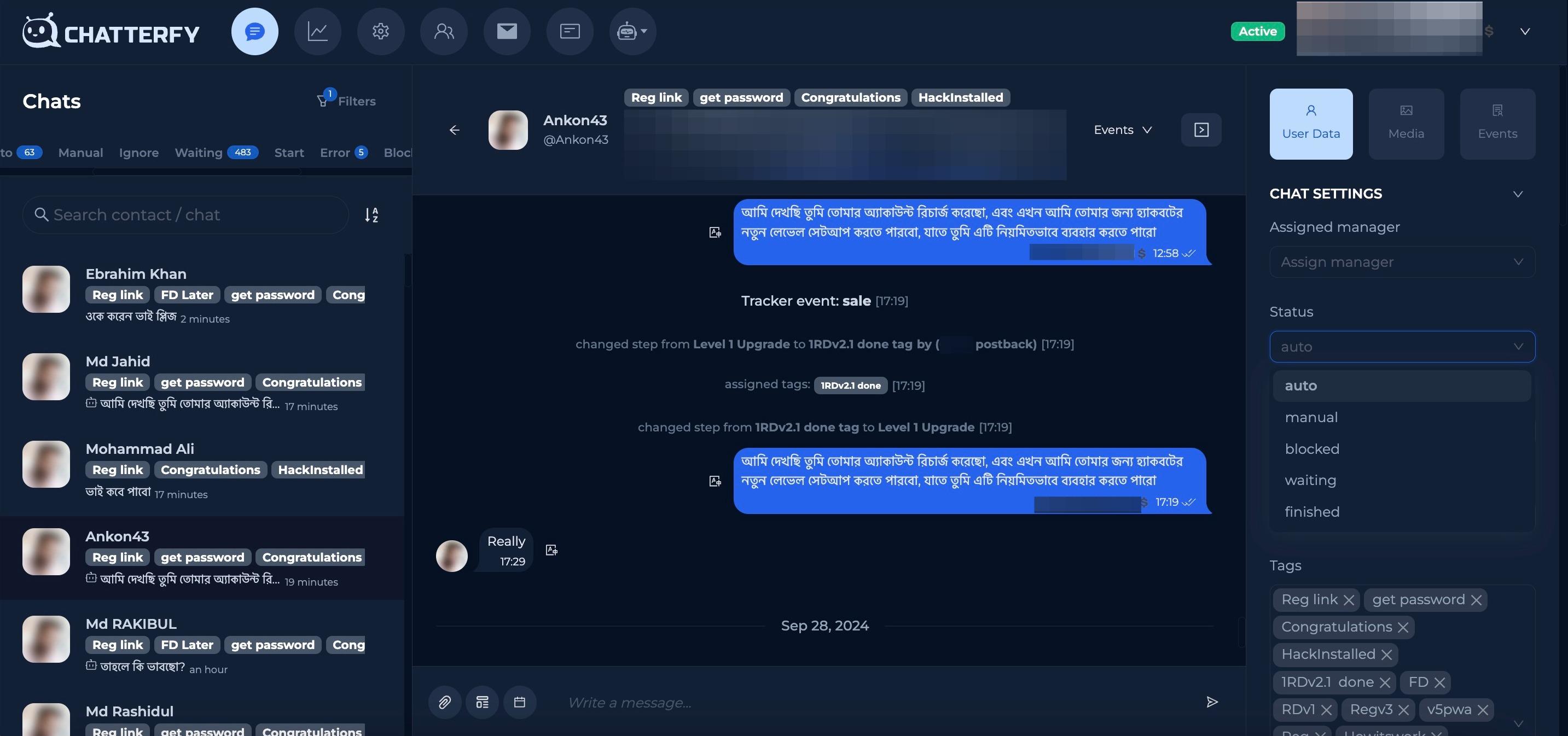
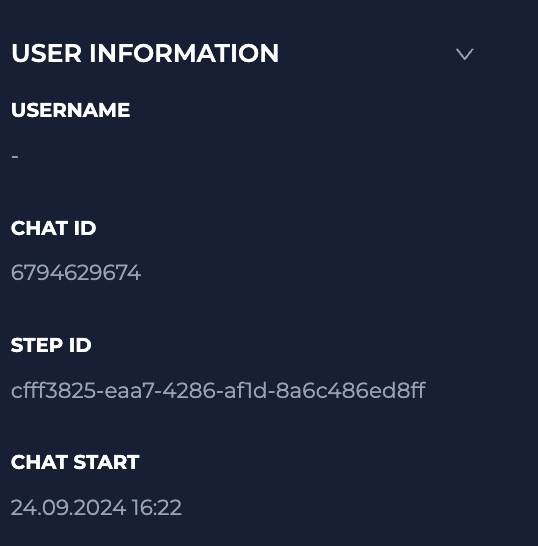
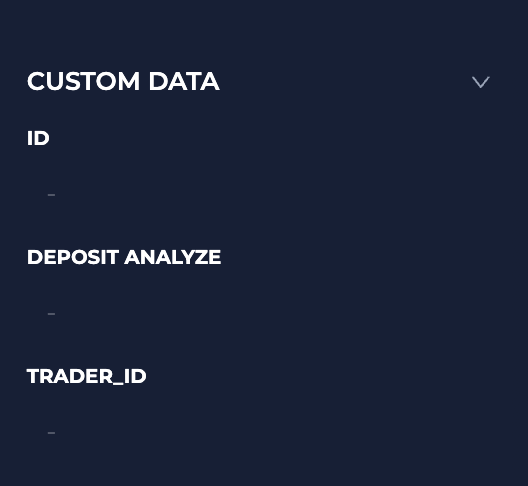
Доступ к ИИ сгенерированным рассылкам, возможность отправки пушей, добавления шаблонных и отложенных сообщений, перевод сообщений внутри СRM и отображение ключевой информации по каждому из клиентов&#x20;
{% endstep %}
{% endstepper %}

1. [Зарегестрируй компанию ](https://app.chatterfy.ai/signin)
2. [Напиши менеджеру для активации](https://t.me/chatterfyai)&#x20;
3. [Подпишись на наш официальный канал ](https://t.me/chatterfy)<br>

<table data-view="cards"><thead><tr><th></th><th data-hidden data-card-cover data-type="files"></th><th data-hidden data-card-target data-type="content-ref"></th></tr></thead><tbody><tr><td>Шаг 1: <br><strong>Зарегестрируй компанию по ссылке</strong> 📝</td><td><a href="https://1652732612-files.gitbook.io/~/files/v0/b/gitbook-x-prod.appspot.com/o/spaces%2FdQv3zQy9PTd8nN6uVUYs%2Fuploads%2F3wK4vJZ5WmSTpUnLNEBR%2FGroup%20223682%20(1).png?alt=media&amp;token=6e11577a-5a0d-4ea0-8222-fe1b62887d17">Group 223682 (1).png</a></td><td><a href="https://app.chatterfy.ai/signin">https://app.chatterfy.ai/signin</a></td></tr><tr><td>Шаг 2: <br><strong>Напиши менеджеру для активации</strong> 🤖</td><td><a href="https://1652732612-files.gitbook.io/~/files/v0/b/gitbook-x-prod.appspot.com/o/spaces%2FdQv3zQy9PTd8nN6uVUYs%2Fuploads%2FVKI6lPldNALb917zLY2L%2FGroup%20223681%20(1).png?alt=media&amp;token=d553028d-7950-4cfb-bf89-4f4303a3b553">Group 223681 (1).png</a></td><td><a href="https://t.me/chatterfyai">https://t.me/chatterfyai</a></td></tr><tr><td>Шаг 3:<br><strong>Подпишись на наш официальный канал</strong> 🔔</td><td><a href="https://1652732612-files.gitbook.io/~/files/v0/b/gitbook-x-prod.appspot.com/o/spaces%2FdQv3zQy9PTd8nN6uVUYs%2Fuploads%2F3wK4vJZ5WmSTpUnLNEBR%2FGroup%20223682%20(1).png?alt=media&amp;token=6e11577a-5a0d-4ea0-8222-fe1b62887d17">Group 223682 (1).png</a></td><td><a href=" https://t.me/chatterfy"> https://t.me/chatterfy</a></td></tr></tbody></table>

***

\
*Подробнее ознакомиться с информацией о продукте можете перейдя по блокам навигации*&#x20;

<table data-column-title-hidden data-view="cards"><thead><tr><th></th><th data-hidden data-card-cover data-type="files"></th><th data-hidden data-card-target data-type="content-ref"></th></tr></thead><tbody><tr><td><strong>Подробная инструкция</strong></td><td><a href="https://1652732612-files.gitbook.io/~/files/v0/b/gitbook-x-prod.appspot.com/o/spaces%2FdQv3zQy9PTd8nN6uVUYs%2Fuploads%2FQnkJSuD1TAgtvoGT3vyC%2F%D0%BA%D0%B0%D0%BA%20%D0%BD%D0%B0%D1%87%D0%B0%D1%82%D1%8C.png?alt=media&amp;token=ef60b26c-974b-479b-8c1c-531e68515954">как начать.png</a></td><td><a href="/chatterfy.ai/kak-nachat">Как начать</a></td></tr><tr><td><strong>Цены</strong> </td><td><a href="https://1652732612-files.gitbook.io/~/files/v0/b/gitbook-x-prod.appspot.com/o/spaces%2FdQv3zQy9PTd8nN6uVUYs%2Fuploads%2FOMoruXhf6VAzRhCjSR5c%2F%D1%86%D0%B5%D0%BD%D1%8B.png?alt=media&amp;token=e2622f1e-0339-4904-9bb0-fa2f8133637c">цены.png</a></td><td><a href="/chatterfy.ai/ceny">Цены</a></td></tr><tr><td><strong>Обновления</strong>  </td><td><a href="https://1652732612-files.gitbook.io/~/files/v0/b/gitbook-x-prod.appspot.com/o/spaces%2FdQv3zQy9PTd8nN6uVUYs%2Fuploads%2FuFH3bhKZUPQgZHkygDrZ%2F%D0%BE%D0%B1%D0%BD%D0%BE%D0%B2%D0%BB%D0%B5%D0%B8%D1%8F.png?alt=media&amp;token=e17314c9-0161-4389-a6c7-02be9dd3778e">обновлеия.png</a></td><td><a href="/chatterfy.ai/update-log">Update log</a></td></tr></tbody></table>

{% code fullWidth="true" %}

```
Отзывы наших партнеров о работе сервиса ❤️‍🔥 
```

{% endcode %}

\
**О РАБОТЕ ПЛАТФОРМЫ**<br>

> Платформа работает замечательно и без сбоев, с каждым днем появляются все новые идеи для воронок и конструктор очень многофункциональный, каждый день разбирая его появляются новые идеи для наших воронок.

> Привет! Хотим поделиться опытом работы с сервисом чаттерфай.
>
> Первое, что хочется выделить это ваша молниеносная поддержка по всем вопросам! Без преувеличения - 24/7. Большая благодарность за такой высокий уровень клиентоориентированности! О самом сервисе также у нас исключительно положительные впечатления. Сервис прост, логичен и интуитивно-понятен.

> Chatterfy это инструмент для реализации потенциала всей команды, если Вы понимаете что у вас классная воронка, классный продакшен и хорошие баера, но вы страдаете плохого или слабого ФД отдела, chatterfy даёт возможность весь потенциал релизовать и в короткие сроки.

\
\
**КАК ПОМЕНЯЛИСЬ ПОКАЗАТЕЛИ**<br>

> Лично на моем опыте, раньше когда я лил через бота и телеграм, рой был 150-200% , теперь же с помощью вашей платформы(оптимизация фб + ИИ) показатели стали ROI 350% + значительно снизились затраты на обработку.

> Чаттерфай крайне удобен также и для ручной обработки рядовыми обработчиками. Есть нюансы, которые в теории можно еще улучшить и здесь стоит обозначить опять же работу команды менеджеров, которые прислушиваются к пожеланиям, наблюдениям и работают над улучшением работы сервиса.

> Мы благодаря chatterfy масштабировали связку с 20 фтд дейли до 100+ фтд и планируем выходить на 200 и 300.

\
\
**ВЫВОД** <br>

> С помощью вашей платформы мы потеряли страх запускать трафик, также смотря на функциональность платформы создаем что-то новое и развиваемся в правильном направлении! Мы отказались от 10-15 обработчиков. Сейчас за нашим трафиком следят только два оператора. Огромное спасибо команде Chatterfy. Будем работать с вами дальше ❤️

> В целом, ваш сервис, без преувеличения, - прорыв в нише! Спасибо за столь крутой продукт! Честь быть вашими клиентами!

> Насчёт настроек тоже не сложно если всё изучить в мануале. АИ работает без серьёзных замечаний, очень нравится что запоминает историю и как показывает практика, пользователи не замечают что с ними общаеться АИ.

Вступай в канал, чтобы получать информацию о полезных обновлениях 🔥

{% embed url="<https://t.me/chatterfy>" %}


# Цены

Chatterfy - это CRM система работающая по подписочной модели. Биллинг проходит ежедневно, в оплату попадают все боты, которые были активны. Оплата состоит из двух частей:

1. Оплата за ботов
2. Оплата за диалоги (при использовании AI, остальное FREE)

## **Новые условия биллинга Chatterfy**

**Мы изменили систему оплаты за ботов** в связи с большими злоупотреблениями и запуском нескольких сотен ботов, которые подходили под условия «бесплатных» (менее 25 диалогов)&#x20;

**Начиная с субботы, 1 февраля мы вносим изменения в систему оплаты ботов.**

### **Ключевое изменение:**

Отныне после создания бота - у вас будет активирован **7 дневный бесплатный период**, за время которого вы можете настроить ботов, протестировать воронки, отладить всю работу.

**На 8-ой день ИЛИ при достижении 25 диалогов** бот переходит в стандартный формат оплаты - 3$ / сутки за TG Bot / Personal / Business или 1$ за Invite bot.<br>

{% hint style="info" %}
**❗️БЫЛО:** Оплата активировалась после 25 диалогов на боте/личке
{% endhint %}

{% hint style="success" %}
**❗️СТАЛО:** Активация оплаты спустя 7 дней с момента запуска или при достижении 25+ диалогов
{% endhint %}

#### ⚠️  ВАЖНО! У вас есть 7 дней, чтобы выключить всех активных и не нужных ботов до того, как они перейдут в платный режим ⚠️ <a href="#vazhno-u-vas-est-7-dnei-chtoby-vyklyuchit-vsekh-aktivnykh-i-ne-nuzhnykh-botov-do-togo-kak-oni-pereid" id="vazhno-u-vas-est-7-dnei-chtoby-vyklyuchit-vsekh-aktivnykh-i-ne-nuzhnykh-botov-do-togo-kak-oni-pereid"></a>

### **❗️❗️Начиная с 13.05.2025 CHATTERFY больше НЕ будет кредитовать пользователей и позволять им заводить компанию в минус❗️❗️**

### Как только ваш счет получит **минусовой баланс** (-0.01$ и более) - **все ваши боты будут автоматически остановлены и доступ к платформе заблокирован, пока не будет пополнен баланс**

**Исключением будут являться VIP клиенты**, чьи **ID** начинаются на **2**, випы как и раньше могут переступать за отрицательный баланс и боты НЕ будут остановлены, что сделано для вашего удобства, мало ли забыли вовремя пополнить баланс и трафик активно проливается.

{% hint style="warning" %}
**КОРОТКО**: начиная с завтрашнего дня, при достижении отрицательного баланса все боты на аккаунте будут остановлены и доступ к платформе заблокирован.
{% endhint %}

## Оплата за ботов активируется спустя 7 дней с момента запуска или при достижении 25+ диалогов по фиксированным ставкам: <a href="#oplata-za-botov-aktiviruetsya-spustya-7-dnei-s-momenta-zapuska-ili-pri-dostizhenii-25-dialogov-po-f" id="oplata-za-botov-aktiviruetsya-spustya-7-dnei-s-momenta-zapuska-ili-pri-dostizhenii-25-dialogov-po-f"></a>

* Telegram Bot CRM — 3$ / день
* Telegram Bot Invite — 1$ / день
* Telegram Personal — 3$ / день
* Business Telegram Bot - 3$ / день

### Оплата за диалоги <a href="#oplata-za-dialogi" id="oplata-za-dialogi"></a>

Мы НЕ берем оплату за любые сообщения/диалоги, в которых не участвовал AI. Вы можете отливать 10000 диалогов в день, обрабатывать их в ручную с помощью ваших менеджеров и оплата будет по прежнему 3$ / день.

Мы НЕ берем оплату за автоматические скрипты на основании Send Message блоков (механическая отправка сообщений), подробнее можно прочитать перейдя в раздел "Типы степов внутри конструктора"

[Send Message](https://help.chatterfy.ai/konstruktor-skriptov/nastroiki-skripta/tipy-stepov-vnutri-konstruktora/send-message)

Оплата за диалоги активируется только если вы используете функционал Ai Reply, Ai Push, Ai расылки **по формату оплаты за токены**. Мы берем все количество токенов, которое было использовано вашим аккаунтов, умножаем на стоимость и выставляем вам счет.

[AI Reply](https://help.chatterfy.ai/konstruktor-skriptov/nastroiki-skripta/tipy-stepov-vnutri-konstruktora/ai-reply)

> #### Важные советы по оптимизации затрат:

* Выключайте ботов, которыми вы больше не пользуетесь, чтобы избежать необязательных расходов.
* Используйте функциональность AI ровно в том объеме, в котором она помогает достигать ваших целей.

***

## Что такое токены и откуда они берутся

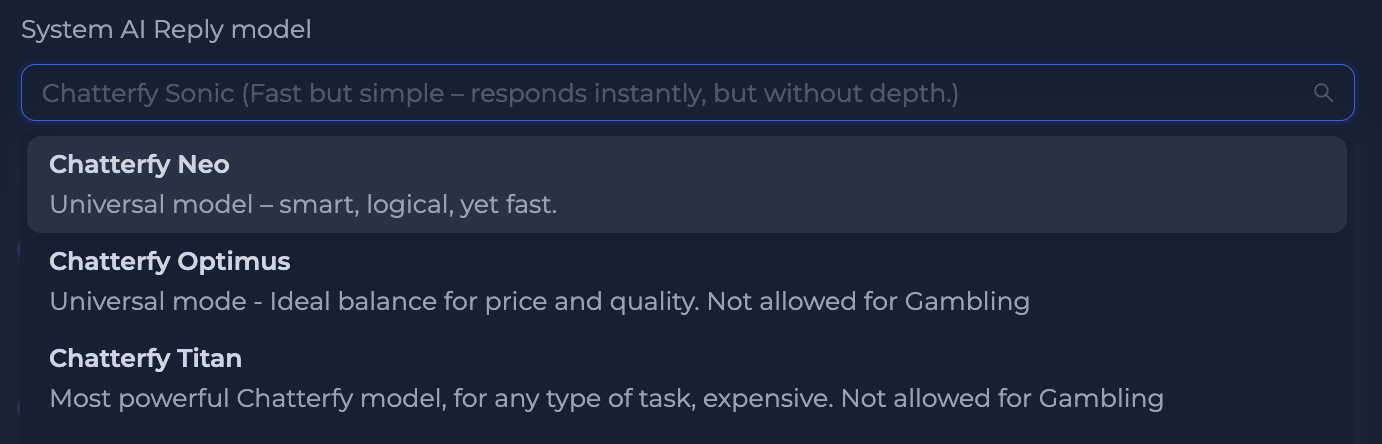
**Токены** — это единицы текста, которые модель обрабатывает, и они могут быть как целыми словами, так и частями слов. Каждый запрос, который отправляется модели, и ответ от модели разбивается на токены. Количество токенов напрямую влияет на стоимость диалогов. Чем больше вы добавляете инструкций - чем дороже будет диалог. Мы предлагаем несколько моделей на выбор, чем дороже - тем умнее модель и может генерировать более крутые сообщения.&#x20;

* OpenAI 4o (чаще всего используется для Tier1 и для гео, где вам достаются очень дорогие диалоги и важно супер качественно отвечать)
* OpenAI 4o-mini (в 10 раз дешевле 4о), устанавливается по умолчанию и рекомендуется всем.

#### Как это работает?

Токены — это не всегда отдельные слова. Например, короткие и распространённые слова, такие как предлоги или артикли, обычно занимают один токен. Однако длинные или сложные слова могут занимать несколько токенов. Также стоит учесть, что разные языки по-разному влияют на количество токенов.

#### Зависимость количества токенов от языка

На разных языках количество токенов для одного и того же по смыслу предложения может сильно отличаться.

1. **Русский** язык часто использует больше токенов из-за структуры слов и особенностей обучения модели.
2. **Английский** язык, наоборот, самый дешевый и использует минимальное количество токенов, так как все модели в первую очередь обучаются на нем.
3. **Китайский/Бенгальский** и другие языки с иероглифической системой самые дорогие

#### Важные моменты:

* **Цена зависит от количества токенов**, а не от количества слов. Даже короткие предложения могут занимать много токенов.
* **Язык общения** влияет на количество токенов, поэтому стоимость запроса может варьироваться в зависимости от языка.

{% hint style="info" %}
Рекомендуем вам потестировать сервис от OpenAI, который показывает количество токенов на основании вашего текста: [OpenAI Tokenizer](https://platform.openai.com/tokenizer)
{% endhint %}


# Варианты использования

С Chatterfy вы сможете создавать уникальных Telegram-ботов, которые работают эффективнее, чем целая команда ручных обработчиков.

1. **Только CRM система для ручной работы**

* Chatterfy как независимая CRM-система с новым, уникальным функционалом.

***

2. **CRM + AI**&#x20;

* Chatterfy как CRM с функцией создания AI-скриптов, обеспечивающих интеллектуальную обработку данных.

***

3. **Tracker + CRM**

***

* Chatterfy как уникальная CRM с встроенным трекером событий, которая показывает всю клиентскую статистику в одном месте. Вы сможете отслеживать регистрацию, депозиты и другие настроенные метрики, обеспечивая полный контроль в реальном времени и удобство управления.

***

4. **Tracker + CRM + AI**

* Chatterfy с встроенным трекером событий, отображающим регистрацию, депозиты и редепозиты в режиме реального времени, с полной интеграцией CRM и AI-скриптов.


# Update log

В этом разделе вы всегда будете в курсе всех обновлений на платформе Chatterfy! Следите за новыми возможностями и улучшениями, чтобы получать максимум от использования платформы.

{% hint style="success" %}
Обновления выходят каждую неделю
{% endhint %}


# Update 27.09.2024

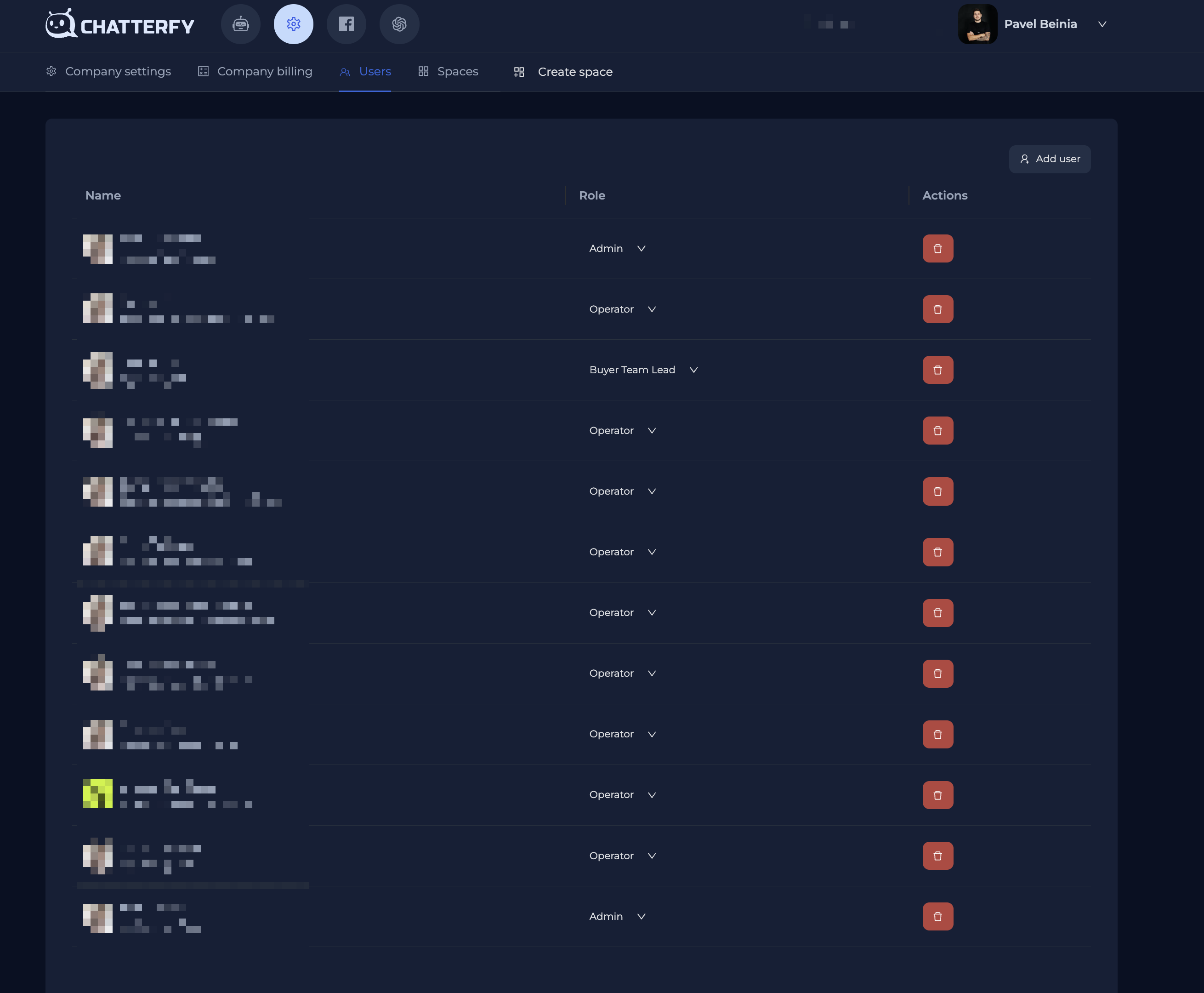
Изменение системы юзер менеджмента

## Пересмотр системы добавления пользователей внутри компании

{% hint style="info" %}
**Было:** добавление пользователя в спейс и выдача прав на определенный спейс.
{% endhint %}

{% hint style="success" %}
**Стало:** добавление пользователя в компанию и распределение прав доступа между спейсами из участников компании.
{% endhint %}
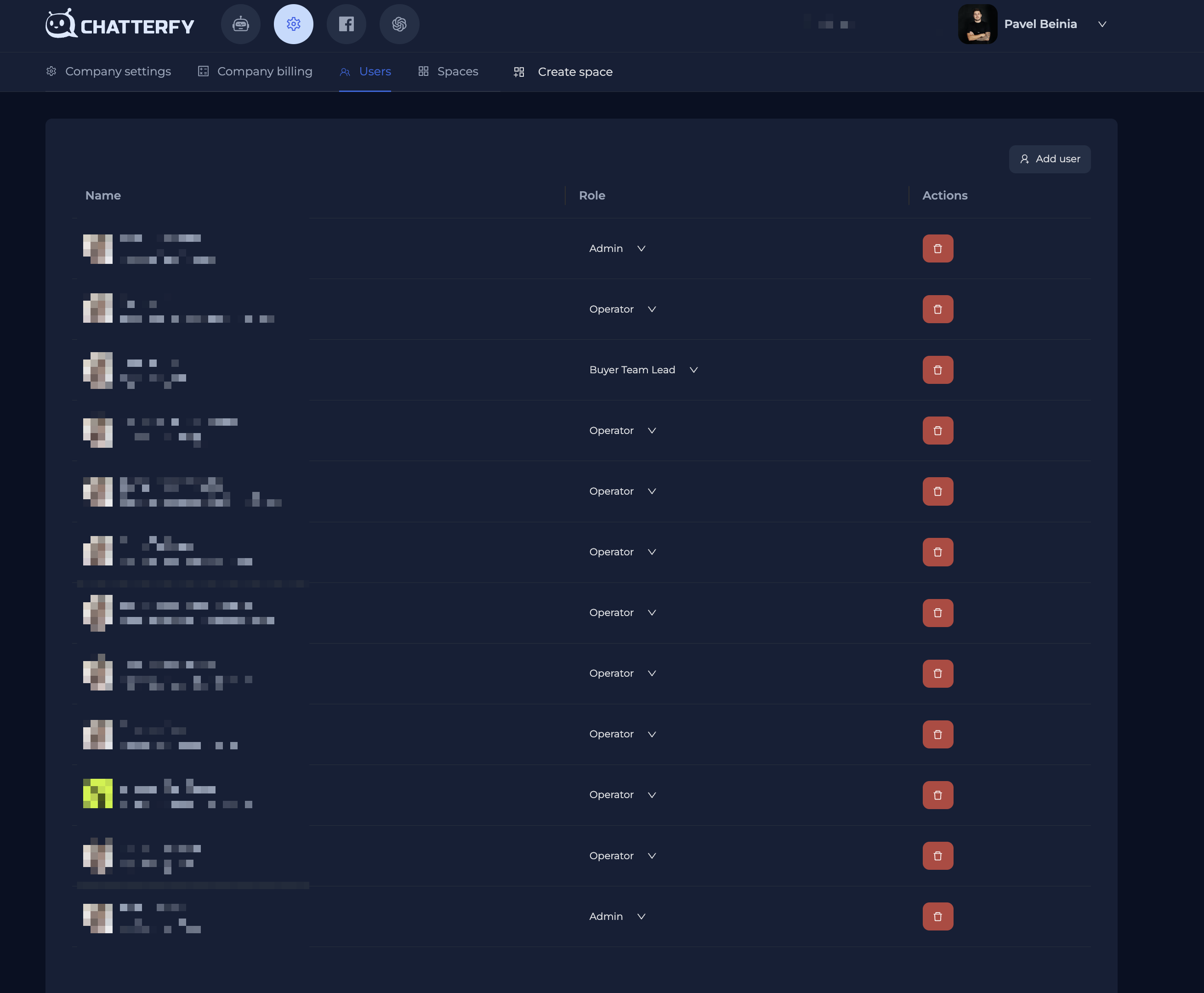
<figure><img src="https://content.gitbook.com/content/dQv3zQy9PTd8nN6uVUYs/blobs/W4TNIVD2WAfyh30RCOdP/CleanShot%202024-09-28%20at%2002.02.17@2x.png" alt=""><figcaption><p>новая страница "Пользователи" в настройках вашей компании</p></figcaption></figure>

## Добавлена роль Buyer & Buyer Team Lead

**Роль Buyer** - открывает доступ к трекеру, байер не видит никаких кампаний и статистики, только собственные. Каждому байеру можно настроить Тим Лида, который будет видеть всю его статистику.

**Роль Buyer Team Lead** - видит только свои кампании и байеров, которые находятся под его руководством. Одному байеру можно установить только одного лида.&#x20;

{% hint style="info" %}
в последующих обновления страница "Пользователи" будет доработана и там добавится отображение всех доступных спейсов возле каждого участника вашей компании с возможностью быстрого редактирования.
{% endhint %}


# Update 06.10.2024

Изменение системы юзер менеджмента и обновление настроек создания бота

{% hint style="warning" %}
Теперь если клиент покинул канал и повторно подписался, система не перезапускает флоу заново и не удаляет предыдущие сообщения.
{% endhint %}

## **Обновление системы настройки шагов воронки при создании бота**

{% hint style="info" %}
**Было:** добавление степа (этапа) флоу в общем поле без разделения на табы
{% endhint %}

{% hint style="success" %}
**Стало:** создание степа (этапа) флоу с разделением на табы (название степа, cообщение, пуши)
{% endhint %}

<figure><img src="https://1652732612-files.gitbook.io/~/files/v0/b/gitbook-x-prod.appspot.com/o/spaces%2FdQv3zQy9PTd8nN6uVUYs%2Fuploads%2FXTsWeRlbh6kdXBFvzxyO%2FScreenshot%202024-10-07%20at%2018.59.11.png?alt=media&amp;token=39cb7ab6-e7d2-4848-bcda-5e4eba4e8003" alt=""><figcaption><p>новое разделение на табы при создании степов (этапов) </p></figcaption></figure>

## Добавлена возможность менять местами сообщения внутри степа воронки

Теперь вы сможете легко менять порядок сообщений внутри степа (этапа), который создаете. Вам просто нужно нажать на меню <img src="https://1652732612-files.gitbook.io/~/files/v0/b/gitbook-x-prod.appspot.com/o/spaces%2FdQv3zQy9PTd8nN6uVUYs%2Fuploads%2FyqpGk3txYQ6Y61LM3bIP%2FScreenshot%202024-10-07%20at%2019.13.16.png?alt=media&amp;token=bda8f16f-0ced-4789-978c-68132e3c4e14" alt="" data-size="line"> перетаскивая их в нужную последовательность.

<figure><img src="https://1652732612-files.gitbook.io/~/files/v0/b/gitbook-x-prod.appspot.com/o/spaces%2FdQv3zQy9PTd8nN6uVUYs%2Fuploads%2FRJva1uppO0FY73o0WocW%2Fimage.png?alt=media&amp;token=9467f9dd-3d3d-46a2-a61f-00c449b45dd4" alt=""><figcaption><p>нажмите на кнопку меню, чтобы перетащить сообщения </p></figcaption></figure>

## Появилась опция выделять теги разными цветами

Теперь вы сможете визуально группировать теги для разных этапов воронки, используя цветовое выделение для удобства навигации.

<figure><img src="https://1652732612-files.gitbook.io/~/files/v0/b/gitbook-x-prod.appspot.com/o/spaces%2FdQv3zQy9PTd8nN6uVUYs%2Fuploads%2FltlG3SjToUcpFxtUTN6p%2Fimage.png?alt=media&amp;token=17e2f927-efd2-432a-807c-46e32d1d050e" alt=""><figcaption><p>опция выделения тегов разными цветами </p></figcaption></figure>

<br>


# Update 28.10.2024

Оптимизация страницы учета статистики в CRM

Усовершенствовали страницы статистики в CRM, добавив отображение трекеров статистики в формате графиков.

{% hint style="info" %}
**Было:** Отображение графиков статистики только в трекере&#x20;
{% endhint %}

{% hint style="success" %}
**Стало:** Добавлено отображение графиков статистики как в CRM, так и непосредственно в трекере.
{% endhint %}

##

1\. Для начала перейдите в раздел статистики внутри CRM

![Statistics ](https://ajeuwbhvhr.cloudimg.io/colony-recorder.s3.amazonaws.com/files/2024-10-29/96e68413-3e7f-4ddd-b458-3cc5547242ed/user_cropped_screenshot.jpeg?tl_px=0,0\&br_px=1719,720\&force_format=jpeg\&q=100\&width=1120.0\&wat=1\&wat_opacity=1\&wat_gravity=northwest\&wat_url=https://colony-recorder.s3.amazonaws.com/images/watermarks/EAB308_standard.png\&wat_pad=476,6)

2\. Пролистайте страницу вниз и вы увидите раздел Tracker Statistics&#x20;

![Tracker Statistics (внутри CRM)](https://ajeuwbhvhr.cloudimg.io/colony-recorder.s3.amazonaws.com/files/2024-10-29/5a167976-13a8-4b53-86c4-20b4fbfa4439/user_cropped_screenshot.jpeg?tl_px=0,0\&br_px=1719,961\&force_format=jpeg\&q=100\&width=1120.0\&wat=1\&wat_opacity=1\&wat_gravity=northwest\&wat_url=https://colony-recorder.s3.amazonaws.com/images/watermarks/EAB308_standard.png\&wat_pad=391,63)

3\. Теперь вы можете видеть отображение графиков (Dia To Reg, Reg To FD, Dia To FD и тд). Также вы сможете отфильтровать графики по заданной дате&#x20;

![Filters ](https://ajeuwbhvhr.cloudimg.io/colony-recorder.s3.amazonaws.com/files/2024-10-29/7322af6c-8312-4b8c-a897-570ad4ba5b7f/user_cropped_screenshot.jpeg?tl_px=968,0\&br_px=2688,961\&force_format=jpeg\&q=100\&width=1120.0\&wat=1\&wat_opacity=1\&wat_gravity=northwest\&wat_url=https://colony-recorder.s3.amazonaws.com/images/watermarks/EAB308_standard.png\&wat_pad=845,227)


# Update 31.10.2024

В настройках бота можно настроить кастомные фильтры чатов для быстрой фильтрации чатов на странице /chats. Для этого нужно открыть настройки бота и перейти в пункт Custom chats filters<br>

<figure><img src="https://1652732612-files.gitbook.io/~/files/v0/b/gitbook-x-prod.appspot.com/o/spaces%2FdQv3zQy9PTd8nN6uVUYs%2Fuploads%2FwureBSt1AmcJSwhYsLT5%2Fimage.png?alt=media&amp;token=19a66905-07d0-449b-b525-a779ffd22e98" alt=""><figcaption></figcaption></figure>

* Первое поле это название фильтра, например Reg
* Второе поле это условие для фильтрации, для фильтрации по трекер дате доступны два параметра event и cost

  * event - тип ивента
  * cost - текущий баланс чата

  Например вам нужно быстро получить чаты у которых есть регистрация, для этого создаете фильтр с условием event = registration. Или например нужно получить чаты у которых есть FD для этого можно создать фильтр с условием event = sale. Для параметра cost можно задавать фильтрацию по интервалу, например вам нужны чаты у которых баланс 20-50$ для этого нужно создать фильтр с условием cost > 20 and cost < 50.

После того, как фильтры будут сохранены, они будут доступны на странице чатов

<figure><img src="https://1652732612-files.gitbook.io/~/files/v0/b/gitbook-x-prod.appspot.com/o/spaces%2FdQv3zQy9PTd8nN6uVUYs%2Fuploads%2FCe3qASfxExOqsONcRxDB%2Fimage.png?alt=media&amp;token=2fca8774-8c0b-41e3-a28f-07e0d6fe02d8" alt=""><figcaption></figcaption></figure>


# Update 04.11.2024

{% hint style="success" %}
Теперь вы можете автоматически присваивать операторов чатам прямо в **Bot Settings** благодаря новому шагу **Assign Operator**.&#x20;
{% endhint %}

Данное обновление поможет вам упростить управление чатами и обеспечить быструю поддержку для клиентов.

1\. Перейдите в **Bot Settings**. Выберите **"Create step".**

![](https://ajeuwbhvhr.cloudimg.io/colony-recorder.s3.amazonaws.com/files/2024-11-04/4c77829d-7693-433d-a4dc-803a234ebd31/user_cropped_screenshot.jpeg?tl_px=0,0\&br_px=1719,961\&force_format=jpeg\&q=100\&width=1120.0\&wat=1\&wat_opacity=1\&wat_gravity=northwest\&wat_url=https://colony-recorder.s3.amazonaws.com/images/watermarks/EAB308_standard.png\&wat_pad=313,156)

2\. Нажмите **"Assign Operator"**, чтобы создать степ для нужного вам оператора

![](https://ajeuwbhvhr.cloudimg.io/colony-recorder.s3.amazonaws.com/files/2024-11-04/3036534d-4205-43e5-a432-d1323c37168d/user_cropped_screenshot.jpeg?tl_px=0,453\&br_px=891,1415\&force_format=jpeg\&q=100\&width=706\&wat_scale=63\&wat=1\&wat_opacity=1\&wat_gravity=northwest\&wat_url=https://colony-recorder.s3.amazonaws.com/images/watermarks/EAB308_standard.png\&wat_pad=455,564)

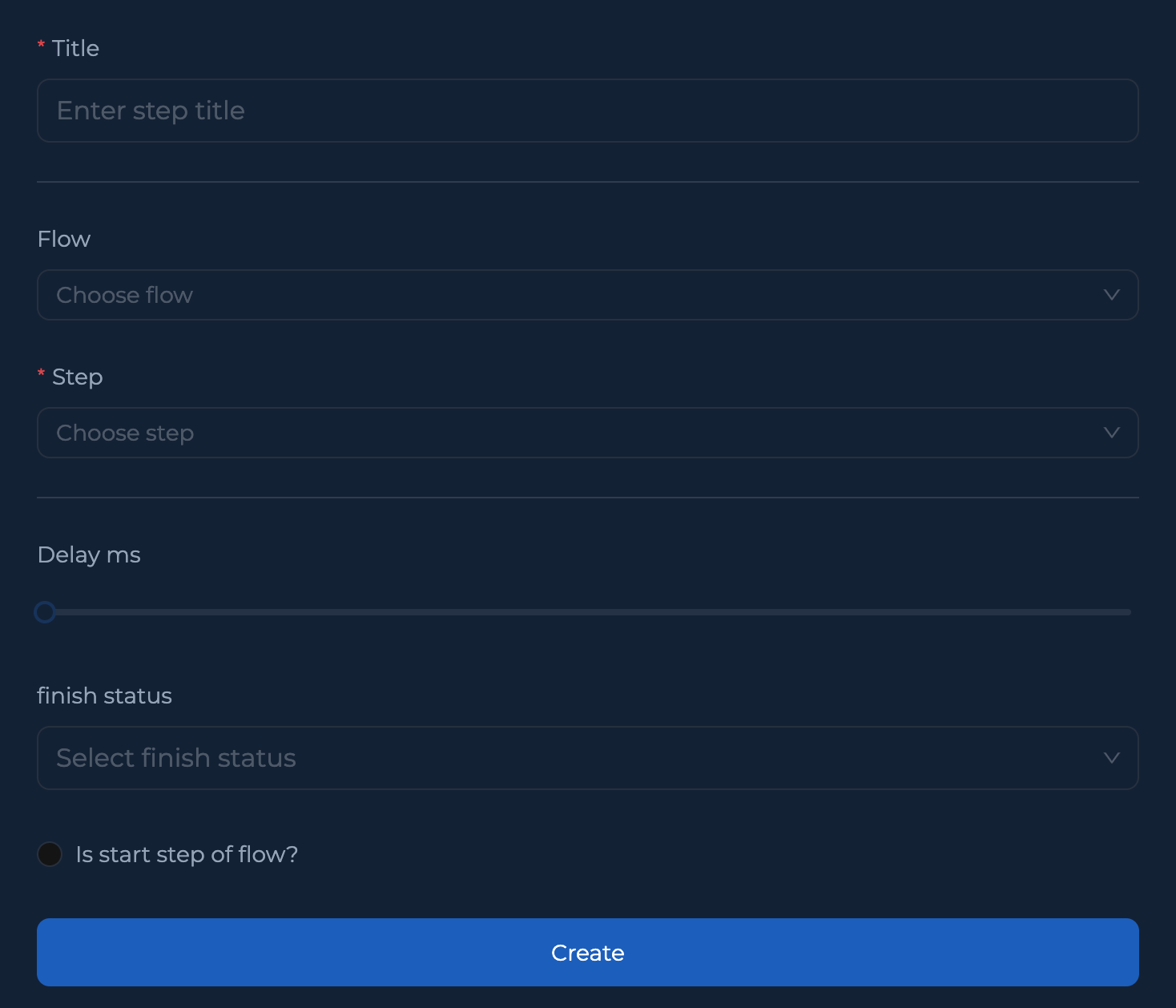
3\. Введите название степа, например **Manager 1**&#x20;

![](https://ajeuwbhvhr.cloudimg.io/colony-recorder.s3.amazonaws.com/files/2024-11-04/8754d266-a7da-4b81-857d-0af315968a4a/user_cropped_screenshot.jpeg?tl_px=0,0\&br_px=1425,961\&force_format=jpeg\&q=100\&width=1120.0\&wat=1\&wat_opacity=1\&wat_gravity=northwest\&wat_url=https://colony-recorder.s3.amazonaws.com/images/watermarks/EAB308_standard.png\&wat_pad=132,264)

4\. Нажмите на кнопку **Assign**, чтобы выбрать оператора

![](https://ajeuwbhvhr.cloudimg.io/colony-recorder.s3.amazonaws.com/files/2024-11-04/a16f995d-fb85-4fec-8f60-aff6277e4a1a/user_cropped_screenshot.jpeg?tl_px=0,0\&br_px=1425,961\&force_format=jpeg\&q=100\&width=1120.0\&wat=1\&wat_opacity=1\&wat_gravity=northwest\&wat_url=https://colony-recorder.s3.amazonaws.com/images/watermarks/EAB308_standard.png\&wat_pad=214,114)

5\. Вы можете не только автоматически назначать чаты операторам с помощью функции "**Assign"**, но и легко передавать их другому оператору или забирать от текущего оператора с помощью "**Remove"**.

![](https://ajeuwbhvhr.cloudimg.io/colony-recorder.s3.amazonaws.com/files/2024-11-04/a470c07b-68b1-4ffc-b237-9f8da733f65e/user_cropped_screenshot.jpeg?tl_px=0,0\&br_px=1370,961\&force_format=jpeg\&q=100\&width=1120.0\&wat=1\&wat_opacity=1\&wat_gravity=northwest\&wat_url=https://colony-recorder.s3.amazonaws.com/images/watermarks/EAB308_standard.png\&wat_pad=186,268)

![](https://ajeuwbhvhr.cloudimg.io/colony-recorder.s3.amazonaws.com/files/2024-11-04/a107c7d5-faef-4306-8a41-ae9da5cb1c10/ascreenshot.jpeg?tl_px=766,187\&br_px=2486,1148\&force_format=jpeg\&q=100\&width=1120.0\&wat=1\&wat_opacity=1\&wat_gravity=northwest\&wat_url=https://colony-recorder.s3.amazonaws.com/images/watermarks/EAB308_standard.png\&wat_pad=524,277)

6\. Нажмите **"Choose Operator"** (Выбрать оператора)

![](https://ajeuwbhvhr.cloudimg.io/colony-recorder.s3.amazonaws.com/files/2024-11-04/4213865d-f18d-43db-a905-327a578fb114/user_cropped_screenshot.jpeg?tl_px=0,81\&br_px=1447,1042\&force_format=jpeg\&q=100\&width=1120.0\&wat=1\&wat_opacity=1\&wat_gravity=northwest\&wat_url=https://colony-recorder.s3.amazonaws.com/images/watermarks/EAB308_standard.png\&wat_pad=161,336)

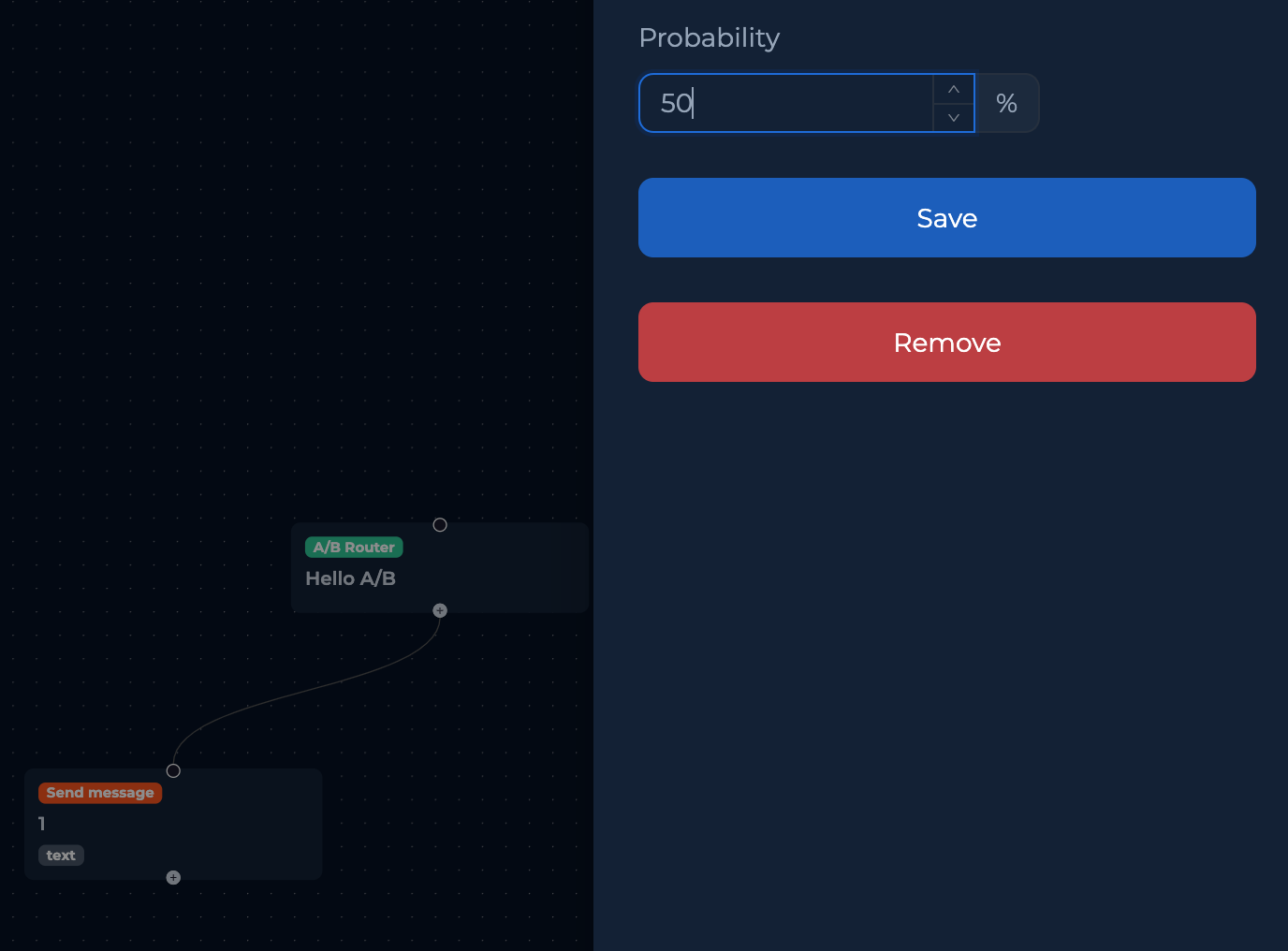
7\. В поле **Probability** (Вероятность), выберите % соотношение вероятного распределения чатов для оператора \
\
\*Общее кол-во - 100%&#x20;

![](https://ajeuwbhvhr.cloudimg.io/colony-recorder.s3.amazonaws.com/files/2024-11-04/bd1ef93f-4804-4ebe-a68a-69b83752c8cb/user_cropped_screenshot.jpeg?tl_px=0,309\&br_px=1409,1270\&force_format=jpeg\&q=100\&width=1120.0\&wat=1\&wat_opacity=1\&wat_gravity=northwest\&wat_url=https://colony-recorder.s3.amazonaws.com/images/watermarks/EAB308_standard.png\&wat_pad=597,346)

Нажмите "Create" (Создать) ✅

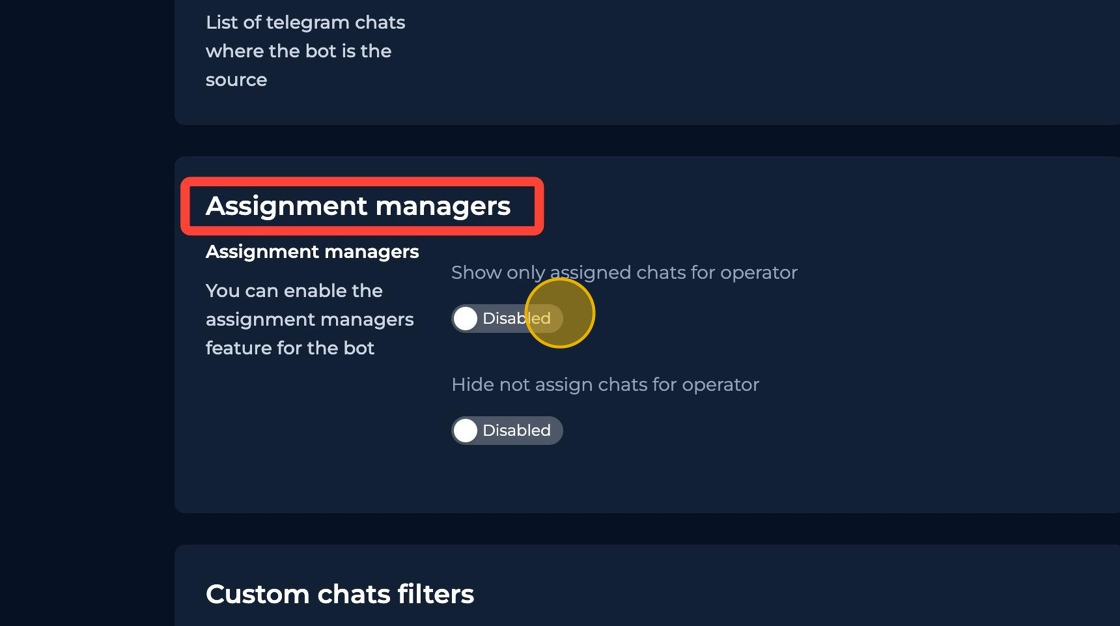
## В **Bot Settings** вы сможете включить функцию Assignment Managers&#x20;

1\. Откройте **Bot Settings** и перейдите в раздел **Assignment managers.** <br>

{% hint style="warning" %}
**Show only assigned chats for operator** - первая настройка активирует фильтрацию конкретных чатов только для присвоенного оператора
{% endhint %}

![](https://ajeuwbhvhr.cloudimg.io/colony-recorder.s3.amazonaws.com/files/2024-11-06/375164ca-ef69-45de-973f-630a8b17595d/user_cropped_screenshot.jpeg?tl_px=697,205\&br_px=2417,1166\&force_format=jpeg\&q=100\&width=1120.0\&wat=1\&wat_opacity=1\&wat_gravity=northwest\&wat_url=https://colony-recorder.s3.amazonaws.com/images/watermarks/EAB308_standard.png\&wat_pad=524,277)

{% hint style="warning" %}
**Hide not assign chats for operator** - вторая настройка  дополнительно скрывает чаты без ассайна
{% endhint %}

![](https://ajeuwbhvhr.cloudimg.io/colony-recorder.s3.amazonaws.com/files/2024-11-06/9c31be63-8f4f-471b-98b5-faf8aa543cc7/user_cropped_screenshot.jpeg?tl_px=679,423\&br_px=2399,1385\&force_format=jpeg\&q=100\&width=1120.0\&wat=1\&wat_opacity=1\&wat_gravity=northwest\&wat_url=https://colony-recorder.s3.amazonaws.com/images/watermarks/EAB308_standard.png\&wat_pad=524,370)


# Update 09.11.2024

### Теперь вы можете легко привязать свой собственный лендинг – всего за пару кликов!

{% hint style="info" %}
**Было:** Возможен был доступ только к добавлению стандартного лендинга Telegram.
{% endhint %}

{% hint style="success" %}
**Стало:** Можно добавить как кастомный лендинг с вашей графикой, так и стандартный лендинг Telegram.
{% endhint %}

## Инструкция по добавлению 👇

1\. Перейдите в раздел Трекера&#x20;

![](https://ajeuwbhvhr.cloudimg.io/colony-recorder.s3.amazonaws.com/files/2024-11-10/6d623afa-1af1-4aa1-8fbc-a6c89ca282a5/user_cropped_screenshot.jpeg?tl_px=0,0\&br_px=1719,961\&force_format=jpeg\&q=100\&width=1120.0\&wat=1\&wat_opacity=1\&wat_gravity=northwest\&wat_url=https://colony-recorder.s3.amazonaws.com/images/watermarks/EAB308_standard.png\&wat_pad=500,9)

2\. Нажмите на Landings&#x20;

![](https://ajeuwbhvhr.cloudimg.io/colony-recorder.s3.amazonaws.com/files/2024-11-10/26b20f76-d8b0-4ba3-909f-1f37f0ba3856/user_cropped_screenshot.jpeg?tl_px=136,0\&br_px=1856,961\&force_format=jpeg\&q=100\&width=1120.0\&wat=1\&wat_opacity=1\&wat_gravity=northwest\&wat_url=https://colony-recorder.s3.amazonaws.com/images/watermarks/EAB308_standard.png\&wat_pad=524,78)

3\. Нажмите на кнопку справа сверху "Create Landing" (Создать лендинг)

![](https://ajeuwbhvhr.cloudimg.io/colony-recorder.s3.amazonaws.com/files/2024-11-10/54137247-25d8-45eb-9d43-67a5f71853a0/user_cropped_screenshot.jpeg?tl_px=930,0\&br_px=2650,779\&force_format=jpeg\&q=100\&width=1120.0\&wat=1\&wat_opacity=1\&wat_gravity=northwest\&wat_url=https://colony-recorder.s3.amazonaws.com/images/watermarks/EAB308_standard.png\&wat_pad=833,262)

4\. Внутри создания лендинга в поле **Name** введите название вашего лендинга **(внутреннее обозначение)**

![](https://ajeuwbhvhr.cloudimg.io/colony-recorder.s3.amazonaws.com/files/2024-11-10/9c20ecc5-16b0-4689-b353-95cbae9086ae/user_cropped_screenshot.jpeg?tl_px=0,262\&br_px=1719,1223\&force_format=jpeg\&q=100\&width=1120.0\&wat=1\&wat_opacity=1\&wat_gravity=northwest\&wat_url=https://colony-recorder.s3.amazonaws.com/images/watermarks/EAB308_standard.png\&wat_pad=267,277)

5\. Перейдите в раздел Page Settings и выберите Custom

![](https://ajeuwbhvhr.cloudimg.io/colony-recorder.s3.amazonaws.com/files/2024-11-10/89026335-6e7a-4af1-acd1-586fb71d9aab/user_cropped_screenshot.jpeg?tl_px=0,198\&br_px=1719,1159\&force_format=jpeg\&q=100\&width=1120.0\&wat=1\&wat_opacity=1\&wat_gravity=northwest\&wat_url=https://colony-recorder.s3.amazonaws.com/images/watermarks/EAB308_standard.png\&wat_pad=463,277)

6\. Нажмите на Upload Archive и загрузите Архив zip

{% hint style="warning" %}
Для работы с кастомными лендингами необходимо загрузить архив в формате ZIP, содержащий файл **index.html !!!**
{% endhint %}

{% hint style="danger" %}
Необходимо добавить кнопку для перехода в Telegram, указав атрибут **"**&#x74;racke&#x72;**"** у соответствующего элемента. И таких элементов может быть сколько угодно, а именно теперь можно хендлить любое количество кнопок
{% endhint %}

Пример html элемента:&#x20;

```
<a tracker>test</a>

пустой атрибут tracker на любой элемент
```

![](https://ajeuwbhvhr.cloudimg.io/colony-recorder.s3.amazonaws.com/files/2024-11-10/35af05a8-3f4f-4305-a3fa-e0bd4d594528/user_cropped_screenshot.jpeg?tl_px=0,287\&br_px=1719,1248\&force_format=jpeg\&q=100\&width=1120.0\&wat=1\&wat_opacity=1\&wat_gravity=northwest\&wat_url=https://colony-recorder.s3.amazonaws.com/images/watermarks/EAB308_standard.png\&wat_pad=265,277)

## FAQ - Часто задаваемые вопросы 📍

### 1) Как настроить обработку ссылки ботом?

Если вы вручную создали инвайт-ссылку в канал и вставили её в лендинг, чтобы бот обработал эту ссылку, нужно создать источник в кампании с типом *telegram* и указать эту инвайт-ссылку.

{% hint style="success" %}
Чтобы бот обработал ссылку, укажите тип источника (Source)  как *Telegram* в кампании и передайте эту ссылку.
{% endhint %}

{% hint style="success" %}
Если тип источника (Source)  *Facebook,* то инвайт-ссылки создаются с нашей стороны.&#x20;
{% endhint %}

### 2) Есть ли возможность добавления мультикнопок?&#x20;

{% hint style="warning" %}
На данный момент апдейт еще не вышел, подождите пока мы реализуем поддержку мультикнопок 😉
{% endhint %}


# Update 12.12.2024

## Теперь у нас появилась возможность заливать с оптимизацией сразу на бота!

### Залив на бота с оптимизацией может быть выполнен двумя способами:&#x20;

1\) Лид попадает сразу на бота - в таком случае ивенты начнутся с contact (момента как лид нажал /start и запустил бота)

2\) Лид попадает сначала на преленд - затем на бота - в данном случае будут передаваться ивенты, начиная с page view и click, сontact и тд

1\. Для начала перейдите в раздел Трекера&#x20;

![](https://ajeuwbhvhr.cloudimg.io/colony-recorder.s3.amazonaws.com/files/2024-12-12/007b4837-b813-41f0-9b02-52cd3cec6184/user_cropped_screenshot.jpeg?tl_px=0,0\&br_px=1719,376\&force_format=jpeg\&q=100\&width=1120.0\&wat=1\&wat_opacity=1\&wat_gravity=northwest\&wat_url=https://colony-recorder.s3.amazonaws.com/images/watermarks/EAB308_standard.png\&wat_pad=456,64)

2. Нажмите на кнопку Campaigns&#x20;

![](https://ajeuwbhvhr.cloudimg.io/colony-recorder.s3.amazonaws.com/files/2024-12-12/3e2e247f-d5e3-41e5-8044-30e676d34b7d/user_cropped_screenshot.jpeg?tl_px=0,0\&br_px=1719,304\&force_format=jpeg\&q=100\&width=1120.0\&wat=1\&wat_opacity=1\&wat_gravity=northwest\&wat_url=https://colony-recorder.s3.amazonaws.com/images/watermarks/EAB308_standard.png\&wat_pad=314,67)

3\. Затем справа сверху экрана нажмите на Create campaign&#x20;

![](https://ajeuwbhvhr.cloudimg.io/colony-recorder.s3.amazonaws.com/files/2024-12-12/72da7b90-6580-4eed-997f-eafbb145a16c/user_cropped_screenshot.jpeg?tl_px=940,0\&br_px=2660,441\&force_format=jpeg\&q=100\&width=1120.0\&wat=1\&wat_opacity=1\&wat_gravity=northwest\&wat_url=https://colony-recorder.s3.amazonaws.com/images/watermarks/EAB308_standard.png\&wat_pad=865,215)

4\.  В разделе General в поле Campaign Traffic type вберите тип Bot&#x20;

![](https://ajeuwbhvhr.cloudimg.io/colony-recorder.s3.amazonaws.com/files/2024-12-12/0d3c3b0b-d9b4-4b17-be72-aaae72f95415/user_cropped_screenshot.jpeg?tl_px=0,240\&br_px=1719,1201\&force_format=jpeg\&q=100\&width=1120.0\&wat=1\&wat_opacity=1\&wat_gravity=northwest\&wat_url=https://colony-recorder.s3.amazonaws.com/images/watermarks/EAB308_standard.png\&wat_pad=186,276)

5. Добавьте бота, выберите стартовую воронку (Start Flow) и стартовый степ воронки (Start Step)&#x20;

![](https://ajeuwbhvhr.cloudimg.io/colony-recorder.s3.amazonaws.com/files/2024-12-12/befec777-8dca-4db0-806a-4296cf0684e4/user_cropped_screenshot.jpeg?tl_px=0,442\&br_px=1658,1404\&force_format=jpeg\&q=100\&width=1120.0\&wat=1\&wat_opacity=1\&wat_gravity=northwest\&wat_url=https://colony-recorder.s3.amazonaws.com/images/watermarks/EAB308_standard.png\&wat_pad=186,553)

6\. Затем добавьте ДМ бота (или ДМ бота + личку - это делается для того, чтобы ваш ДМ бот автоматически синхронизировал трекер дату)&#x20;

![](https://ajeuwbhvhr.cloudimg.io/colony-recorder.s3.amazonaws.com/files/2024-12-12/59d6eb50-2158-47c1-b0ee-40ab5f3c8df6/user_cropped_screenshot.jpeg?tl_px=0,393\&br_px=1696,1355\&force_format=jpeg\&q=100\&width=1120.0\&wat=1\&wat_opacity=1\&wat_gravity=northwest\&wat_url=https://colony-recorder.s3.amazonaws.com/images/watermarks/EAB308_standard.png\&wat_pad=141,518)

{% hint style="warning" %}
**Если заливаете сразу на бота, то нужно будет выбрать бота, и в сорсах выбрать тип Facebook или Telegram bot**
{% endhint %}

<figure><img src="https://1652732612-files.gitbook.io/~/files/v0/b/gitbook-x-prod.appspot.com/o/spaces%2FdQv3zQy9PTd8nN6uVUYs%2Fuploads%2FRq6rLwLWs38Zn8GeMR0P%2Fimage.png?alt=media&amp;token=cd2ca1dc-a75e-4c5a-b20d-cbbf80c48a7b" alt=""><figcaption></figcaption></figure>


# Update 14.12.2024

## Для удобства работы с диалогами в ручном режиме мы внедрили обновление, которое сделает вашу работу более комфортной и продуктивной.

{% hint style="success" %}
Теперь все чаты, где последнее сообщение оставлено пользователем и ожидает ответа от ИИ или менеджера, выделяются жирным шрифтом.
{% endhint %}

Решение было реализовано всего за 5 часов по запросу одного из наших партнеров. Chatterfy — это про гибкость, скорость и внимание к вашим предложениям по улучшению сервиса.

<figure><img src="https://1652732612-files.gitbook.io/~/files/v0/b/gitbook-x-prod.appspot.com/o/spaces%2FdQv3zQy9PTd8nN6uVUYs%2Fuploads%2FVtb9K8mcJP8GGCZSp3qL%2Fimage.png?alt=media&amp;token=96740b6e-9a9d-4c03-8ddc-c94f53052459" alt=""><figcaption></figcaption></figure>

Это позволит вашим операторам легко и быстро фокусироваться на диалогах, требующие внимания, и своевременно на них реагировать, обеспечивая более эффективную обработку.


# Update 14.12.2024

## Теперь доступно добавление смайликов 🔥

Мы рады сообщить, что теперь в диалоговом окне общения доступны смайлики. Новая функция позволяет вам выражать эмоции и вести общение более естественно и живо, улучшая взаимодействие с вашими клиентами.

{% hint style="success" %}
**Chatterfy** становится удобнее и функциональнее с каждым днем, предоставляя вам инструменты для более комфортной и продуктивной работы :)
{% endhint %}

![](https://ajeuwbhvhr.cloudimg.io/colony-recorder.s3.amazonaws.com/files/2024-12-14/42845cf1-3d56-45ff-9a09-8c37ff54409d/user_cropped_screenshot.jpeg?tl_px=297,444\&br_px=2016,1406\&force_format=jpeg\&q=100\&width=1120.0\&wat=1\&wat_opacity=1\&wat_gravity=northwest\&wat_url=https://colony-recorder.s3.amazonaws.com/images/watermarks/EAB308_standard.png\&wat_pad=524,554)

[**Made with Scrib**](https://scribehow.com/shared/Google_Chrome_Workflow__j34rTXQlRimij058cuPwlA)


# Update 20.12.2024

## Добавление кастомных переменных в боте

\
Теперь в настройках бота (Bot Settings) появилась возможность создавать кастомные переменные, которые можно использовать через макросы.

{% hint style="info" %}
**БЫЛО:**  Раньше, при импорте флоу из одного бота или лички в другую, приходилось тратить уйму времени, вручную менять ссылки в каждом шаге, рисковать ошибками и путаницей в параметрах. Это часто приводило к сбоям в работе и излишним затратам времени.
{% endhint %}

{% hint style="success" %}
**СТАЛО: Теперь достаточно всего лишь обновить саму переменную и больше не придется все ссылки вручную менять. Автоматизируй рутинные процесы, чтобы больше не тратить время впустую!!! Мы рады облегчить вам жизнь :)**&#x20;
{% endhint %}

### В макрос Variables ты можешь подставлять абсолютно любую информацию из карточки клиента, а именно кастомные филды, трекер дату и любую информацию о клиенте&#x20;

### Хотите подставлять ID клиента в сообщениях?&#x20;

Рассмотрим кейс добавления переменных из кастомных филдов в Bot variables

* **Для начала ты записываете ID клиента в кастомные филды.** \
  \
  Следуйте инструкции как это сделать:&#x20;

  [Инструкция по записи кастомной информации о клиенте](/crm-dlya-obsheniya/funkcional-crm/stranica-chatov/kastomnye-polya)
* **Далее перейдите в Bot Settings - Bot Variables**. **В поле ''Name" укажите кастомную переменную.**&#x20;

{% hint style="info" %}
**Например, variables. trader\_id**
{% endhint %}

* **В поле Value вставьте само значение переменной**

{% hint style="warning" %}
**Например, {{fields.trader\_id}}**
{% endhint %}

Чтобы подставить ID клиента на степе или же внутри диалогового окна, используйте **{{variables.trader\_id}}**

### Хотите подставлять ссылку на регистрацию в сообщениях?

1. Перейдите в раздел Bot Settings&#x20;
2. Пролистайте вниз, найдите поле Bot variables&#x20;
3. В поле ''Name" укажите кастомную переменную, например variables.regLink&#x20;
4. В поле Value вставьте само значение переменной, например <https://pp.com?clickid={{tracker.clickid}}>

{% hint style="success" %}
Вместо того, чтобы постоянно вставлять ссылку из примера выше в степах или сообщениях, можно использовать просто {{variables.regLink}}
{% endhint %}

## Инструкция по добавлению кастомных переменных (на примере ссылки регистрации)

1\. Перейдите в раздел Bot Settings&#x20;

![](https://ajeuwbhvhr.cloudimg.io/colony-recorder.s3.amazonaws.com/files/2024-12-20/48da9f30-619e-4adb-8e64-9d4dc4adac6b/user_cropped_screenshot.jpeg?tl_px=0,0\&br_px=1459,603\&force_format=jpeg\&q=100\&width=1120.0\&wat=1\&wat_opacity=1\&wat_gravity=northwest\&wat_url=https://colony-recorder.s3.amazonaws.com/images/watermarks/EAB308_standard.png\&wat_pad=107,110)

2\. Пролистайте вниз, найдите поле Bot variables

![](https://ajeuwbhvhr.cloudimg.io/colony-recorder.s3.amazonaws.com/files/2024-12-20/dc619adc-8f96-4e00-bb80-623d01f09dd0/user_cropped_screenshot.jpeg?tl_px=749,475\&br_px=2469,1437\&force_format=jpeg\&q=100\&width=1120.0\&wat=1\&wat_opacity=1\&wat_gravity=northwest\&wat_url=https://colony-recorder.s3.amazonaws.com/images/watermarks/EAB308_standard.png\&wat_pad=524,358)

3\. В поле ''Name" укажите кастомную переменную, например variables.regLink&#x20;

![](https://ajeuwbhvhr.cloudimg.io/colony-recorder.s3.amazonaws.com/files/2024-12-20/4c61b314-6d1b-4bf7-9813-aca4446039fd/user_cropped_screenshot.jpeg?tl_px=759,471\&br_px=2479,1433\&force_format=jpeg\&q=100\&width=1120.0\&wat=1\&wat_opacity=1\&wat_gravity=northwest\&wat_url=https://colony-recorder.s3.amazonaws.com/images/watermarks/EAB308_standard.png\&wat_pad=523,397)

5. В поле Value вставьте само значение переменной, например <https://pp.com?clickid={{tracker.clickid}}>

![](https://ajeuwbhvhr.cloudimg.io/colony-recorder.s3.amazonaws.com/files/2024-12-20/d651087d-1f01-4ebc-9771-dd200e339cd0/user_cropped_screenshot.jpeg?tl_px=1049,471\&br_px=2769,1433\&force_format=jpeg\&q=100\&width=1120.0\&wat=1\&wat_opacity=1\&wat_gravity=northwest\&wat_url=https://colony-recorder.s3.amazonaws.com/images/watermarks/EAB308_standard.png\&wat_pad=553,418)

6\. Нажмите сохранить

![](https://ajeuwbhvhr.cloudimg.io/colony-recorder.s3.amazonaws.com/files/2024-12-20/4a2f306a-f5da-4fb8-af60-cd2f29499c72/user_cropped_screenshot.jpeg?tl_px=0,398\&br_px=1719,1360\&force_format=jpeg\&q=100\&width=1120.0\&wat=1\&wat_opacity=1\&wat_gravity=northwest\&wat_url=https://colony-recorder.s3.amazonaws.com/images/watermarks/EAB308_standard.png\&wat_pad=222,528)

## Перейдите в страницу чатов и откройте диалоговое окно

1\. Проверьте настроенный вами параметр, вставив макрос в поле отправки сообщения

![](https://ajeuwbhvhr.cloudimg.io/colony-recorder.s3.amazonaws.com/files/2024-12-20/c3c40389-7e5e-497d-b4ff-ee215867b088/user_cropped_screenshot.jpeg?tl_px=515,462\&br_px=2235,1424\&force_format=jpeg\&q=100\&width=1120.0\&wat=1\&wat_opacity=1\&wat_gravity=northwest\&wat_url=https://colony-recorder.s3.amazonaws.com/images/watermarks/EAB308_standard.png\&wat_pad=524,550)

2. Настроив все правильно, ваш макрос автоматически отправится как заданная переменная (в данном примере это ссылка на регистрацию)

![](https://ajeuwbhvhr.cloudimg.io/colony-recorder.s3.amazonaws.com/files/2024-12-20/c86d349b-3f2a-460a-8fe6-8d8eab849f0e/user_cropped_screenshot.jpeg?tl_px=784,454\&br_px=2504,1416\&force_format=jpeg\&q=100\&width=1120.0\&wat=1\&wat_opacity=1\&wat_gravity=northwest\&wat_url=https://colony-recorder.s3.amazonaws.com/images/watermarks/EAB308_standard.png\&wat_pad=524,459)


# Update 20.12.2024

Теперь создание задержек между сообщениями внутри степов стало ещё проще!

{% hint style="danger" %}
**БЫЛО:** Ранее задержки в степах приходилось записывать в миллисекундах (мс), что иногда приводило к путанице и лишним вычислениям.
{% endhint %}

![](https://ajeuwbhvhr.cloudimg.io/colony-recorder.s3.amazonaws.com/files/2024-12-20/4beaf49b-47eb-43a1-a79f-b055db9c0224/user_cropped_screenshot.jpeg?tl_px=1057,264\&br_px=2777,1225\&force_format=jpeg\&q=100\&width=1120.0\&wat=1\&wat_opacity=1\&wat_gravity=northwest\&wat_url=https://colony-recorder.s3.amazonaws.com/images/watermarks/EAB308_standard.png\&wat_pad=607,277)

{% hint style="success" %}
**СТАЛО:** Теперь задержки можно задавать просто и удобно — по дням, часам и секундам. Больше не нужно высчитывать миллисекунды — всё сделано логично и интуитивно понятно 🤝
{% endhint %}

Это не просто улучшение, а реально удобное обновление, которое сэкономит ваше время и избавит от лишних сложностей.


# Update 21.12.2024

КАСТОМНАЯ ЗАДЕРЖКА

Теперь ты сможешь выбрать конкретное время, в которое ты хочешь, чтобы выполнился степ (таймзона настраивается в настройках бота). Добавление кастомного времени задержки выполнения степа внутри конструктора делается через новый степ Custom Delay 🔘

{% hint style="danger" %}
**БЫЛО:** До обновления, прежде чем отправить сообщение вам приходилось самостоятельно высчитывать задержку, а именно через сколько часов/минут/секунд отправится сообщение
{% endhint %}

{% hint style="success" %}
**CТАЛО:** Теперь мы упростили фукнционал :)

Все что вам нужно сделать это добавить степ Custom Delay и указать конкретное время, когда вы хотите, чтобы отправилось сообщение! ✨
{% endhint %}

🔗 Выбираешь степ Custom Delay\
&#x20;🔗 Выбираешь время выполнения \
🔗 Добавляешь следующий степ, например, Send Message (Пуш2)

### Разберем на конкретном примере

1\. Для начала перейди в настройки бота, чтобы добавить таймзону

![](https://ajeuwbhvhr.cloudimg.io/colony-recorder.s3.amazonaws.com/files/2024-12-22/0b5d03e9-ab57-40d0-b7dc-56938a3e3004/user_cropped_screenshot.jpeg?tl_px=0,0\&br_px=1719,961\&force_format=jpeg\&q=100\&width=1120.0\&wat=1\&wat_opacity=1\&wat_gravity=northwest\&wat_url=https://colony-recorder.s3.amazonaws.com/images/watermarks/EAB308_standard.png\&wat_pad=427,0)

2\. Нажми на Bot Settings (Настройки бота)

![](https://ajeuwbhvhr.cloudimg.io/colony-recorder.s3.amazonaws.com/files/2024-12-22/db7d760a-6d13-40b4-935d-e79ade1c6776/user_cropped_screenshot.jpeg?tl_px=0,0\&br_px=1719,961\&force_format=jpeg\&q=100\&width=1120.0\&wat=1\&wat_opacity=1\&wat_gravity=northwest\&wat_url=https://colony-recorder.s3.amazonaws.com/images/watermarks/EAB308_standard.png\&wat_pad=109,64)

3\. Выбери нужную тебе таймзону&#x20;

![](https://ajeuwbhvhr.cloudimg.io/colony-recorder.s3.amazonaws.com/files/2024-12-22/867cd931-4bda-4d73-8267-47a510e057b9/user_cropped_screenshot.jpeg?tl_px=628,459\&br_px=2348,1421\&force_format=jpeg\&q=100\&width=1120.0\&wat=1\&wat_opacity=1\&wat_gravity=northwest\&wat_url=https://colony-recorder.s3.amazonaws.com/images/watermarks/EAB308_standard.png\&wat_pad=524,322)

4\. В данном примере выбиарем UTC +03:00 Europe/Moscow&#x20;

![](https://ajeuwbhvhr.cloudimg.io/colony-recorder.s3.amazonaws.com/files/2024-12-22/8dc5cee7-739c-4671-9012-644b5ff5491e/user_cropped_screenshot.jpeg?tl_px=634,140\&br_px=2354,1101\&force_format=jpeg\&q=100\&width=1120.0\&wat=1\&wat_opacity=1\&wat_gravity=northwest\&wat_url=https://colony-recorder.s3.amazonaws.com/images/watermarks/EAB308_standard.png\&wat_pad=524,277)

5\. Не забудь сохранить :)

![](https://ajeuwbhvhr.cloudimg.io/colony-recorder.s3.amazonaws.com/files/2024-12-22/814c8ed6-3820-42ef-bb1c-6046548bdb8e/user_cropped_screenshot.jpeg?tl_px=0,463\&br_px=1719,1425\&force_format=jpeg\&q=100\&width=1120.0\&wat=1\&wat_opacity=1\&wat_gravity=northwest\&wat_url=https://colony-recorder.s3.amazonaws.com/images/watermarks/EAB308_standard.png\&wat_pad=270,525)

6\. Нажми на значок настроек, чтобы вернуться в поле конструктора&#x20;

![](https://ajeuwbhvhr.cloudimg.io/colony-recorder.s3.amazonaws.com/files/2024-12-22/25d76e85-25a2-4603-b6d9-6a247cec3a80/user_cropped_screenshot.jpeg?tl_px=0,0\&br_px=1719,961\&force_format=jpeg\&q=100\&width=1120.0\&wat=1\&wat_opacity=1\&wat_gravity=northwest\&wat_url=https://colony-recorder.s3.amazonaws.com/images/watermarks/EAB308_standard.png\&wat_pad=419,3)

7\. Нажми на кнопку Create Step&#x20;

![](https://ajeuwbhvhr.cloudimg.io/colony-recorder.s3.amazonaws.com/files/2024-12-22/6e281c46-eeff-4f36-950d-fc1b578aa143/user_cropped_screenshot.jpeg?tl_px=0,0\&br_px=1304,469\&force_format=jpeg\&q=100\&width=1120.0\&wat=1\&wat_opacity=1\&wat_gravity=northwest\&wat_url=https://colony-recorder.s3.amazonaws.com/images/watermarks/EAB308_standard.png\&wat_pad=345,204)

8\. Выбери новый степ Custom Delay (Кастомная задержка)

![](https://ajeuwbhvhr.cloudimg.io/colony-recorder.s3.amazonaws.com/files/2024-12-22/016d6855-21aa-43c6-9031-d6652abc24bc/user_cropped_screenshot.jpeg?tl_px=0,464\&br_px=991,1426\&force_format=jpeg\&q=100\&width=1120.0\&wat=1\&wat_opacity=1\&wat_gravity=northwest\&wat_url=https://colony-recorder.s3.amazonaws.com/images/watermarks/EAB308_standard.png\&wat_pad=570,782)

9\. Укажи название степа&#x20;

![](https://ajeuwbhvhr.cloudimg.io/colony-recorder.s3.amazonaws.com/files/2024-12-22/e4585ea1-f20b-49dc-b5ee-6075c7f57411/user_cropped_screenshot.jpeg?tl_px=830,0\&br_px=2550,961\&force_format=jpeg\&q=100\&width=1120.0\&wat=1\&wat_opacity=1\&wat_gravity=northwest\&wat_url=https://colony-recorder.s3.amazonaws.com/images/watermarks/EAB308_standard.png\&wat_pad=524,191)

10\. В данном примере мы хотим указать конкретное время отправки для Пуша 2. \
\
Кастомный степ задержки называем "Время выполнения Пуш2"

![](https://ajeuwbhvhr.cloudimg.io/colony-recorder.s3.amazonaws.com/files/2024-12-22/d19b4609-5965-4432-ba46-295bf9a5d6e8/user_cropped_screenshot.jpeg?tl_px=962,0\&br_px=2682,961\&force_format=jpeg\&q=100\&width=1120.0\&wat=1\&wat_opacity=1\&wat_gravity=northwest\&wat_url=https://colony-recorder.s3.amazonaws.com/images/watermarks/EAB308_standard.png\&wat_pad=581,182)

12\. Переходим в меню Delay и указываем конкретное время в которое хотим, чтобы отправился наш Пуш2&#x20;

![](https://ajeuwbhvhr.cloudimg.io/colony-recorder.s3.amazonaws.com/files/2024-12-22/4912e702-bf1d-4538-ac5e-c02ec9aacd43/user_cropped_screenshot.jpeg?tl_px=1035,0\&br_px=2755,961\&force_format=jpeg\&q=100\&width=1120.0\&wat=1\&wat_opacity=1\&wat_gravity=northwest\&wat_url=https://colony-recorder.s3.amazonaws.com/images/watermarks/EAB308_standard.png\&wat_pad=524,268)

13\. Добавляем степ Custom Delay (Кастомную задержку) внутрь воронки перед степом Пуш2&#x20;

![](https://ajeuwbhvhr.cloudimg.io/colony-recorder.s3.amazonaws.com/files/2024-12-22/6dfe8354-dfe8-4552-8822-0b9e03a470f3/user_cropped_screenshot.jpeg?tl_px=582,75\&br_px=2302,1036\&force_format=jpeg\&q=100\&width=1120.0\&wat=1\&wat_opacity=1\&wat_gravity=northwest\&wat_url=https://colony-recorder.s3.amazonaws.com/images/watermarks/EAB308_standard.png\&wat_pad=524,276)

Теперь Пуш2 отправится клиентам ровно в 15:30 по UTC +03:00 Europe/Moscow времени


# Update 24.12.2024

ОБНОВЛЕНИЕ ФУНКЦИОНАЛА INLINE BUTTONS

Inline Buttons - cоздание кнопок внутри диалога, используется на степе Send Message

{% hint style="info" %}
**БЫЛО:** создание линейной воронки, добавление в кнопки только ссылок и query (вызов сообщения в поле диалога)&#x20;
{% endhint %}

{% hint style="success" %}
**СТАЛО:** Теперь от выбора кнопки будет зависить следующий шаг в конструкторе. Мы добавили два типа кнопок: Change Step и Run Step&#x20;
{% endhint %}

\
\
**Change Step** - переведет клиента на заданную вами воронку (Flow) и этап (step) после нажатия на кнопку. \
\
`Например, в сообщении будет кнопка - Ссылка на регистрацию, клиент на нее нажмет и автоматически перейдет на созданный вами внутри воронки флоу Регистрации и степ Ссылка на регистрацию`\
\
**Run Step** - кнопка с помощью которой можно вызывать send message степ не переключаясь на него\
\
`Например кнопка Info, которая вызывает степ с какой-то базовой информацией, отправит ее, но на сам степ Info клиента не переведет`\
\
**Подробное описание всех типов кнопок Inline Buttons:**&#x20;

1\) **URL** - кнопка, которая переведет клиента по добавленной вами ссылке. Пример ссылки: hhtps\://register.com

2\) **WebApp** - кнопка, которая откроет сайт прямо в Телеграмме \
\
3\) **Query** - кнопка, при нажатии на которую вставит добавленный текст в поле отправки сообщения

4\) **Сhange Step** - кнопка перевода клиента на заданный этап воронки

5\) **Run Step** -  кнопка с помощью которой можно вызывать send message степ не переключаясь на него.

## Инструкция по добавлению нового типа кнопок&#x20;

Добавление Change Step

1\. Откройте конструктор и перейдите на степ типа Send Message

![](https://ajeuwbhvhr.cloudimg.io/colony-recorder.s3.amazonaws.com/files/2024-12-25/09e1092c-20f3-44d7-b009-5b475474f9c5/ascreenshot.jpeg?tl_px=428,220\&br_px=2148,1181\&force_format=jpeg\&q=100\&width=1120.0\&wat=1\&wat_opacity=1\&wat_gravity=northwest\&wat_url=https://colony-recorder.s3.amazonaws.com/images/watermarks/EAB308_standard.png\&wat_pad=524,277)

2\. Нажмите на добавление сообщения поле Manual Messages&#x20;

![](https://ajeuwbhvhr.cloudimg.io/colony-recorder.s3.amazonaws.com/files/2024-12-25/b4dd7861-c65b-45a0-82da-9c6061f9f0ce/user_cropped_screenshot.jpeg?tl_px=853,0\&br_px=2573,961\&force_format=jpeg\&q=100\&width=1120.0\&wat=1\&wat_opacity=1\&wat_gravity=northwest\&wat_url=https://colony-recorder.s3.amazonaws.com/images/watermarks/EAB308_standard.png\&wat_pad=524,112)

3\. Нажмите добавить сообщение (Add Message)

![](https://ajeuwbhvhr.cloudimg.io/colony-recorder.s3.amazonaws.com/files/2024-12-25/133133f5-bd6f-49a9-9ecd-0476c6e0c8e2/user_cropped_screenshot.jpeg?tl_px=678,455\&br_px=2398,1417\&force_format=jpeg\&q=100\&width=1120.0\&wat=1\&wat_opacity=1\&wat_gravity=northwest\&wat_url=https://colony-recorder.s3.amazonaws.com/images/watermarks/EAB308_standard.png\&wat_pad=524,458)

4\. Нажмите на  добавление типа сообщения

![](https://ajeuwbhvhr.cloudimg.io/colony-recorder.s3.amazonaws.com/files/2024-12-25/3529e77d-7af7-4bd5-a98d-20379b1d7253/user_cropped_screenshot.jpeg?tl_px=694,451\&br_px=2414,1413\&force_format=jpeg\&q=100\&width=1120.0\&wat=1\&wat_opacity=1\&wat_gravity=northwest\&wat_url=https://colony-recorder.s3.amazonaws.com/images/watermarks/EAB308_standard.png\&wat_pad=524,336)

5\. Выберите тип Inline Buttons

![](https://ajeuwbhvhr.cloudimg.io/colony-recorder.s3.amazonaws.com/files/2024-12-25/d256e407-84ca-49e0-86b2-61215d106fce/user_cropped_screenshot.jpeg?tl_px=650,416\&br_px=2370,1377\&force_format=jpeg\&q=100\&width=1120.0\&wat=1\&wat_opacity=1\&wat_gravity=northwest\&wat_url=https://colony-recorder.s3.amazonaws.com/images/watermarks/EAB308_standard.png\&wat_pad=524,276)

6\. Нажмите добавить новую кнопку (add new button)

![](https://ajeuwbhvhr.cloudimg.io/colony-recorder.s3.amazonaws.com/files/2024-12-25/615ac599-284a-46a2-aa77-4d7fb4e8df1d/user_cropped_screenshot.jpeg?tl_px=703,434\&br_px=2423,1395\&force_format=jpeg\&q=100\&width=1120.0\&wat=1\&wat_opacity=1\&wat_gravity=northwest\&wat_url=https://colony-recorder.s3.amazonaws.com/images/watermarks/EAB308_standard.png\&wat_pad=524,277)

7\. Добавьте описание кнопки (caption) и затем на саму кнопку&#x20;

![](https://ajeuwbhvhr.cloudimg.io/colony-recorder.s3.amazonaws.com/files/2024-12-25/74d106c9-c284-408d-8ac5-7115577f6d2e/user_cropped_screenshot.jpeg?tl_px=936,447\&br_px=2656,1409\&force_format=jpeg\&q=100\&width=1120.0\&wat=1\&wat_opacity=1\&wat_gravity=northwest\&wat_url=https://colony-recorder.s3.amazonaws.com/images/watermarks/EAB308_standard.png\&wat_pad=524,290)

8\. При выборе типа кнопки нажмите на Change Step

![](https://ajeuwbhvhr.cloudimg.io/colony-recorder.s3.amazonaws.com/files/2024-12-25/0c669cb2-d1e5-4c86-b6c5-690374ed2893/user_cropped_screenshot.jpeg?tl_px=712,418\&br_px=2432,1380\&force_format=jpeg\&q=100\&width=1120.0\&wat=1\&wat_opacity=1\&wat_gravity=northwest\&wat_url=https://colony-recorder.s3.amazonaws.com/images/watermarks/EAB308_standard.png\&wat_pad=524,313)

9\. Затем выберите Flow (воронку) и Step (этап) воронку на который хотите перевести клиента при нажатии на кнопку&#x20;

![](https://ajeuwbhvhr.cloudimg.io/colony-recorder.s3.amazonaws.com/files/2024-12-25/0ec6b588-7094-4c45-8c44-b22db25c0f58/user_cropped_screenshot.jpeg?tl_px=668,347\&br_px=2388,1308\&force_format=jpeg\&q=100\&width=1120.0\&wat=1\&wat_opacity=1\&wat_gravity=northwest\&wat_url=https://colony-recorder.s3.amazonaws.com/images/watermarks/EAB308_standard.png\&wat_pad=524,276)

10\. Нажмите сохранить

![](https://ajeuwbhvhr.cloudimg.io/colony-recorder.s3.amazonaws.com/files/2024-12-25/edfab79c-c80e-49c5-a110-848d2d80c8e8/user_cropped_screenshot.jpeg?tl_px=875,445\&br_px=2595,1406\&force_format=jpeg\&q=100\&width=1120.0\&wat=1\&wat_opacity=1\&wat_gravity=northwest\&wat_url=https://colony-recorder.s3.amazonaws.com/images/watermarks/EAB308_standard.png\&wat_pad=524,277)

Теперь при нажатии на вашу кнопку клиент автоматически перейдет на воронку Main Flow и степ Registration info&#x20;

### Инструкция по добавлению Run Step

1\. Перейдите на степ Send Message, нажмите добавить сообщение и выберите тип Inline buttons. Затем нажмите на Add new button (Добавить новую кнопку)

![](https://ajeuwbhvhr.cloudimg.io/colony-recorder.s3.amazonaws.com/files/2024-12-25/486e7334-0dd1-4164-b6ae-b2f0d7c59f93/user_cropped_screenshot.jpeg?tl_px=1053,336\&br_px=2773,1297\&force_format=jpeg\&q=100\&width=1120.0\&wat=1\&wat_opacity=1\&wat_gravity=northwest\&wat_url=https://colony-recorder.s3.amazonaws.com/images/watermarks/EAB308_standard.png\&wat_pad=531,277)

2\. Нажмите на созданную кнопку и откройте ее&#x20;

![](https://ajeuwbhvhr.cloudimg.io/colony-recorder.s3.amazonaws.com/files/2024-12-25/9f24a5b8-f383-4047-95d2-d0735f7a76bf/user_cropped_screenshot.jpeg?tl_px=1076,403\&br_px=2796,1364\&force_format=jpeg\&q=100\&width=1120.0\&wat=1\&wat_opacity=1\&wat_gravity=northwest\&wat_url=https://colony-recorder.s3.amazonaws.com/images/watermarks/EAB308_standard.png\&wat_pad=542,276)

3\. Задайте название кнопки (оно будет отображаться для клиента). В Button type (типе кнопок) выберите Run Step

![](https://ajeuwbhvhr.cloudimg.io/colony-recorder.s3.amazonaws.com/files/2024-12-25/2bbaf65c-3318-4a4b-9495-d46e714ded45/user_cropped_screenshot.jpeg?tl_px=739,442\&br_px=2459,1404\&force_format=jpeg\&q=100\&width=1120.0\&wat=1\&wat_opacity=1\&wat_gravity=northwest\&wat_url=https://colony-recorder.s3.amazonaws.com/images/watermarks/EAB308_standard.png\&wat_pad=523,369)

4\. Выбираем флоу (воронку) и степ (этап воронки)

![](https://ajeuwbhvhr.cloudimg.io/colony-recorder.s3.amazonaws.com/files/2024-12-25/83570806-8c14-4b51-9df0-706378ea7303/user_cropped_screenshot.jpeg?tl_px=724,436\&br_px=2444,1398\&force_format=jpeg\&q=100\&width=1120.0\&wat=1\&wat_opacity=1\&wat_gravity=northwest\&wat_url=https://colony-recorder.s3.amazonaws.com/images/watermarks/EAB308_standard.png\&wat_pad=524,287)

5. В данном случае выбираем воронку Main Flow и Run Step - Retention

![](https://ajeuwbhvhr.cloudimg.io/colony-recorder.s3.amazonaws.com/files/2024-12-25/7c02fd48-f6c2-4719-a4a3-714ae896f038/user_cropped_screenshot.jpeg?tl_px=849,443\&br_px=2569,1405\&force_format=jpeg\&q=100\&width=1120.0\&wat=1\&wat_opacity=1\&wat_gravity=northwest\&wat_url=https://colony-recorder.s3.amazonaws.com/images/watermarks/EAB308_standard.png\&wat_pad=524,362)

8\. Нажмите сохранить

![](https://ajeuwbhvhr.cloudimg.io/colony-recorder.s3.amazonaws.com/files/2024-12-25/9e9c3101-f6c4-45d9-90bb-792c02bd8b4e/user_cropped_screenshot.jpeg?tl_px=856,436\&br_px=2576,1398\&force_format=jpeg\&q=100\&width=1120.0\&wat=1\&wat_opacity=1\&wat_gravity=northwest\&wat_url=https://colony-recorder.s3.amazonaws.com/images/watermarks/EAB308_standard.png\&wat_pad=524,537)

{% hint style="success" %}
**Разбор примера:** Клиент находится на степе **About work,** как только он нажмет на созданную кнопку Run Step ему **автоматически отправится сообщение** **со степа Retention, но клиент не перейдет на него.** \
\
Дальше продолжится следующий степ воронки **Ready to start?** после About work&#x20;
{% endhint %}

![](https://ajeuwbhvhr.cloudimg.io/colony-recorder.s3.amazonaws.com/files/2024-12-25/027d6bbe-6f24-4471-ae69-bcb3d85280b1/user_cropped_screenshot.jpeg?tl_px=482,449\&br_px=2202,1411\&force_format=jpeg\&q=100\&width=1120.0\&wat=1\&wat_opacity=1\&wat_gravity=northwest\&wat_url=https://colony-recorder.s3.amazonaws.com/images/watermarks/EAB308_standard.png\&wat_pad=524,319)


# Update 06.01.2025

## Перевод интерфейса на русский язык&#x20;

{% hint style="info" %}
**БЫЛО:** Ранее интерфейс был доступен только на английском языке&#x20;
{% endhint %}

{% hint style="success" %}
**СТАЛО:** Интерфейс доступен на русском и английском языках, что значительно облегчит ваше освоение сервиса :)
{% endhint %}

1\. Для переключения языка нажмите на иконку профиля справа в верхнем углу экрана&#x20;

![](https://ajeuwbhvhr.cloudimg.io/colony-recorder.s3.amazonaws.com/files/2025-01-06/424449ec-ec33-491c-8d76-fba39718eb6c/user_cropped_screenshot.jpeg?tl_px=955,0\&br_px=2675,336\&force_format=jpeg\&q=100\&width=1120.0\&wat=1\&wat_opacity=1\&wat_gravity=northwest\&wat_url=https://colony-recorder.s3.amazonaws.com/images/watermarks/EAB308_standard.png\&wat_pad=945,19)

2\. Выберите Язык

![](https://ajeuwbhvhr.cloudimg.io/colony-recorder.s3.amazonaws.com/files/2025-01-06/518d4766-a645-465a-87de-44241251d15d/user_cropped_screenshot.jpeg?tl_px=0,0\&br_px=526,778\&force_format=jpeg\&q=100\&width=758\&wat_scale=67\&wat=1\&wat_opacity=1\&wat_gravity=northwest\&wat_url=https://colony-recorder.s3.amazonaws.com/images/watermarks/EAB308_standard.png\&wat_pad=309,629)


# Update 15.01.2025

Добавлен Импорт шаблонов

> Импорт шаблонов: новый уровень удобства для обработчиков

Теперь вы можете забыть о том, чтобы создавать шаблоны с нуля для каждого нового проекта — это было утомительно и отнимало массу времени. Теперь всё изменилось!\
\
Больше никаких лишних усилий и траты времени. Освободите своё расписание для действительно важных задач, пока наш сервис делает всю рутину за вас.<br>

{% hint style="info" %}
**БЫЛО:** Раньше добавление шаблонов внутри бота/лички без возможности импорта
{% endhint %}

{% hint style="success" %}
**СТАЛО:** Теперь ты можешь добавлять шаблоны и импортировать их на других ботов&#x20;
{% endhint %}

\
\
1\. Откройте диалоговое окно с клиентом&#x20;

![](https://ajeuwbhvhr.cloudimg.io/colony-recorder.s3.amazonaws.com/files/2025-01-15/6cef681f-9c34-45a4-945b-ba932ea065e3/user_cropped_screenshot.jpeg?tl_px=132,445\&br_px=1851,1407\&force_format=jpeg\&q=100\&width=1120.0\&wat=1\&wat_opacity=1\&wat_gravity=northwest\&wat_url=https://colony-recorder.s3.amazonaws.com/images/watermarks/EAB308_standard.png\&wat_pad=524,562)

2\. Нажмите на кнопку - Шаблоны. Нажмите на Импорт

![](https://ajeuwbhvhr.cloudimg.io/colony-recorder.s3.amazonaws.com/files/2025-01-15/350f6921-f9af-496f-a835-c5b928a4f71d/user_cropped_screenshot.jpeg?tl_px=1005,469\&br_px=2725,1431\&force_format=jpeg\&q=100\&width=1120.0\&wat=1\&wat_opacity=1\&wat_gravity=northwest\&wat_url=https://colony-recorder.s3.amazonaws.com/images/watermarks/EAB308_standard.png\&wat_pad=524,551)

3\. Выберите Спейс из которого будете импортировать шаблонные сообщения

![](https://ajeuwbhvhr.cloudimg.io/colony-recorder.s3.amazonaws.com/files/2025-01-15/3658ced1-d4f0-481e-9087-c4c24b425aca/user_cropped_screenshot.jpeg?tl_px=339,0\&br_px=2059,961\&force_format=jpeg\&q=100\&width=1120.0\&wat=1\&wat_opacity=1\&wat_gravity=northwest\&wat_url=https://colony-recorder.s3.amazonaws.com/images/watermarks/EAB308_standard.png\&wat_pad=524,224)

4\. Выберите бота

![](https://ajeuwbhvhr.cloudimg.io/colony-recorder.s3.amazonaws.com/files/2025-01-15/701088e5-a23e-41e0-8c8f-ca3cececec38/user_cropped_screenshot.jpeg?tl_px=342,307\&br_px=2062,1268\&force_format=jpeg\&q=100\&width=1120.0\&wat=1\&wat_opacity=1\&wat_gravity=northwest\&wat_url=https://colony-recorder.s3.amazonaws.com/images/watermarks/EAB308_standard.png\&wat_pad=524,276)

5. Нажмите на кнопку Импортировать&#x20;

{% hint style="info" %}
**ВАЖНО:** Вы импортируете ИЗ бота, на котором УЖЕ существуют шаблонные сообщения&#x20;
{% endhint %}

![](https://ajeuwbhvhr.cloudimg.io/colony-recorder.s3.amazonaws.com/files/2025-01-15/08058eb4-af41-4e7b-993a-efbb62a04d3d/user_cropped_screenshot.jpeg?tl_px=62,219\&br_px=1781,1180\&force_format=jpeg\&q=100\&width=1120.0\&wat=1\&wat_opacity=1\&wat_gravity=northwest\&wat_url=https://colony-recorder.s3.amazonaws.com/images/watermarks/EAB308_standard.png\&wat_pad=524,277)

6. Поздравляю! Вы успешно импортировали шаблоны и можете использовать их в обработке

![](https://ajeuwbhvhr.cloudimg.io/colony-recorder.s3.amazonaws.com/files/2025-01-15/322c544c-d0cc-41d1-b0ff-557ba22c3d49/user_cropped_screenshot.jpeg?tl_px=871,0\&br_px=2591,961\&force_format=jpeg\&q=100\&width=1120.0\&wat=1\&wat_opacity=1\&wat_gravity=northwest\&wat_url=https://colony-recorder.s3.amazonaws.com/images/watermarks/EAB308_standard.png\&wat_pad=523,167)


# Update 19.01.2025

## Custom tag filters

В настройках бота можно настроить кастомные фильтры чатов для быстрой фильтрации чатов на странице /chats. Для этого нужно открыть настройки бота и перейти в пункт Custom chats filters

{% hint style="info" %}
В поле **Custom Chat Filters** прописывается:  **tags ="название тега"**
{% endhint %}

1. Перейдите в настройки бота (**Bot Settings**). Выберите **Custom Chat Filters** \
   \
   В верхнем поле напишите название вашего тега. В нижнем поле пропишите параметр для создания фильтра:

<figure><img src="https://1652732612-files.gitbook.io/~/files/v0/b/gitbook-x-prod.appspot.com/o/spaces%2FdQv3zQy9PTd8nN6uVUYs%2Fuploads%2FMnj7kZ0ddnu03AotbKtN%2Fimage.png?alt=media&amp;token=4bc71546-f2e9-4648-b444-188a935f7691" alt=""><figcaption></figcaption></figure>

{% hint style="success" %}
**tags = "название тега"**
{% endhint %}

2\. Перейдите в страницу чатов. Теперь вам доступна фильтрация по тегам в разделе /chats&#x20;

![](https://ajeuwbhvhr.cloudimg.io/colony-recorder.s3.amazonaws.com/files/2025-01-07/d78c1e30-31b6-4df6-bb1a-4320de8d5fc8/user_cropped_screenshot.jpeg?tl_px=0,0\&br_px=1719,961\&force_format=jpeg\&q=100\&width=1120.0\&wat=1\&wat_opacity=1\&wat_gravity=northwest\&wat_url=https://colony-recorder.s3.amazonaws.com/images/watermarks/EAB308_standard.png\&wat_pad=79,163)

<br>


# Update 20.01.2025

Мы добавили масштабные обновления, направленные на улучшение функциональности и удобства нашего сервиса. Теперь его использование станет еще проще, быстрее и интуитивно понятнее, позволяя вам решать задачи с максимальной эффективностью.

### ОБНОВЛЕНИЕ 1 - Отображение голосовых в чатах<br>

#### Изменили отображение голосовых сообщений и добавили возможность проигрывать сразу в меню чата. Теперь прослушивание аудио станет еще удобнее и проще.<br>

{% hint style="info" %}
**БЫЛО:** Отображение голосовых было файлом, открыть который можно было только при нажатии&#x20;
{% endhint %}

{% hint style="success" %}
**СТАЛО:** Голосовые отображаются и прослушиваются прямо внутри чата как в Телеграмм ✅
{% endhint %}

<figure><img src="https://1652732612-files.gitbook.io/~/files/v0/b/gitbook-x-prod.appspot.com/o/spaces%2FdQv3zQy9PTd8nN6uVUYs%2Fuploads%2FCBchYhxS84D8ZsfgQnGy%2Fimage.png?alt=media&amp;token=c34e869d-8752-46ab-a983-8313662925ae" alt=""><figcaption></figcaption></figure>

### ОБНОВЛЕНИЕ 2 - Добавлен Reply сообщений (быстрый ответ внутри чата)

#### &#x20;Теперь можно отвечать на конкретное сообщения лидов через реплай, как в Telegram.

{% hint style="info" %}
**БЫЛО:** Отправка сообщений в СРМ без функции ответа на определенное сообщение внутри чата. Была реализована возможность только закреплять и удалять сообщения
{% endhint %}

{% hint style="success" %}
**СТАЛО:** Теперь ты можешь выбрать любое сообщение в меню чата и ответить конкретно на него путем нажатия на кнопку Reply (Ответ) ✅
{% endhint %}

<figure><img src="https://1652732612-files.gitbook.io/~/files/v0/b/gitbook-x-prod.appspot.com/o/spaces%2FdQv3zQy9PTd8nN6uVUYs%2Fuploads%2FqQavU7kXgJaIPTXYmOpE%2Fimage.png?alt=media&amp;token=033218b9-99d3-4019-8a28-dea51a07ae94" alt=""><figcaption><p>Отображение реплая со стороны клиентов</p></figcaption></figure>

<figure><img src="https://1652732612-files.gitbook.io/~/files/v0/b/gitbook-x-prod.appspot.com/o/spaces%2FdQv3zQy9PTd8nN6uVUYs%2Fuploads%2Fv0GUcboMeTj6Jxem1ylg%2Fimage.png?alt=media&amp;token=475b6df9-3aaf-4733-9f63-e3b4a1de9b0b" alt=""><figcaption><p>Реплай на сообщение</p></figcaption></figure>

### ОБНОВЛЕНИЕ 3 - Отправка ссылок на степах АИ реплай

#### Мы пофиксили отображение отправки ссылок на степах АИ реплай. Теперь ссылка автоматически вшивается в текст и при нажатии на сообщение клиент может по ней перейти

{% hint style="info" %}
**БЫЛО:** Раньше вы могли замечать ошибки в отправке ссылок, такие как отправка ссылки как link\[link] или же в скобках&#x20;
{% endhint %}

{% hint style="success" %}
**СТАЛО:** Мы доработали функционал, чтобы все твои ссылки теперь отправлялись корректно ✅
{% endhint %}

<figure><img src="https://1652732612-files.gitbook.io/~/files/v0/b/gitbook-x-prod.appspot.com/o/spaces%2FdQv3zQy9PTd8nN6uVUYs%2Fuploads%2F2KAFhzZdftd5KATgAOZb%2Fimage.png?alt=media&amp;token=e200b2e9-54ad-4f21-9bf4-2ae16ecb08ca" alt=""><figcaption><p>Новый формат отправки ссылки</p></figcaption></figure>

### ОБНОВЛЕНИЕ 4 - Отображение ID шаблонов внутри меню чата <br>

#### Мы добавили отображение ID шаблонов внутри меню чата. Теперь в диалоге с клиентом ты легко сможешь ориентироваться какой именно шаблон был отправлен&#x20;

{% hint style="info" %}
**БЫЛО:** Вы не могли видеть какой именно темплейт шаблона был отправлен клиенту
{% endhint %}

{% hint style="success" %}
**СТАЛО:** Появилось отображение ID шаблона внутри чата ✅
{% endhint %}

<figure><img src="https://1652732612-files.gitbook.io/~/files/v0/b/gitbook-x-prod.appspot.com/o/spaces%2FdQv3zQy9PTd8nN6uVUYs%2Fuploads%2FHIAhhmOtQqIZacLGevda%2F%D1%88%D0%B0%D0%B1%D0%BB%D0%BE%D0%BD.png?alt=media&amp;token=948ea831-01b4-422e-bec7-9d9b04a70153" alt=""><figcaption></figcaption></figure>

### ОБНОВЛЕНИЕ 5 - Поиск степов внутри конструктора <br>

#### Сокращай время используя поисковое поле внутри конструктора, так ты сможешь автоматически находить нужный тебе степ по его названию

{% hint style="info" %}
**БЫЛО:** Вам приходилось вручную искать нужный степ внутри конструктора, что очень часто занимало немало времени
{% endhint %}

{% hint style="success" %}
**СТАЛО:** Сократи время используя поисковое поле внутри конструктора, так ты сможешь автоматически находить нужный тебе степ по его названию ✅
{% endhint %}

<figure><img src="https://1652732612-files.gitbook.io/~/files/v0/b/gitbook-x-prod.appspot.com/o/spaces%2FdQv3zQy9PTd8nN6uVUYs%2Fuploads%2FxKw9gpHxbvwKJdIlTqfg%2Fimage.png?alt=media&amp;token=27778c30-31a7-4bb3-b303-ab754470242e" alt=""><figcaption></figcaption></figure>

### ОБНОВЛЕНИЕ 6 - Быстрое добавление файлов&#x20;

#### &#x20;Вставка файлов по ctrl + c и перетаскивание файлов в окно чата. Теперь тебе не придется добавлять файл из папки. Мы добавили вставку файлов по ctrl + c и перетаскивание файлов в окно чата ✅

<figure><img src="https://1652732612-files.gitbook.io/~/files/v0/b/gitbook-x-prod.appspot.com/o/spaces%2FdQv3zQy9PTd8nN6uVUYs%2Fuploads%2Fqskx26D6r5fzTLdPJ2kR%2Fimage.png?alt=media&amp;token=a9b4c00f-3e01-4474-b7b3-61dc97aa651b" alt=""><figcaption></figcaption></figure>


# Update 22.01.2025

### Фильтрация клиентов по назначенному менеджеру

Внутри контактов (страницы со всем списком клиентов) вы можете отфильтровать чаты по конкретно выбранному менеджеру. Таким образом, менеджер сможет вести свой чат самостоятельно и отправлять рассылки только своим назначенным чатам, не затрагивая чаты других сотрудников

1\. Перейдите в раздел Контактов&#x20;

![](https://ajeuwbhvhr.cloudimg.io/colony-recorder.s3.amazonaws.com/files/2025-01-21/762f30e9-843e-4bba-8f4c-61df8a6b84f3/user_cropped_screenshot.jpeg?tl_px=0,0\&br_px=2752,1414\&force_format=jpeg\&q=100\&width=1120.0\&wat=1\&wat_opacity=1\&wat_gravity=northwest\&wat_url=https://colony-recorder.s3.amazonaws.com/images/watermarks/EAB308_standard.png\&wat_pad=338,-2)

2\. Нажмите на кнопку - Фильтры (Filters)

![](https://ajeuwbhvhr.cloudimg.io/colony-recorder.s3.amazonaws.com/files/2025-01-21/1502f930-7346-4536-9eeb-f3f269b0bf4d/user_cropped_screenshot.jpeg?tl_px=11,0\&br_px=2763,1411\&force_format=jpeg\&q=100\&width=1120.0\&wat=1\&wat_opacity=1\&wat_gravity=northwest\&wat_url=https://colony-recorder.s3.amazonaws.com/images/watermarks/EAB308_standard.png\&wat_pad=880,82)

3\. Выберите опцию - Назначенный менеджер (Assigned Manager)

![](https://ajeuwbhvhr.cloudimg.io/colony-recorder.s3.amazonaws.com/files/2025-01-21/67bf70eb-eb3c-4e96-b1dd-8d60bb867116/user_cropped_screenshot.jpeg?tl_px=0,0\&br_px=2696,1079\&force_format=jpeg\&q=100\&width=1120.0\&wat=1\&wat_opacity=1\&wat_gravity=northwest\&wat_url=https://colony-recorder.s3.amazonaws.com/images/watermarks/EAB308_standard.png\&wat_pad=676,316)

4\. Выберите нужного вам менеджера из списка и отфильтруйте диалоги

![](https://ajeuwbhvhr.cloudimg.io/colony-recorder.s3.amazonaws.com/files/2025-01-21/de4c51db-ea77-40b4-b3ac-c54c8fbcc572/user_cropped_screenshot.jpeg?tl_px=0,0\&br_px=2663,983\&force_format=jpeg\&q=100\&width=1120.0\&wat=1\&wat_opacity=1\&wat_gravity=northwest\&wat_url=https://colony-recorder.s3.amazonaws.com/images/watermarks/EAB308_standard.png\&wat_pad=763,331)

### Еще мы изменили отображение назначенных чатов для менеджера в разделе контактов ✅

{% hint style="info" %}
**БЫЛО:** Менеджер видел список всех клиентов в контактах и не мог отфильтровать только своих клиентов, когда создавал рассылку
{% endhint %}

{% hint style="success" %}
**СТАЛО:** Теперь менеджер в списке конактов будет видеть только свои диалоги и делать рассылки только на назначенные ему чаты.&#x20;
{% endhint %}

<br>


# Update 24.01.2025

### Изменения в структуре статистики&#x20;

Мы внесли изменения в отображение данных в разделе статистики внутри бота/лички, представив новую систему группировки через меню папок. Это обновление делает анализ данных более удобным и структурированным, позволяя вам быстрее находить необходимую информацию.

{% file src="/files/8vhSuZYnWX4A2FhsUu8x" %}

Теперь статистика разделена на несколько ключевых категорий:

**1)  Чаты** – отображает общую динамику диалогов, включая:&#x20;

* Общее количество чатов
* &#x20;Чаты за текущий день&#x20;
* Чаты за неделю (понедельник-воскресенье)&#x20;
* &#x20;Чаты за месяц

<figure><img src="https://1652732612-files.gitbook.io/~/files/v0/b/gitbook-x-prod.appspot.com/o/spaces%2FdQv3zQy9PTd8nN6uVUYs%2Fuploads%2F3lLqXsZvZbDCiwKJmPNr%2Fimage.png?alt=media&amp;token=a068e63d-c0dd-494a-9bb0-fe38b497c65f" alt=""><figcaption></figcaption></figure>

**2)  Конверсия по степам** – инструмент для создания конверсионных воронок на основе этапов (степов), на которых находятся клиенты. Позволяет детально отслеживать эффективность каждого этапа взаимодействия.

<figure><img src="https://1652732612-files.gitbook.io/~/files/v0/b/gitbook-x-prod.appspot.com/o/spaces%2FdQv3zQy9PTd8nN6uVUYs%2Fuploads%2F44fk9CCv0vpkjP9XrZZK%2Fimage.png?alt=media&amp;token=94eeb039-2342-455a-b873-1d7e61c26d77" alt=""><figcaption></figcaption></figure>

**3)  Конверсия по тегам** – создание конверсионных воронок на основе тегов, которые назначаются клиентам автоматически в процессе прохождения воронки или вручную.

<figure><img src="https://1652732612-files.gitbook.io/~/files/v0/b/gitbook-x-prod.appspot.com/o/spaces%2FdQv3zQy9PTd8nN6uVUYs%2Fuploads%2Fd3jOEddfYQZ4juW1SNy8%2Fimage.png?alt=media&amp;token=c13d9abd-24b3-4f20-bf74-d399d874ff19" alt=""><figcaption></figcaption></figure>

**4) Биллинг** – раздел, содержащий информацию о расходах, включая:&#x20;

* Статистику использования
* Среднюю стоимость чата за всё время&#x20;
* &#x20;Среднюю стоимость новых чатов
* &#x20;Итоговый биллинг за месяц

<figure><img src="https://1652732612-files.gitbook.io/~/files/v0/b/gitbook-x-prod.appspot.com/o/spaces%2FdQv3zQy9PTd8nN6uVUYs%2Fuploads%2FTfRutMAN1yPRKk1cd1Fs%2Fimage.png?alt=media&amp;token=3ba73329-c55b-42b4-b388-89281d9d59ac" alt=""><figcaption></figcaption></figure>

{% hint style="info" %}
**БЫЛО:** Вся статистика отображалась на одной общей странице
{% endhint %}

{% hint style="success" %}
**СТАЛО:** Вся информация теперь структурирована по папкам (сабгруппам), что облегчает анализ данных. Добавлена возможность создания конверсионных воронок по степам.
{% endhint %}

### Создание воронок конверсии по степам

Теперь можно детально анализировать, на каких конкретных шагах пользователи сталкиваются с трудностями и где наблюдаются основные потери в конверсии.

Какая разница между "Конверсией по тегам" и "Конверсией по степам"?

{% hint style="info" %}
**Конверсия по тегам** – используется для анализа общей конверсии, но не позволяет детально изучить просадку на отдельных этапах.&#x20;
{% endhint %}

{% hint style="warning" %}
**Конверсия по степам** – даёт возможность глубже проанализировать, как работают конкретные этапы воронки, выявляя проблемные зоны.
{% endhint %}

\
При настройке конверсионного графика необходимо заполнить три ключевых поля:

1. **Name** – название этапа конверсии&#x20;
2. **From Step** – начальный этап, с которого начинается анализ конверсии&#x20;
3. **To Step** – конечный этап, до которого ведётся расчёт

> ❗️ **ВАЖНО**❗️**Если указываются поля "From Step" и "To Step"**, **убедитесь, что между этими степами есть прямой переход.**&#x20;
>
> Также одно из полей "From Step" или "To Step" может остаться незаполненным.

Вы, используя конверсию по степам, будете анализировать переходы между степами.\
\
Пример перехода:

<figure><img src="broken://files/HV41sgkhT4gioyvwpKt6" alt=""><figcaption><p><br> (это может быть просто переход на какой-то степ или просто выход из какого-то степа)</p></figcaption></figure>

{% hint style="info" %}
Если у выбранных вами степов НЕ БЫЛО прямого перехода между начальным степом и конечным, то в аналитике будет 0
{% endhint %}

1. Перейдите в раздел Конверсия по степам. Нажмить Создать

<figure><img src="https://1652732612-files.gitbook.io/~/files/v0/b/gitbook-x-prod.appspot.com/o/spaces%2FdQv3zQy9PTd8nN6uVUYs%2Fuploads%2F82DJhjxu3qFhBjXYX2fO%2Fimage.png?alt=media&amp;token=a48cbe0f-e674-4773-a029-dbd973bc787e" alt=""><figcaption></figcaption></figure>

2. Введите название воронки

**Name** – название этапа конверсии&#x20;

**From Step** – начальный степ, с которого начинается анализ конверсии&#x20;

**To Step** – конечный этап, до которого ведётся расчёт

{% hint style="info" %}
Также одно из полей "From Step" или "To Step" может остаться незаполненным.
{% endhint %}

![](https://ajeuwbhvhr.cloudimg.io/colony-recorder.s3.amazonaws.com/files/2025-01-23/53629ddf-8922-44d9-b559-4fa7c50ef5f6/user_cropped_screenshot.jpeg?tl_px=14,0\&br_px=2766,1432\&force_format=jpeg\&q=100\&width=1120.0\&wat=1\&wat_opacity=1\&wat_gravity=northwest\&wat_url=https://colony-recorder.s3.amazonaws.com/images/watermarks/EAB308_standard.png\&wat_pad=574,174)

4\. Нажмите на From Step - начальный cтеп, с которого начинается анализ конверсии&#x20;

{% hint style="info" %}
Одно из полей "From Step" или "To Step" может остаться незаполненным.
{% endhint %}

![](https://ajeuwbhvhr.cloudimg.io/colony-recorder.s3.amazonaws.com/files/2025-01-23/1fae4135-f687-48f0-b9ca-9c5c7d254626/user_cropped_screenshot.jpeg?tl_px=24,0\&br_px=2776,1308\&force_format=jpeg\&q=100\&width=1120.0\&wat=1\&wat_opacity=1\&wat_gravity=northwest\&wat_url=https://colony-recorder.s3.amazonaws.com/images/watermarks/EAB308_standard.png\&wat_pad=762,249)

5\. Выберите To step - конечный этап, до которого ведётся расчёт.

{% hint style="info" %}
Одно из полей "From Step" или "To Step" может остаться незаполненным.
{% endhint %}

![](https://ajeuwbhvhr.cloudimg.io/colony-recorder.s3.amazonaws.com/files/2025-01-23/bdcdf6a9-9205-4a2b-b732-f660a57d0328/user_cropped_screenshot.jpeg?tl_px=0,0\&br_px=2716,1366\&force_format=jpeg\&q=100\&width=1120.0\&wat=1\&wat_opacity=1\&wat_gravity=northwest\&wat_url=https://colony-recorder.s3.amazonaws.com/images/watermarks/EAB308_standard.png\&wat_pad=907,215)

6\. Вы также можете создавать АБ тесты воронок и сравнивать конверсии&#x20;

![](https://ajeuwbhvhr.cloudimg.io/colony-recorder.s3.amazonaws.com/files/2025-01-23/5e3370ea-a420-4661-bce0-ec8ecea18837/user_cropped_screenshot.jpeg?tl_px=41,0\&br_px=2794,1410\&force_format=jpeg\&q=100\&width=1120.0\&wat=1\&wat_opacity=1\&wat_gravity=northwest\&wat_url=https://colony-recorder.s3.amazonaws.com/images/watermarks/EAB308_standard.png\&wat_pad=559,382)


# Update 25.01.2025

## Кастомные Пуши (Custom Push)

Теперь работать с клиентской базой стало ещё удобнее! В новом обновлении мы добавили **кастомные пуши**, которые можно встроить прямо в воронку. Больше не нужно создавать отдельные шаблонные сообщения **Send Message**, если вы хотите отправить только пуш! 🚀\
\
**Пример:** Вы отправили приветственное сообщение и хотите пропушить клиентов, которые вам не ответят. Вы создаете степ Кастомный Пуш  (Custom Push) и выбираете какой тип пушей хотите внутрь него добавить Глобальные пуши/Степ пуши (Global Push/Step Push)&#x20;

{% hint style="info" %}
Вы можете создать несколько степов кастомных пушей, скопировать степ и добавлять по ходу воронки ✅
{% endhint %}

1\. Откройте конструктор. Нажмите Создать степ

![](https://ajeuwbhvhr.cloudimg.io/colony-recorder.s3.amazonaws.com/files/2025-01-26/157edad2-5a6d-4e6d-9942-e83537a22e26/user_cropped_screenshot.jpeg?tl_px=0,0\&br_px=2752,1402\&force_format=jpeg\&q=100\&width=1120.0\&wat=1\&wat_opacity=1\&wat_gravity=northwest\&wat_url=https://colony-recorder.s3.amazonaws.com/images/watermarks/EAB308_standard.png\&wat_pad=189,97)

2\. Пролистайте страницу вниз и выберите степ Кастомный Пуш

![](https://ajeuwbhvhr.cloudimg.io/colony-recorder.s3.amazonaws.com/files/2025-01-26/2f402bf1-4b9a-41ab-9afd-cc25f4e2d14b/user_cropped_screenshot.jpeg?tl_px=0,0\&br_px=2744,1401\&force_format=jpeg\&q=100\&width=1120.0\&wat=1\&wat_opacity=1\&wat_gravity=northwest\&wat_url=https://colony-recorder.s3.amazonaws.com/images/watermarks/EAB308_standard.png\&wat_pad=224,502)

3\. Пропишите название (внутреннее), нажмите на меню пуш-сообщений, чтобы добавить пуш

![](https://ajeuwbhvhr.cloudimg.io/colony-recorder.s3.amazonaws.com/files/2025-01-26/5372cd13-9351-4f0c-ba32-a36afacfb6e9/user_cropped_screenshot.jpeg?tl_px=0,0\&br_px=2738,1421\&force_format=jpeg\&q=100\&width=1120.0\&wat=1\&wat_opacity=1\&wat_gravity=northwest\&wat_url=https://colony-recorder.s3.amazonaws.com/images/watermarks/EAB308_standard.png\&wat_pad=653,46)

4\. Выберите тип пуша, который хотите добавить. В данном примере мы выбираем Степ пуш и добавляем его конкретно для этого степа

![](https://ajeuwbhvhr.cloudimg.io/colony-recorder.s3.amazonaws.com/files/2025-01-26/05eeacd6-ef65-445c-b618-96f586cd94c2/user_cropped_screenshot.jpeg?tl_px=12,0\&br_px=2764,1409\&force_format=jpeg\&q=100\&width=1120.0\&wat=1\&wat_opacity=1\&wat_gravity=northwest\&wat_url=https://colony-recorder.s3.amazonaws.com/images/watermarks/EAB308_standard.png\&wat_pad=564,140)

5\. Выберите тип сообщения (голосовое, текст, медиа, документ или кружочек)

![](https://ajeuwbhvhr.cloudimg.io/colony-recorder.s3.amazonaws.com/files/2025-01-26/e83af5fb-8707-45e6-b60c-908c26e6a4f1/user_cropped_screenshot.jpeg?tl_px=0,0\&br_px=2707,1420\&force_format=jpeg\&q=100\&width=1120.0\&wat=1\&wat_opacity=1\&wat_gravity=northwest\&wat_url=https://colony-recorder.s3.amazonaws.com/images/watermarks/EAB308_standard.png\&wat_pad=580,173)

6\. Пропишите логику отправки пушей&#x20;

![](https://ajeuwbhvhr.cloudimg.io/colony-recorder.s3.amazonaws.com/files/2025-01-26/6c41b3cb-747a-4e03-9efd-2a64f1bbd663/user_cropped_screenshot.jpeg?tl_px=12,0\&br_px=2764,1396\&force_format=jpeg\&q=100\&width=1120.0\&wat=1\&wat_opacity=1\&wat_gravity=northwest\&wat_url=https://colony-recorder.s3.amazonaws.com/images/watermarks/EAB308_standard.png\&wat_pad=578,344)

7\. Добавьте пуши и нажмите сохранить

![](https://ajeuwbhvhr.cloudimg.io/colony-recorder.s3.amazonaws.com/files/2025-01-26/b0827a09-df4a-43bf-a90b-3844ad93bdf3/user_cropped_screenshot.jpeg?tl_px=15,0\&br_px=2767,1405\&force_format=jpeg\&q=100\&width=1120.0\&wat=1\&wat_opacity=1\&wat_gravity=northwest\&wat_url=https://colony-recorder.s3.amazonaws.com/images/watermarks/EAB308_standard.png\&wat_pad=693,507)

8\. Добавьте ваш пуш по ходу воронки

![](https://ajeuwbhvhr.cloudimg.io/colony-recorder.s3.amazonaws.com/files/2025-01-26/75d9929a-f2a3-4edb-a29c-5994f14eef4c/user_cropped_screenshot.jpeg?tl_px=0,0\&br_px=2751,1403\&force_format=jpeg\&q=100\&width=1120.0\&wat=1\&wat_opacity=1\&wat_gravity=northwest\&wat_url=https://colony-recorder.s3.amazonaws.com/images/watermarks/EAB308_standard.png\&wat_pad=752,233)


# Update 28.01.2025

Бизнес-боты в Telegram: новый этап автоматизации

Назначение и преимущества бизнес-ботов в Телеграм

Платформа Chatterfy представляет долгожданное обновление — интеграцию бизнес-ботов в Telegram. Этот шаг открывает перед пользователями новые возможности автоматизации и взаимодействия с клиентами.&#x20;

С Chatterfy создание и настройка бота становится интуитивно понятной задачей: интеграция с CRM, персонализация общения, настройка автоответов — всё это теперь доступно в несколько кликов. <br>

### Почему бизнес-боты интегрируются в личные чаты?

\
У пользователей есть возможность привязать Телеграм-бота, который будет обрабатывать сообщения и отправлять ответы. Это не новое решение, однако для подписчиков тарифа Телеграм Премиум доступны дополнительные возможности, такие как привязка Телеграм-бота к личному аккаунту премиум и настройка автоматических ИИ ответов.

**Вот пример:** Бот внутри личного чата с клиентом может мгновенно отправить подробное описание/инструкцию, предоставить доп информацию. И все это без необходимости участия оператора.

### Инструкция по добавлению Бизнес бота Телеграм

1\. Перейдите в главное меню. Нажмите кнопку Создать бота

![](https://ajeuwbhvhr.cloudimg.io/colony-recorder.s3.amazonaws.com/files/2025-01-27/22c003bd-a6b4-4bcc-b808-849a0177ec27/user_cropped_screenshot.jpeg?tl_px=0,0\&br_px=2735,1538\&force_format=jpeg\&q=100\&width=1120.0\&wat=1\&wat_opacity=1\&wat_gravity=northwest\&wat_url=https://colony-recorder.s3.amazonaws.com/images/watermarks/EAB308_standard.png\&wat_pad=940,41)

2\. В типе бота выберите - Бизнес Телеграм бот. Выберите спейс и модель обработки ИИ&#x20;

<figure><img src="https://1652732612-files.gitbook.io/~/files/v0/b/gitbook-x-prod.appspot.com/o/spaces%2FdQv3zQy9PTd8nN6uVUYs%2Fuploads%2FRCDv0UdbB2LUnPUeWe34%2Fimage.png?alt=media&amp;token=b3966cc7-5c97-45c1-9cd1-bfcabf3f8fb3" alt=""><figcaption></figcaption></figure>

3\. Добавьте описание бота

<figure><img src="https://1652732612-files.gitbook.io/~/files/v0/b/gitbook-x-prod.appspot.com/o/spaces%2FdQv3zQy9PTd8nN6uVUYs%2Fuploads%2Ffskly6SwwmQoHDfx4tIr%2Fimage.png?alt=media&amp;token=28a4c6b8-8a66-4783-a1f9-8040b6ac5675" alt=""><figcaption></figcaption></figure>

4. Вставьте бот токен

<figure><img src="https://1652732612-files.gitbook.io/~/files/v0/b/gitbook-x-prod.appspot.com/o/spaces%2FdQv3zQy9PTd8nN6uVUYs%2Fuploads%2FVNteqtT1I7OubDzlcgOn%2Fimage.png?alt=media&amp;token=6a40af53-1ac5-43cb-b200-5786ee1636ab" alt=""><figcaption></figcaption></figure>

## Добавление бота в Телеграм бизнес режим

1. Скопируйте ник @бота

![](https://ajeuwbhvhr.cloudimg.io/colony-recorder.s3.amazonaws.com/files/2025-01-27/093a91cd-3a29-4837-854d-180eb9ed4723/user_cropped_screenshot.jpeg?tl_px=30,0\&br_px=2783,1277\&force_format=jpeg\&q=100\&width=1120.0\&wat=1\&wat_opacity=1\&wat_gravity=northwest\&wat_url=https://colony-recorder.s3.amazonaws.com/images/watermarks/EAB308_standard.png\&wat_pad=894,569)

2\. Перейдите в настройки вашего Телеграм аккауна

3\. Нажмите на Телеграм Бизнес

![](https://ajeuwbhvhr.cloudimg.io/colony-recorder.s3.amazonaws.com/files/2025-01-27/a152f775-3832-43b9-b29a-d191c5307a77/user_cropped_screenshot.jpeg?tl_px=0,0\&br_px=1123,1371\&force_format=jpeg\&q=100\&width=918\&wat_scale=81\&wat=1\&wat_opacity=1\&wat_gravity=northwest\&wat_url=https://colony-recorder.s3.amazonaws.com/images/watermarks/EAB308_standard.png\&wat_pad=393,681)

4\. Пролистайте вниз и выберите Чатботы

![](https://ajeuwbhvhr.cloudimg.io/colony-recorder.s3.amazonaws.com/files/2025-01-27/93675f01-b2c0-4794-9ebd-6846e2e10964/user_cropped_screenshot.jpeg?tl_px=0,0\&br_px=1112,1374\&force_format=jpeg\&q=100\&width=906\&wat_scale=80\&wat=1\&wat_opacity=1\&wat_gravity=northwest\&wat_url=https://colony-recorder.s3.amazonaws.com/images/watermarks/EAB308_standard.png\&wat_pad=274,853)

5\. Вставьте ссылку или же ник @своего бота

![](https://ajeuwbhvhr.cloudimg.io/colony-recorder.s3.amazonaws.com/files/2025-01-27/a09aefa0-35b8-43d5-a33a-314c4c76900a/user_cropped_screenshot.jpeg?tl_px=0,0\&br_px=1080,1380\&force_format=jpeg\&q=100\&width=876\&wat_scale=78\&wat=1\&wat_opacity=1\&wat_gravity=northwest\&wat_url=https://colony-recorder.s3.amazonaws.com/images/watermarks/EAB308_standard.png\&wat_pad=293,615)

{% hint style="danger" %}
**ЕСЛИ ПРИ ДОБАВЛЕНИИ ВОЗНИКЛА ОШИБКА, ВАМ НЕОБХОДИМО ВКЛЮЧИТЬ БИЗНЕС РЕЖИМ ДЛЯ БОТА**
{% endhint %}

<figure><img src="https://1652732612-files.gitbook.io/~/files/v0/b/gitbook-x-prod.appspot.com/o/spaces%2FdQv3zQy9PTd8nN6uVUYs%2Fuploads%2FL4CvGeb5rKQjYUhDy5Ny%2Fimage.png?alt=media&amp;token=790332f4-4501-449b-9206-ecb9dd198bdd" alt=""><figcaption></figcaption></figure>

1\.  Перейдите в BotFather, нажмите на меню

2\. Выберите/mybots

![](https://ajeuwbhvhr.cloudimg.io/colony-recorder.s3.amazonaws.com/files/2025-01-27/d27624fb-9f70-42c1-9687-976c86a7a926/user_cropped_screenshot.jpeg?tl_px=0,0\&br_px=1211,1375\&force_format=jpeg\&q=100\&width=986\&wat_scale=88\&wat=1\&wat_opacity=1\&wat_gravity=northwest\&wat_url=https://colony-recorder.s3.amazonaws.com/images/watermarks/EAB308_standard.png\&wat_pad=175,804)

3\. Нажмите на настройки бота

4\. Активируйте бизнес режим для бота

![](https://ajeuwbhvhr.cloudimg.io/colony-recorder.s3.amazonaws.com/files/2025-01-27/cd7010fc-b5ba-4155-b24a-d6a06fd8a246/user_cropped_screenshot.jpeg?tl_px=0,0\&br_px=1203,1374\&force_format=jpeg\&q=100\&width=980\&wat_scale=87\&wat=1\&wat_opacity=1\&wat_gravity=northwest\&wat_url=https://colony-recorder.s3.amazonaws.com/images/watermarks/EAB308_standard.png\&wat_pad=379,461)

5\. Нажмите Активировать&#x20;

{% hint style="warning" %}
**ЕСЛИ ВЫ ВСЕ ЕЩЕ НЕ МОЖЕТЕ ДОБАВИТЬ БОТА, ПЕРЕЗАПУСТИТЕ ПРИЛОЖЕНИЕ ТЕЛЕГРАММ!!!**
{% endhint %}

ПРИМЕР ПОЛЬЗОВАНИЯ <br>

1\. Клиент написал на личку&#x20;

![](https://ajeuwbhvhr.cloudimg.io/colony-recorder.s3.amazonaws.com/files/2025-01-27/fee1789a-0d34-49d1-8b04-809138a4b555/user_cropped_screenshot.jpeg?tl_px=0,0\&br_px=1231,1218\&force_format=jpeg\&q=100\&width=1120.0\&wat=1\&wat_opacity=1\&wat_gravity=northwest\&wat_url=https://colony-recorder.s3.amazonaws.com/images/watermarks/EAB308_standard.png\&wat_pad=598,778)

2\. Автоматически запустится диалог и первое сообщение по заданной нами в конструкторе воронке и клиенту ответит бот

<figure><img src="https://1652732612-files.gitbook.io/~/files/v0/b/gitbook-x-prod.appspot.com/o/spaces%2FdQv3zQy9PTd8nN6uVUYs%2Fuploads%2FeliUWSSJAH5CLPWrZkW4%2Fimage.png?alt=media&amp;token=56e3423b-2a31-45eb-95e6-bfa0f5dc8404" alt=""><figcaption></figcaption></figure>

> Все сообщения, которые клиент напишет в личку, появляются в боте в Chatterfy&#x20;

## FAQ - Чем отличается бизнес телеграм бот от лички?

{% hint style="info" %}
**Обычный тг бот от имени лички, но:**\
\
\- Есть 24 на отправку сообщений лиду (после 24 часов нужен ответ от клиента, чтобы продолжить отправку сообщений)\
\- Лимиты объективно выше чем на личках\
\- Не банят
{% endhint %}

{% hint style="warning" %}
Единственное что история только с момента запуска, то есть бот не сможет подтянуть историю предыдущих чатов
{% endhint %}


# Цены 01.02.2025

## **ИЗМЕНЕНИЕ БИЛЛИНГА**

Уважаемые партнеры,

К сожалению мы вынуждены **изменить систему оплаты за ботов** в связи с большими злоупотреблениями и запуском нескольких сотен ботов, которые подходили под условия «бесплатных» (менее 25 диалогов)\
\
**Начиная с субботы, 1 февраля мы вносим изменения в систему оплаты ботов.**

### **Ключевое изменение:**

Отныне после создания бота - у вас будет активирован **7 дневный бесплатный период**, за время которого вы можете настроить ботов, протестировать воронки, отладить всю работу.<br>

**На 8-ой день ИЛИ при достижении 25 диалогов** бот переходит в стандартный формат оплаты - 3$ / сутки за TG Bot / Personal / Business или 1$ за Invite bot.

{% hint style="info" %}
**❗️БЫЛО:** Оплата активировалась после 25 диалогов на боте/личке
{% endhint %}

{% hint style="success" %}
**❗️СТАЛО:** Активация оплаты спустя 7 дней с момента запуска или при достижении 25+ диалогов
{% endhint %}

### ⚠️ ВАЖНО! У вас есть 7 дней, чтобы выключить всех активных и не нужных ботов до того, как они перейдут в платный режим ⚠️

***

### Оплата за ботов активируется спустя  7 дней с момента запуска или при достижении 25+ диалогов по фиксированным ставкам:

* Telegram Bot CRM — 3$ / день
* Telegram Bot Invite — 1$ / день
* Telegram Personal — 3$ / день
* Business Telegram Bot - 3$ / день

### Оплата за диалоги <a href="#oplata-za-dialogi" id="oplata-za-dialogi"></a>

Мы НЕ берем оплату за любые сообщения/диалоги, в которых не участвовал AI. Вы можете отливать 10000 диалогов в день, обрабатывать их в ручную с помощью ваших менеджеров и оплата будет по прежнему 3$ / день.

Мы НЕ берем оплату за автоматические скрипты на основании Send Message блоков (механическая отправка сообщений), подробнее можно прочитать перейдя в раздел "Типы степов внутри конструктора"

[Send Message](https://help.chatterfy.ai/konstruktor-skriptov/nastroiki-skripta/tipy-stepov-vnutri-konstruktora/send-message)

Оплата за диалоги активируется только если вы используете функционал Ai Reply, Ai Push, Ai расылки **по формату оплаты за токены**. Мы берем все количество токенов, которое было использовано вашим аккаунтов, умножаем на стоимость и выставляем вам счет.

[AI Reply](https://help.chatterfy.ai/konstruktor-skriptov/nastroiki-skripta/tipy-stepov-vnutri-konstruktora/ai-reply)

> #### Важные советы по оптимизации затрат:

* Выключайте ботов, которыми вы больше не пользуетесь, чтобы избежать необязательных расходов.
* Используйте функциональность AI ровно в том объеме, в котором она помогает достигать ваших целей.

Мы благодарим вас за доверие и рады помогать вашему бизнесу расти и развиваться!

<br>


# Update 03.02.2025

### Изменения в подсчетах статистики&#x20;

Chatterfy обновил систему подсчёта статистики, чтобы избежать несоответствий из-за часовых поясов. Теперь вся ваша статистика по боту/личку и внутри трекера всегда будет корректно отображаться по таймзоне, которую вы выбрали у себя в настройках кампании<br>

{% hint style="info" %}
**БЫЛО:** Cтатистика на боте отображалась по таймзоне бота (или же по таймзоне пользователя, выбранной в настройках). Статистика в трекере считалась по UTC
{% endhint %}

{% hint style="warning" %}
**СТАЛО:** Теперь вся статистика показывается в таймзоне, которую пользователь указал в настройках
{% endhint %}

### Инструкция по настройке таймзоны пользователя&#x20;

1. Нажмите на профиль вашего аккаунта (справа сверху экрана)

<figure><img src="https://1652732612-files.gitbook.io/~/files/v0/b/gitbook-x-prod.appspot.com/o/spaces%2FdQv3zQy9PTd8nN6uVUYs%2Fuploads%2Ffi3osHONgmPMXdoAY2SR%2Fimage.png?alt=media&amp;token=470cacbf-091b-4572-b3de-f3bc4c4be647" alt=""><figcaption></figcaption></figure>

2\. Нажмите Settings (Настройки)

<figure><img src="https://1652732612-files.gitbook.io/~/files/v0/b/gitbook-x-prod.appspot.com/o/spaces%2FdQv3zQy9PTd8nN6uVUYs%2Fuploads%2FCJIFCc2St0vTsKHlO3UP%2Fimage.png?alt=media&amp;token=3cbf9686-6ca7-492f-a02b-427670590cc5" alt=""><figcaption></figcaption></figure>

3. Нажмите на поле Timezone (Таймзона)

<figure><img src="https://1652732612-files.gitbook.io/~/files/v0/b/gitbook-x-prod.appspot.com/o/spaces%2FdQv3zQy9PTd8nN6uVUYs%2Fuploads%2F4WxECbxcMFAfRiPMlyAG%2Fimage.png?alt=media&amp;token=861f019d-34b8-4cc5-a4c4-ae0f896a0c5d" alt=""><figcaption></figcaption></figure>

4\. Выберите нужное вам отображение часового пояса

<figure><img src="https://1652732612-files.gitbook.io/~/files/v0/b/gitbook-x-prod.appspot.com/o/spaces%2FdQv3zQy9PTd8nN6uVUYs%2Fuploads%2Ft25KAnljnoXjBJBsTur7%2Fimage.png?alt=media&amp;token=c3375c75-7661-4bbc-82de-a943d2d0a1c3" alt=""><figcaption></figcaption></figure>

5. Нажмите Submit (Подтвердить)


# Update 12.02.2025

Изменения в ивентах

### Мы внесли изменения логики отправки ивентов при заливе на бота, теперь:&#x20;

{% hint style="info" %}

### &#x20;📍 Subscribe - клиент написал в invite bot

### &#x20;🤝 Contact -  клиент написал в dm&#x20;

{% endhint %}

### Пример передачи ивентов при заливе на бота:&#x20;

1\. Копируем ссылку залива

![](https://ajeuwbhvhr.cloudimg.io/colony-recorder.s3.amazonaws.com/files/2025-02-11/493da08a-0e1d-432c-8654-91f515abe8f5/user_cropped_screenshot.jpeg?tl_px=0,0\&br_px=674,1260\&force_format=jpeg\&q=100\&width=600\&wat_scale=53\&wat=1\&wat_opacity=1\&wat_gravity=northwest\&wat_url=https://colony-recorder.s3.amazonaws.com/images/watermarks/EAB308_standard.png\&wat_pad=95,1037)

2\. Переходим в бота с лендинга&#x20;

![](https://ajeuwbhvhr.cloudimg.io/colony-recorder.s3.amazonaws.com/files/2025-02-11/638f412a-6017-4339-a6a3-0bfc574990f9/user_cropped_screenshot.jpeg?tl_px=114,32\&br_px=2867,1571\&force_format=jpeg\&q=100\&width=1120.0\&wat=1\&wat_opacity=1\&wat_gravity=northwest\&wat_url=https://colony-recorder.s3.amazonaws.com/images/watermarks/EAB308_standard.png\&wat_pad=531,276)

3\. Запуск бота теперь отображается как подписка (Subscribe)

![](https://ajeuwbhvhr.cloudimg.io/colony-recorder.s3.amazonaws.com/files/2025-02-11/b5083ae4-08fe-4452-ab74-6335e5b239a6/user_cropped_screenshot.jpeg?tl_px=0,28\&br_px=2125,1567\&force_format=jpeg\&q=100\&width=1120.0\&wat=1\&wat_opacity=1\&wat_gravity=northwest\&wat_url=https://colony-recorder.s3.amazonaws.com/images/watermarks/EAB308_standard.png\&wat_pad=894,369)

4. Cообщение от лида в dm теперь отображается как контакт (Contact)

![](https://ajeuwbhvhr.cloudimg.io/colony-recorder.s3.amazonaws.com/files/2025-02-11/83e216a0-c0d8-4a14-803b-def4f1da2e75/user_cropped_screenshot.jpeg?tl_px=0,36\&br_px=2115,1575\&force_format=jpeg\&q=100\&width=1120.0\&wat=1\&wat_opacity=1\&wat_gravity=northwest\&wat_url=https://colony-recorder.s3.amazonaws.com/images/watermarks/EAB308_standard.png\&wat_pad=933,434)


# Update 14.02.2025

Обновление внутри конструктора

## Теперь доступно добавление заметок внутри конструктора и вы можете записывать абсолютно любую информацию прямо внутри флоу

{% hint style="info" %}
Добавление заметок никак не влияет на работу ИИ и скриптов - это ваши ручные пометки&#x20;
{% endhint %}

1\. Откройте настройки бота

![](https://ajeuwbhvhr.cloudimg.io/colony-recorder.s3.amazonaws.com/files/2025-02-14/7301f7a2-3e13-434b-b992-c5c6100eb9bb/user_cropped_screenshot.jpeg?tl_px=0,0\&br_px=2752,1538\&force_format=jpeg\&q=100\&width=1120.0\&wat=1\&wat_opacity=1\&wat_gravity=northwest\&wat_url=https://colony-recorder.s3.amazonaws.com/images/watermarks/EAB308_standard.png\&wat_pad=200,71)

2\. Нажмите добавить заметку

![](https://ajeuwbhvhr.cloudimg.io/colony-recorder.s3.amazonaws.com/files/2025-02-14/194cd6ee-1b78-45a5-8f67-7718677e8765/user_cropped_screenshot.jpeg?tl_px=0,0\&br_px=2752,1538\&force_format=jpeg\&q=100\&width=1120.0\&wat=1\&wat_opacity=1\&wat_gravity=northwest\&wat_url=https://colony-recorder.s3.amazonaws.com/images/watermarks/EAB308_standard.png\&wat_pad=210,126)

3\. Двойным нажатием нажмите на поле внутри заметки, чтобы ее создать

![](https://ajeuwbhvhr.cloudimg.io/colony-recorder.s3.amazonaws.com/files/2025-02-14/4b9bcac2-1421-408a-8f58-007b92e9340f/user_cropped_screenshot.jpeg?tl_px=23,0\&br_px=2775,1538\&force_format=jpeg\&q=100\&width=1120.0\&wat=1\&wat_opacity=1\&wat_gravity=northwest\&wat_url=https://colony-recorder.s3.amazonaws.com/images/watermarks/EAB308_standard.png\&wat_pad=718,-114)


# Update 20.03.2025

В новом обновлении мы сильно расширили ассортимент выбора Ai моделей для работы в Chatterfy, теперь вам доступно ПЯТЬ моделей на выбор. При выборе AI-бота в **Chatterfy.ai** важно понять, что каждая модель предоставляет уникальный стиль общения, который определяет, как бот будет взаимодействовать с клиентами. Все модели предназначены для **замены менеджеров** и должны максимально имитировать реальное общение. Однако, каждая модель имеет свою специфику: от стиля общения до гибкости в следовании инструкциям и качества работы на разных языках.&#x20;

### **Что учитывать при выборе модели?**

* **Стилистика общения** — какая манера общения вам нужна: строгая и профессиональная или более расслабленная и дружелюбная? Нужно ли, чтобы бот мог адаптироваться под тон разговора или оставался на одном уровне серьезности?
* **Следование инструкциям** — насколько важно, чтобы бот точно придерживался заданных инструкций и сценариев? Некоторые модели могут адаптировать стиль в зависимости от ситуации, другие строго следуют правилам.
* **Языковая поддержка** — будет ли бот работать с клиентами из разных регионов? Некоторые модели лучше справляются с различными языками, включая диалекты, в то время как другие ограничены определенными регионами.
* **Стоимость** — более мощные модели имеют более высокую стоимость. Выбирайте модель, которая соответствует вашим требованиям и бюджету.

***

### Как выбрать модель? Обзор моделей 🔎

#### **Chatterfy Titan**

Titan — это **флагманская модель**, предназначенная для сложных задач. Она идеально подходит для общения, где важно сочетание **гибкости и точности**. Titan может **адаптироваться под различные стили общения**, от формального до более расслабленного, и делать это с высокой естественностью. Модель подходит для взаимодействий, где требуется баланс между точностью и живым, натуральным общением.

* **Стилистика общения:** Titan обладает сбалансированным стилем, который легко переключается между формальным и неформальным тоном в зависимости от контекста. Он может быть профессиональным, но при этом дружелюбным.
* **Следование инструкциям:** Titan отличается высокой точностью в следовании правилам, но при этом может адаптироваться к изменяющимся обстоятельствам. Он способен корректировать стиль общения в зависимости от ситуации, соблюдая при этом заданные сценарии.
* **Сильные языки:**
  * Английский (включая все диалекты: британский, американский, индийский).
  * Испанский (испанский, латиноамериканский).
  * Португальский (европейский и бразильский).
  * Русский (гибкий, подходит для как формального, так и неформального общения).
  * Казахский, узбекский (хорошая поддержка, но формальность стиля может быть заметной).
* **Слабые языки:**
  * Некоторые региональные диалекты могут быть не совсем точными, например, с определенными вариациями на арабском или азиатских языках, но это редкость.

💰 **Цена: 6x (за максимальное качество).**

***

#### &#x20;**Chatterfy Optimus**&#x20;

Optimus — это облегченная версия Titan, которая сохраняет **высокое качество** общения, но с **более сдержанным стилем**. Эта модель подойдет, если важна **четкость и краткость** в общении, но при этом вы не хотите жертвовать качеством. Optimus будет хорош для случаев, когда необходимо четко и ясно донести информацию, не загромождая текст лишними деталями.

* **Стилистика общения:** Формальный и точный стиль, без эмоциональных всплесков, подходящий для делового общения. Он может быть сдержанным, но информативным.
* **Следование инструкциям:** Высокая точность в следовании сценариям. Optimus будет строго соблюдать указания, однако в плане гибкости он несколько ограничен.
* **Сильные языки:**
  * Английский (все диалекты).
  * Испанский (краткие и точные формулировки).
  * Русский (чистая и лаконичная речь, подходит для деловых и формальных разговоров).
  * Хинди, хинглиш (хорошо справляется с разными вариациями индийского английского и хинди).
* **Слабые языки:**
  * Некоторые региональные азиатские диалекты могут быть менее точными, особенно если они содержат много местных выражений и слов.
  * Некоторые менее распространенные языки.

💰 **Цена: 1.2x (доступный вариант с хорошим качеством).**

***

#### **Chatterfy Sonic**

Sonic — это **самая доступная модель**, предназначенная для **непринужденных, разговорных общений**. Она может быть отличным выбором для ботов, ориентированных на **легкие, непринужденные разговоры**, где не требуется глубина или точность в ответах. Sonic хорошо подходит для неформальных диалогов, но может давать несколько упрощенные или менее точные ответы, чем более мощные модели.

* **Стилистика общения:** Разговорный, неформальный стиль, подходящий для непринужденных диалогов. Бот может использовать сленг или упрощенные выражения, что делает общение более человечным, но иногда менее точным.
* **Следование инструкциям:** Модель не всегда строго следует инструкциям и может отклоняться от заданных сценариев, предоставляя более живые, но не всегда точные ответы.
* **Сильные языки:**
  * Английский (основной диалект).
  * Испанский (среднее качество).
* **Слабые языки:**
  * Русский, французский, узбекский, казахский (сухие ответы с ошибками и неточностями, из-за ограничений модели).
  * Другие менее популярные языки.

💰 **Цена: 1x (самая доступная модель).**

***

#### **Chatterfy Neo**

Neo — это модель, предназначенная для **интеллектуальных, глубоких разговоров**, где важно **развернутое, аналитическое общение**. Модель хорошо справляется с задачами, где необходимо дать подробный ответ, проанализировать ситуацию и предоставить точную информацию, но иногда может быть чересчур «техническим» в своем стиле.

* **Стилистика общения:** Строгая, аналитическая речь, ориентированная на четкость и точность. Он не добавляет лишних эмоций и фокусируется на фактах и анализе.
* **Следование инструкциям:** Абсолютная точность, модель строго следует установленным правилам.
* **Сильные языки:**
  * Английский, русский, испанский, французский (очень точные и структурированные ответы).
  * Португальский, хинди, бенгальский (аналитический стиль, но сложный для восприятия).
  * Казахский, узбекский (поддержка есть, но стиль более формальный и академичный).
* **Слабые языки:**
  * Модели с определенными региональными диалектами могут показывать меньшую гибкость в построении ответа.

💰 **Цена: 2.4x (хороший баланс качества и цены).**

***

#### **Chatterfy Yoda**

Yoda — это модель для тех, кто ищет **максимальную точность и структуру**. Yoda отличается **глубокой аналитичностью и самопроверкой**, что делает его подходящим для задач, где важна точность и ясность. Он дает менее живые ответы, но каждый из них будет максимально структурирован и проверен на ошибки.

* **Стилистика общения:** Формальная и аналитическая. Ответы всегда точные и логичные, но могут показаться менее «живыми» по сравнению с другими моделями.
* **Следование инструкциям:** Принципиально следует всем указаниям, работает по принципу самопроверки, что минимизирует вероятность ошибок.
* **Сильные языки:**
  * Английский, русский, испанский, хинди, бенгальский (структурированные и аналитичные ответы).
  * Португальский, узбекский, казахский (формальные и точные ответы).
* **Слабые языки:**
  * Некоторые менее распространенные языки, где структура предложений слишком строгая, могут быть сложны для восприятия.

💰 **Цена: 1.5x (точность и логика по доступной цене).**

### 📍 **Общие рекомендации при выборе модели**

1. **Для максимальной гибкости и качества**:\
   Если вам нужно, чтобы бот легко адаптировался под разные стили общения, от формального до неформального, и при этом предоставлял высокое качество ответов, выбирайте **Chatterfy Titan**. Это флагманская модель, которая справится с любыми задачами, но потребует больше бюджета. Titan идеально подойдет для сложных задач, где необходимо сочетание точности и живости в общении.
2. **Для точных и лаконичных ответов**:\
   Если для вас важна **четкость и точность** при более сдержанном стиле общения, обратите внимание на **Chatterfy Optimus**. Эта модель сочетает в себе хороший баланс качества и стоимости, подходит для делового общения и строго следует заданным инструкциям.
3. **Для быстрого и доступного решения**:\
   **Chatterfy Sonic** — это лучший выбор для **оптимизации расходов**. Он идеально подходит для ситуаций, где не требуется глубина в ответах, и главное — это доступность и скорость. Sonic подойдет для легких, непринужденных разговоров, где качество не всегда является приоритетом.
4. **Для глубоких аналитических ответов**:\
   Если вам нужно больше аналитических и структурированных ответов, выбирайте **Chatterfy Neo**. Это идеальный выбор для задач, где требуется **точность и аналитика**, например, для сложных или экспертных консультаций. Neo обеспечит развернутые, тщательно проверенные ответы, но он дороже, чем Sonic.
5. **Для абсолютной точности и структурности**:\
   **Chatterfy Yoda** подойдёт для случаев, когда вам важна **максимальная точность** и **ясность** в ответах. Это идеальная модель для строго структурированных взаимодействий, где каждый ответ тщательно проверяется и соответствует заданным инструкциям. Yoda работает по принципу самопроверки, минимизируя вероятность ошибок, но может быть менее живым в общении, чем другие модели.

### 👉 Как изменить модель Ai в боте?

<figure><img src="https://1652732612-files.gitbook.io/~/files/v0/b/gitbook-x-prod.appspot.com/o/spaces%2FdQv3zQy9PTd8nN6uVUYs%2Fuploads%2Fx0ujR9eFV7I7WUElrij4%2FCleanShot%202025-03-20%20at%2002.31.09%402x.png?alt=media&amp;token=218500eb-9f31-4613-a3a4-45ab922fc94f" alt=""><figcaption></figcaption></figure>

1. Открываете **вашего бота**
2. Открываете раздел **Bot Settings**
3. **Ai Settings**
4. **Ai Reply model** - выбираете модель

***

### Как вообще работает логика ИИ? &#x20;

В Chatterfy довольно сложная логика работы Ai блока, однако для вашего лучшего понимания, мы постараемся максимально просто описать для вас логику 🤝

**Во время диалога с пользователем ИИ постоянно выполняет** большое количество задач, для этого используются разные модели, попробуем объединить все в **две задачи:**

> **Задача №1 (Ai Summary)**: Управление логикой смены шага, развилок, истории диалога, анализом поведения и тд. Именно эта задача определяет, перевести ли диалог на следующий этап, на какую развилку отправить, хранит память и историю диалога и много других функций необходимых для правильного функционирования Chatterfy.

> **Задача №2 (Ai Reply)**: Генерация ответа соблюдая указанные инструкции, которые вы прописываете в Ai Settings и Ai Reply блоке, именно эта задача формулирует конечный ответ на каждое сообщение.&#x20;

### 📍 Общие советы по настройке Ai моделей&#x20;

С новым обновлением настройка бота становится еще точнее — теперь вы можете индивидуально выбирать модели для **AI Summary** и **AI Reply**, адаптируя их под свои задачи.

Если вы заметили, что ответы бота не совпадают с настройками и инструкциями, которые вы прописывали или же бот плохо переводит лида по степам, выбирает неправильные развилки у вас есть 2 пути:&#x20;

1. Разбираться более детально в глобальных настройках  и корректировать промпты АИ роутингов и пытаться добиться качественной логики работы с дешевой моделью
2. Выбрать более продвинутую и умную, но более дорогую модель - разница в качестве ответов вас действительно сильно и приятно удивит.&#x20;

Если вам не нравится, как именно отвечает ваш бот и вы уверены, что ваши инструкции в Ai Settings и Ai Reply Step прописаны максимально круто - возможно **стоит задуматься о смене модели Ai Reply**, вы всегда можете ознакомиться с нашей статьей посвященной выбору модели и выбрать максимально эффективную именно для вашего запроса.&#x20;

{% hint style="danger" %}
Обратите внимание, что использование моделей Optimus и Titan запрещены для Gambling тематики.
{% endhint %}

***

### Самый ожидаемый функционал в Chatterfy 🔥

### [1) Распознавание голосовых сообщений и кружков ](/crm-dlya-obsheniya/funkcional-crm/stranica-chatov/raspoznavanie-golosovykh-soobshenii-i-kruzhkov)

Как работает распознавание голосовых и кружков?

Чтобы вы могли быстрее избавиться от ручного разбора голосовых и кружочков от клиентов, мы обучили ИИ. Теперь ИИ быстро распознает все, что клиент сказал, переведет на нужный язык и продолжит работу, как если бы это был обычный текст.

Вам больше не придется самим прослушивать голосовые и пытаться понять, что именно хотел сказать ваш клиент

И самое приятное — это обновление доступно по очень выгодной цене, так что вы даже не заметите разницу!

***

### [2) Распознавание изображений ](/crm-dlya-obsheniya/funkcional-crm/stranica-chatov/raspoznavanie-izobrazhenii)

\
\
А теперь самое крутое — РАСПОЗНАВАНИЕ ИЗОБРАЖЕНИЙ!

Представьте: ИИ ведет диалог с лидом, подробно объясняет детали, а затем получает скриншот с просьбой помочь разобраться. Раньше такие диалоги сразу передавался оператору, что затягивало процесс (и мы все знаем, как быстро отвечают обработчики — хорошо, если за пару часов).

Теперь ИИ самостоятельно анализирует изображения, понимает их содержание и продолжает диалог без задержек, полностью ПОНИМАЯ ВЕСЬ контекст!&#x20;

Самые крутые фишки ИИ распознавания 👇

* умение **распознавать ID пользователя** — полезно для тех, кто работает с продуктами 1xbet group.
* умение **определять** **бренды и продукты -** например, ИИ сразу поймет, что на скриншоте 1win
* умение **распознавать суть изображения** и правильно реагировать на это - например, если отправил скрин из онлайн-банкинга, ИИ разберет, что за банк, какой баланс и ответит в правильном контексте.
* **обработка "странных" изображений** - скриншоты, фото, мемы, необычные картинки.
* **распознавание текста** на изображениях
* ну и CАМОЕ КРУТОЕ — **вы сами можете задавать ИИ, что искать на изображении и как с этим работать!**\
  \
  Хотите находить ID, email, сумму, баланс или название продукта? Этот функционал позволит абсолютно самостоятельно настроить, что нужно искать на изображении.

> ✅ Как активировать распознавание:<br>
>
> * Откройте бота
> * Перейдите в конструктор
> * Перейдите в Bot Settings
> * В меню выбирайте **Ai Recognition**

***

{% hint style="success" %}
Для обработки ИИ голосовых и кружков выбирайте **"Recognition"**&#x20;
{% endhint %}

{% hint style="success" %}
Для обработки изображений создавайте задачи — ИИ сам найдет нужную информацию и ответит в правильном контексте 🤖
{% endhint %}

### 📍 Как добавлять задачи для распознавания?&#x20;

\
\
И тут мы тоже все упростили! 🔥 Представляем нашу новинку Ai Helper Tasks — инструмент для автоматической обработки изображений.

Просто создайте задачу, коротко опишите, что нужно искать, и одним кликом получите готовую задачу. ИИ сам проанализирует изображение и передаст нужные данные в Ai Summary и Ai Reply для дальнейшей работы.&#x20;

### 📍 Как это выглядит со стороны ИИ?

\
\
Теперь, когда **пользователь отправляет изображение, система автоматически анализирует его содержимое.** Она проверяет, может ли выполнить ваши поставленные задачи — найти ID, email, продукт и другие данные. Затем формирует сводку и передает ее в Ai Summary и Ai Reply в понятном формате:

*"Лид прислал изображение, на котором видно, что это скриншот из PoketOption. ID пользователя: 12345678, баланс: 100$, скриншот сделан на странице настроек профиля. Возможные действия..."*

Звучит круто? Но это еще не все...&#x20;

### [**3)** Новый функционал для распознавания изображений: ФУНКЦИИ](/crm-dlya-obsheniya/funkcional-crm/stranica-chatov/raspoznavanie-izobrazhenii#dlya-nastroiki-raspoznavaniya-izobrazhenii-vam-neobkhodimo-pereiti-v-bot-settings-nastroiki-bota)

Теперь ИИ не просто анализирует изображения, но и автоматически записывает найденные данные в кастомные поля 📝

Например,  если вы задали функцию *"Найти ID пользователя на продукте и записать в fields.productid"*, то при обнаружении нужной информации на скриншоте:\
\
При обнаружении ИИ нужной информации на скриншоте, она не просто передаст это в Ai Summary и Ai Reply для генерации ответа, но и запишет в карточку клиента в поле ID значение.

Вашим менеджерам больше не нужно вручную искать и вносить ID — ИИ сделает все сам при получении изображения!  (в последующих обновлениях и просто общение в тексте сможет выполнять функции)\
\
Итого, теперь ИИ умеет:\
\
✅ Передавать данные в Ai Summary и Ai Reply\
✅ Автоматически записывать ID в карточку клиента

***

### [4) Новый функционал Ai Helper Router](/konstruktor-skriptov/nastroiki-skripta/tipy-stepov-vnutri-konstruktora/ai-routing)

\
\
Все сталкивались с задачей настроить ИИ и грамотно прописать условия, но редко кто точно знает, в каком формате лучше всего подать инструкцию, чтобы он понял и следовал ей без ошибок. 🧐

Специально для этого мы добавили новый функционал - **AI HELPER ROUTER**! \
\
Теперь в окне редактирования появилась кнопка **"волшебная палочка"** ✨ — нажмите ее, и откроется удобный интерфейс для создания промптов на автопилоте

{% hint style="success" %}
Все что вам нужно сделать - простыми словами описать то, что хотите чтобы роутер делал и нажать на **"DO MAGIC"**, как результат - **система предложит для вас 2 варианта инструкций**, которые вы можете применить
{% endhint %}

<figure><img src="https://1652732612-files.gitbook.io/~/files/v0/b/gitbook-x-prod.appspot.com/o/spaces%2FdQv3zQy9PTd8nN6uVUYs%2Fuploads%2FR8R0xvUjTUEueUDkZcqN%2FCleanShot%202025-03-20%20at%2003.11.56%402x.png?alt=media&amp;token=25fd5dc5-bc89-41e9-afcc-97f25857503b" alt=""><figcaption></figcaption></figure>

***

### [5) Новый функционал - Google оптимизация ](/tracker/funkcional-tracker/campaigns/istochniki/google)

Chatterfy давно зарекомендовал себя как лучший трекер для залива рекламы в Telegram с Facebook и Telegram. А теперь мы добавили поддержку **Google**! 🚀\ <br>

<figure><img src="https://1652732612-files.gitbook.io/~/files/v0/b/gitbook-x-prod.appspot.com/o/spaces%2FdQv3zQy9PTd8nN6uVUYs%2Fuploads%2FbI0xfK6p6uNuLjZtVj4Z%2Fimage.png?alt=media&amp;token=d1b884cb-d7e8-4455-8792-138fcfedf440" alt=""><figcaption></figcaption></figure>

Запускайте рекламу через Google с оптимизацией под **диалоги, подписчиков, депозиты, повторные депозиты** и любые другие метрики, которые вам нужны. Максимальный контроль, точность и удобство – все в одном месте! 🔥<br>

***

### [6) Кастомные условия](/konstruktor-skriptov/nastroiki-skripta/tipy-stepov-vnutri-konstruktora/custom-condition)

В конструкторе появилось обновление, которое позволяет настраивать условия перехода между степами внутри воронки. Теперь вы можете самостоятельно задавать условия на основе значений из трекера, кастомных полей и тегов, без необходимости использовать ИИ-роутинг.

<figure><img src="https://1652732612-files.gitbook.io/~/files/v0/b/gitbook-x-prod.appspot.com/o/spaces%2FdQv3zQy9PTd8nN6uVUYs%2Fuploads%2FKagBJMwZu1ai9nim4xof%2Fimage.png?alt=media&amp;token=5c43a69a-9b3a-481e-af66-49f92ccfccc9" alt=""><figcaption></figcaption></figure>

***

### 7) Голосовые на ios

Мы улучшили воспроизведение голосовых сообщений на iOS – теперь вы сможете без проблем прослушивать любые аудиосообщения от клиентов.

***

### [8) Превью дефолтного лендинга](/tracker/funkcional-tracker/landings#dlya-prevyu-gotovogo-lendinga-vernites-v-razdel-page-settings-nastroek-stranicy)&#x20;

Теперь при создании лендинга в трекере у вас будет возможность предварительно просмотреть свою страницу. Превью доступно как для кастомных лендингов, так и для стандартных Telegram лендинг страниц.

<figure><img src="https://1652732612-files.gitbook.io/~/files/v0/b/gitbook-x-prod.appspot.com/o/spaces%2FdQv3zQy9PTd8nN6uVUYs%2Fuploads%2FJLyHXxUJzeLTSz6wggJ7%2FScreenshot%202025-03-25%20at%2002.02.03.png?alt=media&amp;token=7ebc1ff1-4bb9-4fd4-a82a-c2322070e8b2" alt=""><figcaption></figcaption></figure>

***

### [9) Отложенные рассылки](/crm-dlya-obsheniya/funkcional-crm/rassylki)

С новым обновлением вы можете заранее подготовить массовое сообщение для рассылки и отложить его отправку на удобное время. Теперь планирование рассылок станет еще проще — вы сможете настроить все заранее и сосредоточиться на других задачах, не отвлекаясь на ручную отправку.

***

### [10) Добавлена кнопка проверки Прокси ](/tracker/funkcional-tracker/proxy)

Бывали случаи, когда ваш прокси неожиданно переставал работать, из-за чего срывались кампании и не отправлялись ивенты?

Теперь это не проблема. Мы обновили сервис, и теперь вы сами можете проверить, работает ли ваш прокси. Если прокси перестал работать - просто замените его и не забывайте менять его регулярно, чтобы избежать сбоев.

<figure><img src="https://1652732612-files.gitbook.io/~/files/v0/b/gitbook-x-prod.appspot.com/o/spaces%2FdQv3zQy9PTd8nN6uVUYs%2Fuploads%2FUFRuks4Dzx9jfFi46bF2%2Fimage.png?alt=media&amp;token=a1fab671-6cd3-4e2b-85e4-d0c05d24908f" alt=""><figcaption></figcaption></figure>

###

***

### 11) Улучшена мобильная версия приложения

Для всех, кто вручную обрабатывает данные и сталкивается с неудобствами, мы обновили мобильную версию приложения.

Теперь работать стало еще проще: более удобный интерфейс, быстрый доступ  и улучшенная производительность.&#x20;


# Update 30.01.2025

### 1) Добавили новые типы кастомных полей

* Date - дата&#x20;
* Select - выбор поля (можете выбрать только одно; либо 1 либо 2)&#x20;
* Multiselect - множественный выбор полей; и 1 и 2 и 3 и 4 и 5)

<figure><img src="https://1652732612-files.gitbook.io/~/files/v0/b/gitbook-x-prod.appspot.com/o/spaces%2FdQv3zQy9PTd8nN6uVUYs%2Fuploads%2FjeSBAfvWVO8fW23hAIk2%2Fimage.png?alt=media&amp;token=d7024672-90e5-40a0-8282-8453657f6337" alt=""><figcaption></figcaption></figure>

### 2) Улучшили фильтрацию кастомных полей в разделе контактов&#x20;

Теперь для Custom Field (Кастомных полей) и Tracker Field (Трекер полей) **фильтрация чатов будет работать ТОЛЬКО по точному совпадению значений в кастом/трекер филдах**

{% hint style="success" %}
Поиск будет работать значительно быстрее&#x20;
{% endhint %}

### 3) Фильтрация нотификаций

С нашим обновлением вы можете отправлять нотификации в одну либо другую группу нужную группу с помощью фильтров!&#x20;

{% hint style="success" %}
Фильтры задаются точно также как и кастомные, например \
tags="название тега"

event=registration

event=sale

event=resale  и тд&#x20;
{% endhint %}

<figure><img src="https://1652732612-files.gitbook.io/~/files/v0/b/gitbook-x-prod.appspot.com/o/spaces%2FdQv3zQy9PTd8nN6uVUYs%2Fuploads%2FgGlkfyVeq2etogws270I%2Fimage.png?alt=media&amp;token=be87c31c-a3b5-4168-a7de-5b31a4f0cac8" alt=""><figcaption></figcaption></figure>


# Update 10.04.2025

Обновление: Добавлен подсчет статистики органического трафика

Мы добавили обновление, которое позволяет вам видеть аналитику по всем клиентам — как переходящих по вашей ссылке, так и органики.<br>

* Органический трафик — это когда клиент пришёл не по вашим ссылкам и без трекера, либо если у него установлены блокираторы трекеров.
* Неорганический трафик — это когда клиент пришёл по вашей ссылке и у него появилась трекер дата с событиями перехода.

Теперь всем органическим клиентам, которые будут напрямую писать боту, будет автоматически присваиваться click ID, а в поле source будет указано "Organic" и имя бота.<br>

<figure><img src="https://1652732612-files.gitbook.io/~/files/v0/b/gitbook-x-prod.appspot.com/o/spaces%2FdQv3zQy9PTd8nN6uVUYs%2Fuploads%2F1qnt3U7PATius1bVFTaj%2Fimage.png?alt=media&amp;token=b7328893-d3e0-4fd5-8466-3d6981cbe7a7" alt=""><figcaption></figcaption></figure>

{% hint style="success" %}
Статистика внутри трекера также будет учитывать органическую аналитику по клиентам для каждого выбранного бота.&#x20;
{% endhint %}

1\) Откройте раздел аналитики и воспользуйтесь фильтром Organic/Not Organic. В данном примере выбираем "Organic", чтобы увидеть органический трафик.\ <br>

<figure><img src="https://1652732612-files.gitbook.io/~/files/v0/b/gitbook-x-prod.appspot.com/o/spaces%2FdQv3zQy9PTd8nN6uVUYs%2Fuploads%2FSZBoisJACsO0lFwFlg9E%2Fimage.png?alt=media&amp;token=9b8b6bd1-d6f3-4bc0-81fd-53e35def3e55" alt=""><figcaption></figcaption></figure>

2\) После выбора опции Оrganic необходимо выбрать нужного вам бота, затем отфильтровать аналитику. Теперь вы сможете увидеть детальную статистику органических клиентов, которые когда либо писали вашему боту.<br>

<figure><img src="https://1652732612-files.gitbook.io/~/files/v0/b/gitbook-x-prod.appspot.com/o/spaces%2FdQv3zQy9PTd8nN6uVUYs%2Fuploads%2FBNzPshUFl8oaT4H3JuKT%2Fimage.png?alt=media&amp;token=74db1cdb-a8a4-469c-891d-fb580d2c0af9" alt=""><figcaption></figcaption></figure>


# Update 29.04.2025

Автоэкшены для органических клиентов

На днях мы добавили обновление, которое позволяет вам видеть аналитику по всем клиентам — как переходящих по вашей ссылке, так и органики.

{% content-ref url="/pages/dAqIx9TSHfBdGdYf8aTm" %}
[Update 10.04.2025](/chatterfy.ai/update-log/update-10.04.2025)
{% endcontent-ref %}

### Что это такое?&#x20;

📍 **Органический трафик** — это когда клиент пришёл не по вашим ссылкам и без трекера, либо если у него установлены блокираторы трекеров.

{% hint style="info" %}
Например, клиент открыл вашего бота и напрямую запустил его (нажал /start). Или же вашего бота порекоммендовали клиенты другим клиентам, а те решили написать напрямую&#x20;
{% endhint %}

📍 **Неорганический трафик** — это когда клиент пришёл по вашей ссылке и у него появилась трекер дата с событиями перехода.

Теперь в разделе кампаний в трекере вы можете задать автоэкшены не только для клиентов, которые перешли по вашей ссылке, но и для органических клиентов, которые написали вам напрямую!\
\
1\. Перейдите в раздел Tracker - Campaign - Organic (трекер - кампании - органик)

<figure><img src="https://1652732612-files.gitbook.io/~/files/v0/b/gitbook-x-prod.appspot.com/o/spaces%2FdQv3zQy9PTd8nN6uVUYs%2Fuploads%2FkMh0UctL3EqmC5kOcBi8%2Fimage.png?alt=media&amp;token=444b351e-bbd7-44eb-a5aa-289fc8c40a3f" alt=""><figcaption></figcaption></figure>

2. Выбираем нужную нам кампанию, нажимаем кнопку Edit (Редактировать)&#x20;

<figure><img src="https://1652732612-files.gitbook.io/~/files/v0/b/gitbook-x-prod.appspot.com/o/spaces%2FdQv3zQy9PTd8nN6uVUYs%2Fuploads%2FdnAqhwHUkP6dww9D7GcE%2Fimage.png?alt=media&amp;token=be71a6fb-c79d-4827-8666-b602ef241a68" alt=""><figcaption></figcaption></figure>

3. Далее задаем авто экшены для выбранной органик кампании&#x20;

<figure><img src="https://1652732612-files.gitbook.io/~/files/v0/b/gitbook-x-prod.appspot.com/o/spaces%2FdQv3zQy9PTd8nN6uVUYs%2Fuploads%2FZsLE7eL85sgZzM3vMxWX%2Fimage.png?alt=media&amp;token=3f5a9801-5754-4962-b52e-786704a8b7b8" alt=""><figcaption></figcaption></figure>


# Update 29.04.2025

Готовые шаблоны интеграций в трекере

Раньше при интеграции у партнёров часто возникало много вопросов — что настроить, где подключить, как всё правильно запустить. Чтобы упростить процесс и сэкономить вам время, мы решили добавить готовые интеграции: всё уже продумано за вас, достаточно просто подключиться.

{% hint style="warning" %}
Некоторые интеграции пока ещё в разработке, но мы заранее подготовили для вас примеры правильной настройки.&#x20;
{% endhint %}

### ИНСТРУКЦИЯ ПО СОЗДАНИЮ КАСТОМНОЙ ИНТЕГРАЦИИ (если готовой ещё нет)

Если нужной вам интеграции в списке пока нет — не переживайте. Вы можете настроить всё вручную.

1\)  Откройте трекер. Когда окажетесь внутри, найдите в меню раздел **«Интеграции»** и перейдите туда.

<figure><img src="https://1652732612-files.gitbook.io/~/files/v0/b/gitbook-x-prod.appspot.com/o/spaces%2FdQv3zQy9PTd8nN6uVUYs%2Fuploads%2Fx8l5gGUmJhMPM9QVCbl7%2Fimage.png?alt=media&amp;token=a6c3452d-d349-4bad-96c9-42862591271c" alt=""><figcaption></figcaption></figure>

2\) На этапе настройки укажите параметр, в который в вашей партнёрке будет записываться наш **clickid**.\
\
Это важно: без этого параметра мы не сможем корректно отслеживать конверсии и передавать данные.

<figure><img src="https://1652732612-files.gitbook.io/~/files/v0/b/gitbook-x-prod.appspot.com/o/spaces%2FdQv3zQy9PTd8nN6uVUYs%2Fuploads%2FZ22DUuIfXlFfLGtccw4x%2Fimage.png?alt=media&amp;token=150675dd-98a8-4b00-881c-c4f5ba47b354" alt=""><figcaption></figcaption></figure>

3\) Создайте конфигурации постбеков (ваши ссылки).

Обычно делают три постбек-ссылки:

* для регистрации (**Registration**)

(вам необходимо самостоятельно задать ивенты - для регистрации registration)

* для первого депозита (**First Deposit**)

(для ФД первого депозита - sale)

* и для повторных депозитов (**Recurring Deposit**)

&#x20;(для РД - resale или sale + tid)<br>

<figure><img src="https://1652732612-files.gitbook.io/~/files/v0/b/gitbook-x-prod.appspot.com/o/spaces%2FdQv3zQy9PTd8nN6uVUYs%2Fuploads%2FioDomg6XaYqvmQdEv5Qr%2Fimage.png?alt=media&amp;token=c5df606a-2685-4dbe-9fcf-05e631f2dab6" alt=""><figcaption></figcaption></figure>

Чтобы увидеть сами ссылки, просто нажмите на значок **`>`** рядом с нужным полем — там и будет спрятана ваша готовая ссылка.

* Registration - вы получили готовую ссылку, которую нужно вставить в партнерку.

<https://api.chatterfy.ai/api/postbacks/48d0524a-3abb-4cd5-82b8-404fa1cb4f7e/tracker-postback?tracker.event=registration&clickid=sub1>

Если ваша партнёрка передаёт дополнительную информацию о клиентах — например, **ID пользователя** или **гео** вы можете настроить, какие именно данные хотите забирать.

Для этого нужно прописать:

1. **Ключ кастомного поля** - кастомное поле, которое вы создали внутри Chatterfy.
2. **Параметр** — откуда именно в партнёрке брать значение

<figure><img src="https://1652732612-files.gitbook.io/~/files/v0/b/gitbook-x-prod.appspot.com/o/spaces%2FdQv3zQy9PTd8nN6uVUYs%2Fuploads%2FRI8ufEZlkbDBOEptexdp%2Fimage.png?alt=media&amp;token=7e929a93-099b-4d94-a5d0-942ffc90567e" alt=""><figcaption></figcaption></figure>

{% hint style="warning" %}
**ПРИМЕР:**\
\
Пишите `fields.userid` — и указываете, что он подтягивается из `{user_id}` партнёрки.
{% endhint %}

* First Deposit  - вы получите ссылку, но сразу вставлять её в партнёрку нельзя.&#x20;

Сначала ccылку нужно правильно **самостоятельно** **преобразовать** — настроить все параметры так, чтобы партнёрка понимала, что за событие вы передаёте.

{% hint style="info" %}
Вы получите: \
\
&#x20;<https://api.chatterfy.ai/api/postbacks/48d0524a-3abb-4cd5-82b8-404fa1cb4f7e/tracker-postback?tracker.event=first_deposit_&clickid={sub1}>
{% endhint %}

\
Дальше — важно:\
**вам нужно самостоятельно преобразовать ссылку** под свою партнёрку.

{% hint style="success" %}
Пример готовой преобразованной ссылки:<br>

[https://api.chatterfy.ai/api/postbacks/48d0524a-3abb-4cd5-82b8-404fa1cb4f7e/tracker-postback?](https://api.chatterfy.ai/api/postbacks/48d0524a-3abb-4cd5-82b8-404fa1cb4f7e/tracker-postback?tracker.event=first_deposit_\&clickid={sub1})[tracker.event=sale\&clickid={sub1}\&tracker.cost={amount}\&tracker.currency=usd](https://api.chatterfy.ai/api/postbacks/6d1f4e36-b910-4fa1-98f0-11a2df93f054/tracker-postback?tracker.event=sale\&clickid={sub1}\&tracker.cost={amount}\&tracker.currency=usd)
{% endhint %}

Здесь:

`{amount}` — сумма депозита,

`{currency}` — валюта операции.

Эти параметры могут отличаться в зависимости от вашей партнёрки.

* Recurring Deposit  - вы получите ссылку, **но сначала её нужно правильно преобразовать**

{% hint style="info" %}
Вы получите: \
\
<https://api.chatterfy.ai/api/postbacks/48d0524a-3abb-4cd5-82b8-404fa1cb4f7e/tracker-postback?tracker.event=recurring_deposit_&clickid={sub1}>
{% endhint %}

Дальше — важно:\
**вам нужно самостоятельно преобразовать ссылку** под свою партнёрку

{% hint style="success" %}
Пример готовой преобразованной ссылки:\
\
<https://api.chatterfy.ai/api/postbacks/48d0524a-3abb-4cd5-82b8-404fa1cb4f7e/tracker-postback?tracker.event=resale&clickid={sub1}&tracker.tid={event_id}>
{% endhint %}

3\) Далее переходим в раздел создания ссылки \
\
`Link name` - Registration (внутреннее название вашей ссылки) \
`Base URL` - вставьте ссылку которую вам дала партнерка (ссылка которую вы даете лиду)&#x20;

В разделе **Final URL with Parameters** вы получите готовую ссылку, в которой уже будут стоять все необходимые параметры.

В эту ссылку вы можете добавлять любые параметры, нужные вам, например:\
\
<https://api.chatterfy.ai?sub4=\\{{tracker.clickid\\}}\\&fields.userid={user\\_id}> - в данном случае мы из партнерки может автоматически забрать ID клиента и записать его в кастомное поле внутри СРМ&#x20;

<figure><img src="https://1652732612-files.gitbook.io/~/files/v0/b/gitbook-x-prod.appspot.com/o/spaces%2FdQv3zQy9PTd8nN6uVUYs%2Fuploads%2FmVmOMtuVpSv2R82O8IHi%2Fimage.png?alt=media&amp;token=3580bb13-ab79-4781-b23c-bc7e53267767" alt=""><figcaption></figcaption></figure>

### ИНСТРУКЦИЯ ПО НАСТРОЙКЕ ГОТОВЫХ ИНТЕГРАЦИЙ&#x20;

{% hint style="info" %}
Разберем на примере IGaming, везде где написано soon - значит, что интеграция еще в разработке
{% endhint %}

1\) Нажимаем на интеграцию 1win

<figure><img src="https://1652732612-files.gitbook.io/~/files/v0/b/gitbook-x-prod.appspot.com/o/spaces%2FdQv3zQy9PTd8nN6uVUYs%2Fuploads%2FG3mgfTXcyPpOoifNcvRl%2Fimage.png?alt=media&amp;token=23a8dcaf-7996-46e8-bf9d-e3dfda264b16" alt=""><figcaption></figcaption></figure>

2\) На этапе настройки укажите параметр, в который в вашей партнёрке будет записываться наш **clickid (в данном примере - sub4)**

<figure><img src="https://1652732612-files.gitbook.io/~/files/v0/b/gitbook-x-prod.appspot.com/o/spaces%2FdQv3zQy9PTd8nN6uVUYs%2Fuploads%2Fbpe1ngn5LVPiorxELx7h%2Fimage.png?alt=media&amp;token=3d2067da-c697-4c18-982c-6f6b2a598765" alt=""><figcaption></figcaption></figure>

2\) Конфигурации постбеков в данном случае создавать не нужно - они уже заранее настроены. Открываем доступные ссылки и забираем готовые — просто вставляем их в партнёрку.<br>

<figure><img src="https://1652732612-files.gitbook.io/~/files/v0/b/gitbook-x-prod.appspot.com/o/spaces%2FdQv3zQy9PTd8nN6uVUYs%2Fuploads%2FZhoQMpQC64KBq7qV4stV%2Fimage.png?alt=media&amp;token=420b1265-cdae-4d2e-95d8-edd2f5b561d7" alt=""><figcaption></figcaption></figure>

3\) Далее нам нужно получить готовую ссылку, которую нужно передать лидам. \
\
Для этого переходите в раздел **Ссылки регистрации (Registration links)**, вставьте свою ссылку (ее вам выдала партнерка) — готово, в поле **Готовая ссылка с параметрами (Final URL with Parameters)** в получаете готовую ссылку, которую будете выдавать клиентам внутри нашей CRM\
\
В эту ссылку вы можете добавлять любые параметры, нужные вам, например:\
\
<https://api.chatterfy.ai?sub4=\\{{tracker.clickid\\}}\\&fields.userid={user\\_id}> - в данном случае мы из партнерки может автоматически забрать ID клиента и записать его в кастомное поле внутри СРМ&#x20;

<figure><img src="https://1652732612-files.gitbook.io/~/files/v0/b/gitbook-x-prod.appspot.com/o/spaces%2FdQv3zQy9PTd8nN6uVUYs%2Fuploads%2FsB5CLB0jbQij5pAU7w86%2Fimage.png?alt=media&amp;token=1592f09c-d0d1-4a91-b088-f89756fa9981" alt=""><figcaption></figcaption></figure>


# Update 12.05.2025

Изменения в условиях пользования

Дорогие партнеры!

К сожалению большинство новых партнеров, которые приходят в Chatterfy все чаще начинают злоупотреблять нашей гибкостью, когда мы НЕ отключаем ваших ботов при получении минусового баланса и позволяем уходить в минусовой баланс.

**Начиная с завтрашнего дня CHATTERFY больше НЕ будет кредитовать пользователей и позволять им заводить компанию в минус.** Как только ваш счет получит **минусовой баланс** (-0.01$ и более) - **все ваши боты будут автоматически остановлены и доступ к платформе заблокирован, пока не будет пополнен баланс.**

**Исключением будут являться VIP клиенты**, чьи **ID** начинаются на **2**, випы как и раньше могут переступать за отрицательный баланс и боты НЕ будут остановлены, что сделано для вашего удобства, мало ли забыли вовремя пополнить баланс и трафик активно проливается.

{% hint style="warning" %}
**КОРОТКО**: начиная с завтрашнего дня, при достижении отрицательного баланса все боты на аккаунте будут остановлены и доступ к платформе заблокирован.
{% endhint %}


# Как начать

Рады видеть тебя здесь :) \
\
Для того чтобы начать пользоваться нашим сервисом тебе необходимо 👉<br>

* [Создать аккаунт](/chatterfy.ai/kak-nachat/sozdanie-akkaunta)
* [Пригласить сотрудников в компанию](/chatterfy.ai/kak-nachat/priglashenie-sotrudnika)
* [Пополнить баланс](/chatterfy.ai/kak-nachat/popolnenie-balansa)
* [Добавить бота/личку](/crm-dlya-obsheniya/funkcional-crm/sozdanie-bota)
* [Ознакомиться с функционалом CRM](/crm-dlya-obsheniya/vozmozhnosti-chatterfy-crm)
* [Ознакомиться как пользоваться конструктором ](/konstruktor-skriptov/ispolzovanie-konstruktora)
* [Разобраться в настройке трекера ](/tracker/chto-takoe-treker-i-kak-ego-ispolzovat)


# Создание аккаунта

Новый аккаунт регистрируется со статусом ВЛАДЕЛЬЦА и создает компанию!

Если вам нужно пригласить коллег в вашу существующую компанию или присоединиться к ней, читайте раздел [Приглашение сотрудника](/chatterfy.ai/kak-nachat/priglashenie-sotrudnika)\
\
Создайте аккаунт за пару простых шагов и начинайте использовать Chatterfy уже сегодня:&#x20;

1. Заполните форму реги - <https://app.chatterfy.ai/signin>

<figure><img src="https://content.gitbook.com/content/dQv3zQy9PTd8nN6uVUYs/blobs/fhs0r7Zu7SBBsZoWd5X9/reg1.png" alt=""><figcaption><p><strong>Рекомендуем создавать аккаунт с помощью Google</strong></p></figcaption></figure>

2. Выберите новую компанию

<figure><img src="https://content.gitbook.com/content/dQv3zQy9PTd8nN6uVUYs/blobs/5KYe2C6ItLohp7aUkiI9/reg2.png" alt=""><figcaption><p><strong>Выберите цель использования Chatterfy (Owner/ Manager)</strong></p></figcaption></figure>

* [x] Выбираем **Owner** только если **создаем новую компанию**. Обычно для проекта создается одна компания, затем вы сможете разграничивать чат-ботов и добавлять новые спейсы внутри одной компании.&#x20;
* [x] Выбираем **Manager** при регистрации как **сотрудник.**

3. Нажмите - "Создать компанию" (Продолжить)
4. Создайте первый Workspace. Спейс — это пространство компании, в рамках которого мы организуем доступ к ботам, проектам и аккаунтам.

<figure><img src="https://content.gitbook.com/content/dQv3zQy9PTd8nN6uVUYs/blobs/oSuD6E7tbVXYFZn9l9ol/reg3%20.png" alt=""><figcaption><p>Нажмите создать Workspace </p></figcaption></figure>

{% hint style="warning" %}
Если вы уже создали компанию и хотите пригласить сотрудников, добавьте их через имейл в настройках компании или же отправьте пригласительную ссылку.&#x20;
{% endhint %}

5. Пригласите коллег&#x20;

<figure><img src="https://content.gitbook.com/content/dQv3zQy9PTd8nN6uVUYs/blobs/3qgxbtJ0n6DD606fRvi1/image.png" alt=""><figcaption><p>Выберите роль и нажмите "Пригласить"</p></figcaption></figure>

6. Пришлите название компании и ID компании в чат с менеджером Chatterfy для активации аккаунта
7. Создайте бота и начинайте использование


# Приглашение сотрудника

Полное описание всех ролей и прав доступа описано в разделе:

[Распределение ролей](/chatterfy.ai/kak-nachat/priglashenie-sotrudnika/raspredelenie-rolei)

Каждый пользователь, которого вы добавите - изначально присоединится в вашу организацию без права просмотра спейсов и трекера. После принятия заявки, администратору нужно будет открыть для пользователя доступ в нужный спейс или трекер.

## Приглашение пользователя в организацию

1. Открыть раздел "Пользователи" в настройках компании ([ссылка](https://app.chatterfy.ai/companies))

   <figure><img src="https://content.gitbook.com/content/dQv3zQy9PTd8nN6uVUYs/blobs/InIuJPag3r8FGZDAU40x/CleanShot%202024-09-28%20at%2002.40.14@2x.png" alt=""><figcaption></figcaption></figure>
2. В правом верхнем углу нажать "Add Users"
3. В окне инвайтов выбрать один из двух способов: \
   1\. По пригласительной ссылке (просто отправьте ее вашему сотруднику)\
   2\. По email<br>

   <figure><img src="https://content.gitbook.com/content/dQv3zQy9PTd8nN6uVUYs/blobs/ZRP1VPWsQ3MMsUCAK6Kf/CleanShot%202024-09-28%20at%2002.41.03@2x.png" alt=""><figcaption></figcaption></figure>

{% hint style="info" %}
После регистрации сотрудник автоматически появится у вас внутри компании, не забудьте распределить ему права доступа!
{% endhint %}

***

## Добавление пользователя в спейс

В рамках вашей организации вы можете создавать множество спейсов (субкомпаний) и распределять внутри них права доступа. Сотрудники будут видеть только те спейсы, в которых вы их добавите.&#x20;

<figure><img src="https://content.gitbook.com/content/dQv3zQy9PTd8nN6uVUYs/blobs/wZSZ2z5UlKH4olXzgckR/CleanShot%202024-09-28%20at%2002.43.45@2x.png" alt=""><figcaption></figcaption></figure>

1. Наведите на "Spaces" и выберите нужное пространство

<figure><img src="https://content.gitbook.com/content/dQv3zQy9PTd8nN6uVUYs/blobs/aYKJVEttjYracoNveHgf/CleanShot%202024-09-28%20at%2002.45.31@2x.png" alt=""><figcaption></figcaption></figure>

2. Выберите одного из пользователей вашей компании и выберите ему роль, потом нажмите "Add", готово!

{% hint style="warning" %}
Buyer и Team Lead Buyer НЕ имеют доступа в спейсы по умолчанию!&#x20;
{% endhint %}


# Распределение ролей

**Все права доступа в Chatterfy делятся на три типа:**

1. **Доступ на уровне компании** - все новые пользователи попадают туда
2. **Доступ к Трекеру** - роль Buyer и Buyer Team Lead
3. **Доступ к определенному спейсу (сабкомпания)** - выдается каждому пользователю индивидуально.

По умолчанию, каждый пользователь, которого вы пригласите в систему автоматически получит роль Operator и не получит доступа НИ К ОДНОМУ спейсу или трекеру.&#x20;

После принятия заявки на присоединение к вашей компании - вам будет необходимо выдать индивидуальные права доступа для каждого сотрудника.&#x20;

<figure><img src="https://content.gitbook.com/content/dQv3zQy9PTd8nN6uVUYs/blobs/zosS3EdaYNUzSjZ6B0vf/CleanShot%202024-09-28%20at%2002.02.17@2x.png" alt=""><figcaption><p>интерфейс управления пользователями Chatterfy</p></figcaption></figure>

***

### Какие роли существуют

* **Owner** - создатель компании, полный доступ
* **Admin** - права равносильные владельцу, полный доступ, без права удаления владельца
* **Manager** (CRM) - полный доступ в рамках спейса с возможностью настраивать ботов, архивировать, создавать скрипты продаж (даем руководителю отдела продаж/аналитику/ответственному за скрипты)
* **Operator** (CRM) - доступ к ботам в рамках спейса без права на редактирование ботов, скриптов продаж, только работа с интерфейсом обработчика, возможность переписываться с лидами внутри платформы. (обработчиков ставим на эту роль)
* **Hide Operator** (CRM) - аналог оператора, но с полной анонимностью. Оператор не узнает с кем из лидов он общается, вместо имени будет подставлен внутренний ChatterfyID, фото заблюрено, ID телеграмма скрыт. (чаще всего используется для отдела ретен, чтобы у вас не могли увести базу)
* **Controller** - аналог оператора, умеет редактировать чаты, наблюдать и анализировать статистику (обычно данная роль дается внешнему аудитору)
* **Viewer** - может только смотреть без доступа к отправке сообщений и аналитике
* **Buyer** - доступ к трекеру, не видит чужих кампаний и статистики, только то, что создает сам либо назначают на него. Может быть назначен ПОД тим лида (строго одного).
* **Buyer Team Lead** - доступ к трекеру, видит все кампании созданные байерами, у которых является тим лидом. Может редактировать их, смотреть статистику и аналитику.&#x20;

{% hint style="info" %}
В целях безопасности мы настоятельно не рекомендуем давать всем сотрудникам права уровня Manager / Admin.
{% endhint %}

{% hint style="warning" %}
Owner и Admin на уровне вашей организации имеют доступ ко всем ботам, всем диалогам, всем кампаниям в трекере, всей статистике без права ограничения доступа!

Admin внутри спейса - имеет админский доступ только в рамках своего спейса, без доступа к трекеру.
{% endhint %}


# Пополнение баланса

На текущий момент пополнение баланса внутри Chatterfy возможно только через криптовалюты, мы принимаем USDT Trc20 и Erc20

## Как пополнить баланс

1\. Перейдите на страницу "[Настройки компании](https://app.chatterfy.ai/companies)"&#x20;

2\. Откройте раздел "Company billing"

![](https://ajeuwbhvhr.cloudimg.io/colony-recorder.s3.amazonaws.com/files/2024-09-28/d65348c6-b811-4972-a04a-8f6fa1253548/ascreenshot.jpeg?tl_px=0,0\&br_px=1719,961\&force_format=jpeg\&q=100\&width=1120.0\&wat=1\&wat_opacity=0.7\&wat_gravity=northwest\&wat_url=https://colony-recorder.s3.us-west-1.amazonaws.com/images/watermarks/FB923C_standard.png\&wat_pad=372,103)

3\. Нажмите "Top Up"

![](https://ajeuwbhvhr.cloudimg.io/colony-recorder.s3.amazonaws.com/files/2024-09-28/fca7d4a4-74c4-4f0f-ab6a-df40efff7468/ascreenshot.jpeg?tl_px=0,77\&br_px=1719,1038\&force_format=jpeg\&q=100\&width=1120.0\&wat=1\&wat_opacity=0.7\&wat_gravity=northwest\&wat_url=https://colony-recorder.s3.us-west-1.amazonaws.com/images/watermarks/FB923C_standard.png\&wat_pad=94,277)

4\. Выберите сеть

![](https://ajeuwbhvhr.cloudimg.io/colony-recorder.s3.amazonaws.com/files/2024-09-28/0ddf8494-2f3d-4878-8cb1-03b781603862/ascreenshot.jpeg?tl_px=517,21\&br_px=2237,982\&force_format=jpeg\&q=100\&width=1120.0\&wat=1\&wat_opacity=0.7\&wat_gravity=northwest\&wat_url=https://colony-recorder.s3.us-west-1.amazonaws.com/images/watermarks/FB923C_standard.png\&wat_pad=284,335)

5\. Для оплаты доступны USDT Trc20 или Erc20

![](https://ajeuwbhvhr.cloudimg.io/colony-recorder.s3.amazonaws.com/files/2024-09-28/b0af95cc-96cd-4a1c-a089-6e4abfe825fd/ascreenshot.jpeg?tl_px=460,14\&br_px=2180,975\&force_format=jpeg\&q=100\&width=1120.0\&wat=1\&wat_opacity=0.7\&wat_gravity=northwest\&wat_url=https://colony-recorder.s3.us-west-1.amazonaws.com/images/watermarks/FB923C_standard.png\&wat_pad=335,400)

6\. Нажмите "Create" для получения крипто кошелька для оплаты

![](https://ajeuwbhvhr.cloudimg.io/colony-recorder.s3.amazonaws.com/files/2024-09-28/c54b0b22-ced2-43dd-8178-449beed40ed1/ascreenshot.jpeg?tl_px=473,26\&br_px=2193,988\&force_format=jpeg\&q=100\&width=1120.0\&wat=1\&wat_opacity=0.7\&wat_gravity=northwest\&wat_url=https://colony-recorder.s3.us-west-1.amazonaws.com/images/watermarks/FB923C_standard.png\&wat_pad=227,402)

7\. Скопируйте адрес для оплаты или наведите на QR код для оплаты. Сумма может быть любая и определится автоматически. Все транзакции зачисляются вам на баланс в течении нескольких минут.

![](https://ajeuwbhvhr.cloudimg.io/colony-recorder.s3.amazonaws.com/files/2024-09-28/6595611a-7b85-4dd2-b504-c768ab2a4f49/ascreenshot.jpeg?tl_px=462,171\&br_px=2182,1133\&force_format=jpeg\&q=100\&width=1120.0\&wat=1\&wat_opacity=0.7\&wat_gravity=northwest\&wat_url=https://colony-recorder.s3.us-west-1.amazonaws.com/images/watermarks/FB923C_standard.png\&wat_pad=776,134)


# Демо скрипты Сhatterfy

Мы представляем возможность, которая делает изучение нашего сервиса еще проще и эффективнее!

{% hint style="success" %}
Теперь каждый сотрудник в вашей компании автоматически получит доступ к тестовым демо-скриптам Сhatterfy
{% endhint %}

Мы подготовили наглядные примеры и демонстрируем логики флоу, чтобы вы могли увидеть, как извлечь максимальную пользу от использования Chatterfy.

## Подробная инструкция как найти Demo Space - Chatterfy

1\. Перейдите в основное меню, нажав на кнопку 🤖

![](https://ajeuwbhvhr.cloudimg.io/colony-recorder.s3.amazonaws.com/files/2024-11-07/9e7a25bf-bc43-4dee-bb62-3deef123fe97/user_cropped_screenshot.jpeg?tl_px=0,0\&br_px=1719,553\&force_format=jpeg\&q=100\&width=1120.0\&wat=1\&wat_opacity=1\&wat_gravity=northwest\&wat_url=https://colony-recorder.s3.amazonaws.com/images/watermarks/EAB308_standard.png\&wat_pad=316,1)

2\. В правом верхнем углу нажмите на ползунок компаний и выберите Chatterfy&#x20;

![](https://ajeuwbhvhr.cloudimg.io/colony-recorder.s3.amazonaws.com/files/2024-11-07/b4e49bea-ca6a-4693-9a56-9ba0b75fca07/user_cropped_screenshot.jpeg?tl_px=1009,0\&br_px=2729,549\&force_format=jpeg\&q=100\&width=1120.0\&wat=1\&wat_opacity=1\&wat_gravity=northwest\&wat_url=https://colony-recorder.s3.amazonaws.com/images/watermarks/EAB308_standard.png\&wat_pad=735,5)

3\. Поздравляем 🎉 Теперь у вас есть доступ к Demo Space (Chatterfy)

![](https://ajeuwbhvhr.cloudimg.io/colony-recorder.s3.amazonaws.com/files/2024-11-07/73068783-c7b0-4d90-8e20-44bf24089371/user_cropped_screenshot.jpeg?tl_px=1065,0\&br_px=2785,522\&force_format=jpeg\&q=100\&width=1120.0\&wat=1\&wat_opacity=1\&wat_gravity=northwest\&wat_url=https://colony-recorder.s3.amazonaws.com/images/watermarks/EAB308_standard.png\&wat_pad=609,-6)

Переходите в интересующего вас бота и начинайте тесты!

<figure><img src="https://1652732612-files.gitbook.io/~/files/v0/b/gitbook-x-prod.appspot.com/o/spaces%2FdQv3zQy9PTd8nN6uVUYs%2Fuploads%2F7vC0wHznpMed4i2IrvH1%2Fimage.png?alt=media&amp;token=c2071690-bc54-4a30-a0f4-8cac8f639609" alt=""><figcaption></figcaption></figure>

{% hint style="warning" %}
Важно, мы делимся примерами возможных сценариев, а не полностью готовыми и адаптированными под вашу команду решениями. Адаптация и использование скриптов личных воронок— ваша ответственность.
{% endhint %}


# Возможности Chatterfy CRM

**CRM (Customer Relationship Management)** — это система для управления взаимодействием с клиентами. Проще говоря, Chatterfy поможет вам хранить данные о клиентах, отслеживать их запросы и продажи, а также вести трекинг и статистику, чтобы выстраивать долгосрочные отношения.

\
**В CRM Chatterfy вы сможете:**

1. Создать бота, привязав свой личный Telegram-аккаунт и Telegram-бот.
2. Пользоваться функционалом страницы чатов: изменять статусы клиентов, фильтровать их, назначать ответственных менеджеров, добавлять кастомные поля и отслеживать всю трекинг информацию в реальном времени.
3. Получать доступ к статистике и конверсии воронок флоу в реальном времени.
4. Проводить массовые рассылки сообщений, используя как вручную созданные шаблоны, так и тексты, сгенерированные ИИ.
5. Просматривать полную таблицу клиентов и фильтровать их по тегам, флоу, этапам воронки (степам), метрикам трекинга и кастомным параметрам.
6. Отслеживать все логи клиентов.


# Функционал CRM

Как начать? 🤔

1\) [Создайте бота/личку](/crm-dlya-obsheniya/funkcional-crm/sozdanie-bota)

2\) [Ознакомьтесь с функционалом страницы чатов ](/crm-dlya-obsheniya/funkcional-crm/stranica-chatov)

3\) Добавьте [шаблонные сообщения ](/crm-dlya-obsheniya/funkcional-crm/stranica-chatov/shablony-soobshenii)обработки&#x20;

4\) [Постройте воронку статистики](/crm-dlya-obsheniya/funkcional-crm/statistika) на основании[ Тегов](/crm-dlya-obsheniya/funkcional-crm/stranica-chatov/tegi)

5\) Ознакомьтесь с функционалом[ Рассылок ](/crm-dlya-obsheniya/funkcional-crm/rassylki)<br>

**Подробнее с функционалом Chatterfy CRM вы можете ознакомиться перейдя по ссылкам:**

<table data-view="cards"><thead><tr><th></th><th></th><th></th><th data-hidden data-card-cover data-type="files"></th></tr></thead><tbody><tr><td></td><td><a href="/crm-dlya-obsheniya/funkcional-crm/sozdanie-bota">Создание бота</a></td><td></td><td><a href="https://1652732612-files.gitbook.io/~/files/v0/b/gitbook-x-prod.appspot.com/o/spaces%2FdQv3zQy9PTd8nN6uVUYs%2Fuploads%2Fb73sdSPKcdGWbOUWXRLc%2Ffa8872cd-7378-4634-861a-4b7fbc6c5401.jpeg?alt=media&amp;token=bab58337-2517-4859-a273-f9bacd443c9f">fa8872cd-7378-4634-861a-4b7fbc6c5401.jpeg</a></td></tr><tr><td></td><td><a href="/crm-dlya-obsheniya/funkcional-crm/stranica-chatov">Страница чатов </a></td><td></td><td><a href="https://1652732612-files.gitbook.io/~/files/v0/b/gitbook-x-prod.appspot.com/o/spaces%2FdQv3zQy9PTd8nN6uVUYs%2Fuploads%2Fb73sdSPKcdGWbOUWXRLc%2Ffa8872cd-7378-4634-861a-4b7fbc6c5401.jpeg?alt=media&amp;token=bab58337-2517-4859-a273-f9bacd443c9f">fa8872cd-7378-4634-861a-4b7fbc6c5401.jpeg</a></td></tr><tr><td></td><td><a href="/crm-dlya-obsheniya/funkcional-crm/statistika">Статистика</a></td><td></td><td><a href="https://1652732612-files.gitbook.io/~/files/v0/b/gitbook-x-prod.appspot.com/o/spaces%2FdQv3zQy9PTd8nN6uVUYs%2Fuploads%2Fb73sdSPKcdGWbOUWXRLc%2Ffa8872cd-7378-4634-861a-4b7fbc6c5401.jpeg?alt=media&amp;token=bab58337-2517-4859-a273-f9bacd443c9f">fa8872cd-7378-4634-861a-4b7fbc6c5401.jpeg</a></td></tr><tr><td></td><td><a href="/crm-dlya-obsheniya/funkcional-crm/rassylki">Рассылки</a></td><td></td><td><a href="https://1652732612-files.gitbook.io/~/files/v0/b/gitbook-x-prod.appspot.com/o/spaces%2FdQv3zQy9PTd8nN6uVUYs%2Fuploads%2Fb73sdSPKcdGWbOUWXRLc%2Ffa8872cd-7378-4634-861a-4b7fbc6c5401.jpeg?alt=media&amp;token=bab58337-2517-4859-a273-f9bacd443c9f">fa8872cd-7378-4634-861a-4b7fbc6c5401.jpeg</a></td></tr><tr><td></td><td><a href="/crm-dlya-obsheniya/funkcional-crm/kontakty">Контакты</a></td><td></td><td><a href="https://1652732612-files.gitbook.io/~/files/v0/b/gitbook-x-prod.appspot.com/o/spaces%2FdQv3zQy9PTd8nN6uVUYs%2Fuploads%2Fb73sdSPKcdGWbOUWXRLc%2Ffa8872cd-7378-4634-861a-4b7fbc6c5401.jpeg?alt=media&amp;token=bab58337-2517-4859-a273-f9bacd443c9f">fa8872cd-7378-4634-861a-4b7fbc6c5401.jpeg</a></td></tr><tr><td></td><td><a href="/crm-dlya-obsheniya/funkcional-crm/logi">Логи</a></td><td></td><td><a href="https://1652732612-files.gitbook.io/~/files/v0/b/gitbook-x-prod.appspot.com/o/spaces%2FdQv3zQy9PTd8nN6uVUYs%2Fuploads%2Fb73sdSPKcdGWbOUWXRLc%2Ffa8872cd-7378-4634-861a-4b7fbc6c5401.jpeg?alt=media&amp;token=bab58337-2517-4859-a273-f9bacd443c9f">fa8872cd-7378-4634-861a-4b7fbc6c5401.jpeg</a></td></tr></tbody></table>


# Создание бота

На текущий момент Chatterfy поддерживает cледующие типы аккаунтов в Telegram:

1. Telegram Bot
2. Telegram Personal (личка)
3. Telegram Invite Bot&#x20;
4. Business Telegram Bot&#x20;

{% hint style="warning" %}
**РАЗНИЦА В ИСПОЛЬЗОВАНИИ** \
\
**1) Telegram Invite Bot** \
✅ может быть ботом автоприемщиком инвайтов \
✅ доступно создание только приветственной инвайт воронки, без AI Reply степов\
🚫недоступна CRM обработка&#x20;

**2)Telegram Bot**\
✅ может быть ботом автоприемщиком инвайтов \
✅ доступно создание приветственной инвайт воронки + внедрение ИИ (AI Reply)\
✅ доступно использование CRM
{% endhint %}

### [Привязка Telegram bot](/crm-dlya-obsheniya/funkcional-crm/sozdanie-bota/privyazka-telegram-bot)


# Привязка личного аккаунта Telegram

Здесь находится инструкция по подключению и запуску вашего личного аккаунта Telegram

{% hint style="warning" %}
Убедитесь что ваш аккаунт не заблокирован и не помечен как спаммерский, проверить можно здесь - [SpamBot](https://t.me/SpamBot)
{% endhint %}

## 1) Нажмите на кнопку "Cоздать бота" в основном меню Chatterfy

<figure><img src="https://1652732612-files.gitbook.io/~/files/v0/b/gitbook-x-prod.appspot.com/o/spaces%2FdQv3zQy9PTd8nN6uVUYs%2Fuploads%2FyG6YpWA6JAfTPmRkg6be%2Fimage.png?alt=media&amp;token=7c764ef9-8ee0-4862-af41-bbdce8ae828c" alt=""><figcaption></figcaption></figure>

Переходим на [Платформу Chatterfy](https://next.chatterfy.ai) и создаем новый бот (Аккаунт)

## 2) Установите **Bot Type** (тип бота), в данном случае Personal **Telegram Bot**&#x20;

<figure><img src="https://1652732612-files.gitbook.io/~/files/v0/b/gitbook-x-prod.appspot.com/o/spaces%2FdQv3zQy9PTd8nN6uVUYs%2Fuploads%2FioXtDZu6ArIT8cKVaQJW%2Fimage.png?alt=media&amp;token=b03072f2-58e2-446f-8561-8c5f83a0345f" alt=""><figcaption></figcaption></figure>

## 3) Укажите Спейс в котором бот (Аккаунт) будет размещен

Укажите Спейс в котором бот будет размещен. Например, Space Gambling&#x20;

<figure><img src="https://1652732612-files.gitbook.io/~/files/v0/b/gitbook-x-prod.appspot.com/o/spaces%2FdQv3zQy9PTd8nN6uVUYs%2Fuploads%2FgrzA1QGu3VDfnpOrN5hC%2Fimage.png?alt=media&amp;token=39bdcf5d-5d2b-4167-be54-b8e36e8e5153" alt=""><figcaption></figcaption></figure>

Выберите модели обработки для:&#x20;

* **System AI Summary model** - (как ИИ думает) используется для сбора информации содержащейся в инструкциях бота и сообщений из диалога
* **System AI Summary Router model** - используется только в [**AI Router**](https://help.chatterfy.ai/nastroika/tipy-shagov-v-skripte/ai-router) (когда мы используем функционал для разветвления воронки) для определения по какой ветке продвигать диалог в зависимости от ответа юзера.
* **System AI Reply model** - (от чего зависит ответ) используется для финальной генерации ответа на основании **AI Summary**&#x20;

Перейдите по ссылке, чтобы узнать подробнее о доступных моделях и какую лучше выбрать: [AI модели](/konstruktor-skriptov/podklyuchenie-ai/kak-vybrat-model-ai)

{% hint style="info" %}
Run Immediately - автоматический запуск (активация) бота
{% endhint %}

## 5) Добавьте **Description** (внутреннее описание бота)

<figure><img src="https://1652732612-files.gitbook.io/~/files/v0/b/gitbook-x-prod.appspot.com/o/spaces%2FdQv3zQy9PTd8nN6uVUYs%2Fuploads%2FWRL7GzXAJ7AqFaZpHCpJ%2Fimage.png?alt=media&amp;token=6095d926-981c-4990-ae4e-c0ecc981a789" alt=""><figcaption></figcaption></figure>

## 6) Введите номер телефона, привязанный к Аккаунту и 2FA пароль если он был установлен

<figure><img src="https://1652732612-files.gitbook.io/~/files/v0/b/gitbook-x-prod.appspot.com/o/spaces%2FdQv3zQy9PTd8nN6uVUYs%2Fuploads%2F2qKlCMPjf8tPvnznnWuJ%2Fimage.png?alt=media&amp;token=f7b6f457-140d-4269-aacf-62c0dacfdedd" alt=""><figcaption></figcaption></figure>

## 7) Активируем бота (Аккаунт)


# Привязка Telegram bot

Здесь мы покажем вам инструкцию по созданию и подключению вашего первого Телеграм чат-бота.

## 1) Cоздайте Telegram бота

Найдите [**@Botfather**](https://t.me/BotFather) в **Telegram** и напишите ему команду **/newbot.**&#x20;

Придумайте имя и никнейм вашего бота. Загружаем для бота аватар, описание, био и другие настройки. Эти данные будут видны всем пользователям.&#x20;

Копируем **API Token** бота \
(Пример: 6858\*\*\*\*\*\*:AAEPteOdUl68W2QYF1AFD9A\_q6lXA\*\*\*\*\*\*)

***

## 2) Подключите бота в Chatterfy&#x20;

* Перейдите на [платформу Chatterfy](https://next.chatterfy.ai/bots) и нажмите создайте нового чат-бота

<figure><img src="https://1652732612-files.gitbook.io/~/files/v0/b/gitbook-x-prod.appspot.com/o/spaces%2FdQv3zQy9PTd8nN6uVUYs%2Fuploads%2FjIFtV0G9CDFX4thO2u2I%2Fimage.png?alt=media&amp;token=3cee0034-c369-4894-a8e8-2d1ad4dd857a" alt=""><figcaption></figcaption></figure>

* Выберите тип **Standard Telegram Bot**&#x20;

{% hint style="info" %}
&#x20;**Standard Telegram Bot:** \
✅ автоматически принимает заявки в канал \
✅ может быть как инвайтом, так и ДМ ботом \
✅ возможность использования ИИ \
✅ возможность отправки сообщений вручную внутри СРM
{% endhint %}

<figure><img src="https://1652732612-files.gitbook.io/~/files/v0/b/gitbook-x-prod.appspot.com/o/spaces%2FdQv3zQy9PTd8nN6uVUYs%2Fuploads%2FoVumbmq6sdbY8ljXjNo5%2Fimage.png?alt=media&amp;token=4d8353b2-106b-40f6-8ceb-f75eed76445f" alt=""><figcaption></figcaption></figure>

Укажите Спейс в котором бот будет размещен. Например, Space GamblingSpace\
\
Добавьте **Description** (внутреннее описание бота)

<figure><img src="https://1652732612-files.gitbook.io/~/files/v0/b/gitbook-x-prod.appspot.com/o/spaces%2FdQv3zQy9PTd8nN6uVUYs%2Fuploads%2FoVHwIprDDZsmHMaAmJvQ%2Fimage.png?alt=media&amp;token=18596b69-7743-45cf-b304-b8ee268ee419" alt=""><figcaption></figcaption></figure>

Выберите модели обработки для:&#x20;

* **System AI Summary model** - (как ИИ думает) используется для сбора информации содержащейся в инструкциях бота и сообщений из диалога
* **System AI Summary Router model** - используется только в [**AI Router**](https://help.chatterfy.ai/nastroika/tipy-shagov-v-skripte/ai-router) (когда мы используем функционал для разветвления воронки) для определения по какой ветке продвигать диалог в зависимости от ответа юзера.
* **System AI Reply model** - (от чего зависит ответ) используется для финальной генерации ответа на основании **AI Summary**&#x20;

Перейдите по ссылке, чтобы узнать подробнее о доступных моделях и какую лучше выбрать: [AI модели](/konstruktor-skriptov/podklyuchenie-ai/kak-vybrat-model-ai)

{% hint style="info" %}
Run Immediately - автоматический запуск (активация) бота
{% endhint %}

* Вставляем **API Token**

<figure><img src="https://1652732612-files.gitbook.io/~/files/v0/b/gitbook-x-prod.appspot.com/o/spaces%2FdQv3zQy9PTd8nN6uVUYs%2Fuploads%2FXsdjJZTeb98mA0p96UM4%2Fimage.png?alt=media&amp;token=8cace046-f7ec-4c9e-a7a9-60d9c9340373" alt=""><figcaption></figcaption></figure>

{% hint style="warning" %}
Через **API Token** бот должен быть подключен **ТОЛЬКО** к нашему сервису, иначе могут возникнуть сбои и конфликты токенов. Не подключайте его к сторонним сервисам.
{% endhint %}

## 3) Запустите бота в Chatterfy

* После добавления скриптов воронки и проверки, **нажмите** **на значок шестеренки**. Вы перейдете во внутренние настройки функционала чат-бота.

<figure><img src="https://content.gitbook.com/content/dQv3zQy9PTd8nN6uVUYs/blobs/mYhFgLLPCsXgE5eFM221/bot3%20.png" alt=""><figcaption><p>Нажмите на значок шестеренки и вы перейдете в настройки бота </p></figcaption></figure>

* Нажмите **активировать**&#x20;

<figure><img src="https://content.gitbook.com/content/dQv3zQy9PTd8nN6uVUYs/blobs/FFH7LDpMbmjYZXV2U2vp/bot%204.png" alt=""><figcaption><p>Нажмите на синюю кнопку, чтобы активировать бота</p></figcaption></figure>


# Привязка Business Telegram Bot

Назначение и преимущества бизнес-ботов в Телеграм

\
\
Chatterfy представляет интеграцию бизнес-ботов в Telegram. Этот шаг открывает перед пользователями новые возможности автоматизации и взаимодействия с клиентами.&#x20;

### Почему бизнес-боты интегрируются в личные чаты? <a href="#pochemu-biznes-boty-integriruyutsya-v-lichnye-chaty" id="pochemu-biznes-boty-integriruyutsya-v-lichnye-chaty"></a>

У пользователей есть возможность привязать Телеграм-бота, который будет обрабатывать сообщения и отправлять ответы. Это не новое решение, однако для подписчиков тарифа Телеграм Премиум доступны дополнительные возможности, такие как привязка Телеграм-бота к личному аккаунту премиум и настройка автоматических ИИ ответов.

**Вот пример:** Бот внутри личного чата с клиентом может мгновенно отправить подробное описание/инструкцию, предоставить доп информацию. И все это без необходимости участия оператора.

###

### Какие отличия?&#x20;

Business Telegram Bot - это обычный бот от имени лички, у которого есть ряд особенностей: \
\
✅  Есть 24 на отправку сообщений лиду\
&#x20;(после 24 часов нужен ответ от клиента, чтобы продолжить отправку сообщений)\
✅  Лимиты объективно выше чем на личках

{% hint style="warning" %}
Единственное что история только с момента запуска, то есть бот не сможет подтянуть историю предыдущих чатов
{% endhint %}

###

### Инструкция по добавлению Бизнес бота Телеграм

1\. Перейдите в главное меню. Нажмите кнопку Создать бота

<figure><img src="https://1652732612-files.gitbook.io/~/files/v0/b/gitbook-x-prod.appspot.com/o/spaces%2FdQv3zQy9PTd8nN6uVUYs%2Fuploads%2FRG5EW8kWiiszKsp1zDT0%2Fimage.png?alt=media&amp;token=3966b160-e69a-4461-ade0-485266765b6d" alt=""><figcaption></figcaption></figure>

2\. В типе бота выберите - Бизнес Телеграм бот. Выберите спейс и модель обработки ИИ&#x20;

<figure><img src="https://1652732612-files.gitbook.io/~/files/v0/b/gitbook-x-prod.appspot.com/o/spaces%2FdQv3zQy9PTd8nN6uVUYs%2Fuploads%2FPnZIUNprvZB2nXGX4Sk1%2Fimage.png?alt=media&amp;token=8a06f22c-2646-4953-b544-c9ed54458855" alt=""><figcaption></figcaption></figure>

Выберите модели обработки для:&#x20;

* **System AI Summary model** - (как ИИ думает) используется для сбора информации содержащейся в инструкциях бота и сообщений из диалога
* **System AI Summary Router model** - используется только в [**AI Router**](https://help.chatterfy.ai/nastroika/tipy-shagov-v-skripte/ai-router) (когда мы используем функционал для разветвления воронки) для определения по какой ветке продвигать диалог в зависимости от ответа юзера.
* **System AI Reply model** - (от чего зависит ответ) используется для финальной генерации ответа на основании **AI Summary**&#x20;

Перейдите по ссылке, чтобы узнать подробнее о доступных моделях и какую лучше выбрать: [AI модели](/konstruktor-skriptov/podklyuchenie-ai/kak-vybrat-model-ai)

{% hint style="info" %}
Run Immediately - автоматический запуск (активация) бота
{% endhint %}

3. Добавьте описание бота&#x20;

<figure><img src="https://1652732612-files.gitbook.io/~/files/v0/b/gitbook-x-prod.appspot.com/o/spaces%2FdQv3zQy9PTd8nN6uVUYs%2Fuploads%2FKowSymwxITgP84F5DSZj%2Fimage.png?alt=media&amp;token=899e0421-4d47-4acf-a682-89e75277a4bb" alt=""><figcaption></figcaption></figure>

4. Вставьте бот токен&#x20;

<figure><img src="https://1652732612-files.gitbook.io/~/files/v0/b/gitbook-x-prod.appspot.com/o/spaces%2FdQv3zQy9PTd8nN6uVUYs%2Fuploads%2FPYxlwRcLbWG6N0eUpJpj%2Fimage.png?alt=media&amp;token=5d2834fb-6bc7-43aa-9915-c7db84fd2e4a" alt=""><figcaption></figcaption></figure>

## Добавление бота в Телеграм бизнес режим

1. Скопируйте ник @бота

<figure><img src="https://1652732612-files.gitbook.io/~/files/v0/b/gitbook-x-prod.appspot.com/o/spaces%2FdQv3zQy9PTd8nN6uVUYs%2Fuploads%2F8Ap4NHsV8FnFRUu2dwGS%2Fimage.png?alt=media&amp;token=8339e1a3-499a-44df-b4e4-d4f907b2e96d" alt=""><figcaption></figcaption></figure>

2\. Перейдите в настройки вашего Телеграм аккауна

3\. Нажмите на Телеграм Бизнес

<figure><img src="https://1652732612-files.gitbook.io/~/files/v0/b/gitbook-x-prod.appspot.com/o/spaces%2FdQv3zQy9PTd8nN6uVUYs%2Fuploads%2FalWtrJJpNjoBc4k34Wfx%2Fimage.png?alt=media&amp;token=30eb0dc9-3835-4702-835e-b95b3cfc4762" alt=""><figcaption></figcaption></figure>

4\. Пролистайте вниз и выберите Чатботы

<figure><img src="https://1652732612-files.gitbook.io/~/files/v0/b/gitbook-x-prod.appspot.com/o/spaces%2FdQv3zQy9PTd8nN6uVUYs%2Fuploads%2FLfR4jo7QWNnpuRf2ig4o%2Fimage.png?alt=media&amp;token=7cd6fb08-557c-4149-b0d9-575451e86ea7" alt=""><figcaption></figcaption></figure>

5\. Вставьте ссылку или же ник @своего бота

<figure><img src="https://1652732612-files.gitbook.io/~/files/v0/b/gitbook-x-prod.appspot.com/o/spaces%2FdQv3zQy9PTd8nN6uVUYs%2Fuploads%2FVzrhcJCdXbh6caJb17x2%2Fimage.png?alt=media&amp;token=6d746efc-5691-4ba3-9806-9f5e4c3e4565" alt=""><figcaption></figcaption></figure>

{% hint style="info" %}
**ЕСЛИ ПРИ ДОБАВЛЕНИИ ВОЗНИКЛА ОШИБКА, ВАМ НЕОБХОДИМО ВКЛЮЧИТЬ БИЗНЕС РЕЖИМ ДЛЯ БОТА!**&#x20;
{% endhint %}

<figure><img src="https://1652732612-files.gitbook.io/~/files/v0/b/gitbook-x-prod.appspot.com/o/spaces%2FdQv3zQy9PTd8nN6uVUYs%2Fuploads%2FsqV0OoVKXtoYXuMFEIis%2Fimage.png?alt=media&amp;token=97c95def-85b7-4adf-a409-6a24a9f8c418" alt=""><figcaption></figcaption></figure>

1\.  Перейдите в BotFather, нажмите на меню

2\. Выберите/mybots

<figure><img src="https://1652732612-files.gitbook.io/~/files/v0/b/gitbook-x-prod.appspot.com/o/spaces%2FdQv3zQy9PTd8nN6uVUYs%2Fuploads%2FdxPrjTEyCLMy0ct6jHcu%2Fimage.png?alt=media&amp;token=e73e99d0-42bb-4c23-92f7-54b2182115a7" alt=""><figcaption></figcaption></figure>

3\. Нажмите на настройки бота

4\. Активируйте бизнес режим для бота

<figure><img src="https://1652732612-files.gitbook.io/~/files/v0/b/gitbook-x-prod.appspot.com/o/spaces%2FdQv3zQy9PTd8nN6uVUYs%2Fuploads%2FzEfa7lYuPt7brUYixfzV%2Fimage.png?alt=media&amp;token=b084dee7-e100-4342-9ed4-7bb2d984df64" alt=""><figcaption></figcaption></figure>

5\. Нажмите Активировать&#x20;

{% hint style="warning" %}
**ЕСЛИ ВЫ ВСЕ ЕЩЕ НЕ МОЖЕТЕ ДОБАВИТЬ БОТА, ПЕРЕЗАПУСТИТЕ ПРИЛОЖЕНИЕ ТЕЛЕГРАММ!!!**
{% endhint %}

### ПРИМЕР ПОЛЬЗОВАНИЯ&#x20;

1\. Клиент написал на личку&#x20;

<figure><img src="https://1652732612-files.gitbook.io/~/files/v0/b/gitbook-x-prod.appspot.com/o/spaces%2FdQv3zQy9PTd8nN6uVUYs%2Fuploads%2FG4VdMmyGNdabo61WF6KC%2Fimage.png?alt=media&amp;token=0217d655-a483-4505-9258-3a380dc76766" alt=""><figcaption></figcaption></figure>

2\. Автоматически запустится диалог и первое сообщение по заданной нами в конструкторе воронке и клиенту ответит бот

<figure><img src="https://1652732612-files.gitbook.io/~/files/v0/b/gitbook-x-prod.appspot.com/o/spaces%2FdQv3zQy9PTd8nN6uVUYs%2Fuploads%2FQfE9OZGO8ed8pnt7O9gN%2Fimage.png?alt=media&amp;token=320652cb-9ffd-44f1-95ab-e031e2c8c9da" alt=""><figcaption></figcaption></figure>

> Все сообщения, которые клиент напишет в личку, появляются в боте в Chatterfy&#x20;


# Страница чатов

## 1) Статусы диалогов&#x20;

**Статус дилога** - показывает количество диалогов с определенным статусом, находящихся на каждом этапе обработки.

<figure><img src="https://content.gitbook.com/content/dQv3zQy9PTd8nN6uVUYs/blobs/jq6Kh5Z3llHbf6LMk04s/Screenshot%202024-09-28%20at%2022.43.52.png" alt=""><figcaption></figcaption></figure>

* **All** - все диалоги в боте.
* **Favourites** - диалоги, которые вы самостоятельно переносите в избранные&#x20;
* **Auto** - только те диалоги, которые находятся в обработке ИИ.
* **Manual** - автоматически/мануально переведенные диалоги для обработки менеджером. *Например: При условии отправки любого медиа/аудио, клиент может попасть в мануал. Затем обработчик вручную переводит диалог на нужный степ*&#x20;
* **Ignore** - это диалоги,  у которых последнее сообщение от лида
* **Waiting -** диалоги на степе с Finish status: **Waiting** (ожидаение ответа от юзера), либо этот статус был мануально установлен.
* **Start -** диалоги, которые только написали боту и еще не запущены во флоу.
* **Error -** Техническая ошибка ИИ в генерации токенов.
* **Blocked** - диалоги, которые заблокированы со стороны пользователя, либо этот статус был мануально установлен.
* **Stopped** - диалоги, в которые бот больше не может писать. Например, бот получил ошибку о том, что больше не может писать первым в чат.&#x20;
* **Finished -** диалоги прошедшие степ с Finish status: **Finished**, либо этот статус был мануально установлен.<br>

## 2) User Data&#x20;

Нажмите на кнопку меню в правом верхнем углу чата и вы перейдете к User Data информации.&#x20;

<figure><img src="https://content.gitbook.com/content/dQv3zQy9PTd8nN6uVUYs/blobs/N0T8aTEG66PcBqonUglm/Google%20Chrome%20Workflow%20-%20Step%201.png" alt=""><figcaption></figcaption></figure>

В разделе **Chat settings** вы сможете управлять этапами флоу, просматривать полную информацию о клиенте и отслеживать трекинг действия в реальном времени.

* Присвойте диалог [ответственному менеджеру](/crm-dlya-obsheniya/funkcional-crm/stranica-chatov/otlozhennye-soobsheniya)
* Выберите [статус диалога ](/crm-dlya-obsheniya/funkcional-crm/stranica-chatov/statusy)
* Выберите нужный[ флоу и степ (этап) ](/crm-dlya-obsheniya/funkcional-crm/stranica-chatov/flow-and-step)воронки&#x20;
* Проверьте наличие всех [тегов ](/crm-dlya-obsheniya/funkcional-crm/stranica-chatov/tegi)
* Нажмите сохранить ✅


# Статусы

**Статусы** — это действия, которые показывают, на каком этапе общения находится клиент.<br>

* Для перехода в раздел статусов сначала нажмите Chat Settings&#x20;

<figure><img src="https://content.gitbook.com/content/dQv3zQy9PTd8nN6uVUYs/blobs/7xS1vba1Gie5BExZqIzn/user_cropped_screenshot%20(2).jpeg" alt=""><figcaption></figcaption></figure>

* Нажмите на опцию Status и вы увидите выдвижной список

<figure><img src="https://content.gitbook.com/content/dQv3zQy9PTd8nN6uVUYs/blobs/6vHaAlmFFLVqCZbODeiH/user_cropped_screenshot%20(1).jpeg" alt=""><figcaption></figcaption></figure>

* В списке появятся следующие статусы:\
  \
  **Auto** — это статус, который указывает, что диалог находится в автоматическом режиме, и клиента ведет по воронке флоу ИИ.\
  \
  **Manual** - это статус, который указывает, что диалог находится в ручной обработке. Например, клиент отправил медиа файл и попал в мануал, его следует перевести в авто, чтобы ИИ продолжил вести диалог по флоу. \
  \
  **Blocked** - этот статус присваивается, когда клиент заблокировал бота и бот больше не может отправлять сообщения.\
  \
  **Stopped** - cтатус, когда бот не может писать в чат. Например, когда бот получил ошибку о том, что не может писать первым в чат.\
  \
  **Waiting** - этот статус указывает, что ИИ ожидает ответа от клиента. Диалог не продвинется по флоу до тех пор пока клиент не ответит.\
  \
  **Finished** - этот статус присваивается, когда клиент полностью завершил воронку флоу. В данном случае ИИ отвечать больше не будет.

<figure><img src="https://content.gitbook.com/content/dQv3zQy9PTd8nN6uVUYs/blobs/mFJiR5aHCNIZfzQTBDM9/user_cropped_screenshot.jpeg" alt=""><figcaption></figcaption></figure>


# Фильтры

Фильтры позволят вам быстро отсортировать клиентов по времени, флоу, тегам и этапам вашей воронки.

* Нажмите на кнопку "Фильтры"

![](https://ajeuwbhvhr.cloudimg.io/colony-recorder.s3.amazonaws.com/files/2024-09-28/6d5a73a6-3fa1-40ed-b4eb-08a0c5ccaa10/user_cropped_screenshot.jpeg?tl_px=0,0\&br_px=1719,951\&force_format=jpeg\&q=100\&width=1120.0\&wat=1\&wat_opacity=1\&wat_gravity=northwest\&wat_url=https://colony-recorder.s3.amazonaws.com/images/watermarks/EAB308_standard.png\&wat_pad=367,85)

* Чтобы отсортировать диалоги по нужному флоу, сначала выберите его.

![](https://ajeuwbhvhr.cloudimg.io/colony-recorder.s3.amazonaws.com/files/2024-09-28/29d10262-56d4-4587-a83e-58c7c8ee737a/user_cropped_screenshot.jpeg?tl_px=0,0\&br_px=1252,842\&force_format=jpeg\&q=100\&width=1120.0\&wat=1\&wat_opacity=1\&wat_gravity=northwest\&wat_url=https://colony-recorder.s3.amazonaws.com/images/watermarks/EAB308_standard.png\&wat_pad=328,285)

* Выберите нужный флоу из списка и нажмите "Enter" для сортировки&#x20;

![](https://ajeuwbhvhr.cloudimg.io/colony-recorder.s3.amazonaws.com/files/2024-09-28/09bb14d2-0772-494e-b059-00aa0a248b13/user_cropped_screenshot.jpeg?tl_px=0,0\&br_px=1240,927\&force_format=jpeg\&q=100\&width=1120.0\&wat=1\&wat_opacity=1\&wat_gravity=northwest\&wat_url=https://colony-recorder.s3.amazonaws.com/images/watermarks/EAB308_standard.png\&wat_pad=489,359)

* Нажмите на поле "Теги"  и перед вами появится выдвижной список, затем и нажмите "Enter"

![](https://ajeuwbhvhr.cloudimg.io/colony-recorder.s3.amazonaws.com/files/2024-09-28/de6a7eba-357a-4738-a063-cc990f5ad979/user_cropped_screenshot.jpeg?tl_px=0,0\&br_px=1286,961\&force_format=jpeg\&q=100\&width=1120.0\&wat=1\&wat_opacity=1\&wat_gravity=northwest\&wat_url=https://colony-recorder.s3.amazonaws.com/images/watermarks/EAB308_standard.png\&wat_pad=494,344)

* Выберите нужный тег/теги и нажмите "Enter"

![](https://ajeuwbhvhr.cloudimg.io/colony-recorder.s3.amazonaws.com/files/2024-09-28/c6fcef7e-c767-4dbc-8ac5-a6af7376a748/ascreenshot.jpeg?tl_px=0,578\&br_px=1719,1539\&force_format=jpeg\&q=100\&width=1120.0\&wat=1\&wat_opacity=1\&wat_gravity=northwest\&wat_url=https://colony-recorder.s3.amazonaws.com/images/watermarks/EAB308_standard.png\&wat_pad=241,276)

* Чтобы отсортировать диалоги по дате, нажмите на значок "Календарь". Выберите временной промежуток и нажмите "Enter"

{% hint style="info" %}
Для сортировки диалогов по ответственному менеджеру, нажмите "Managers"
{% endhint %}

![](https://ajeuwbhvhr.cloudimg.io/colony-recorder.s3.amazonaws.com/files/2024-09-28/beede96d-9ec7-4044-9510-de729c7272de/user_cropped_screenshot.jpeg?tl_px=0,90\&br_px=1281,1051\&force_format=jpeg\&q=100\&width=1120.0\&wat=1\&wat_opacity=1\&wat_gravity=northwest\&wat_url=https://colony-recorder.s3.amazonaws.com/images/watermarks/EAB308_standard.png\&wat_pad=477,384)


# Ответственный менеджер

Для каждого диалога вы можете назначить ответственного менеджера.

{% hint style="warning" %}
&#x20;Далее вы сможете видеть статистику обработки каждого менеджера в компании, а именно ежедневное количество принятых диалогов, количество отправленных мануальных сообщений и скорость ответа.&#x20;
{% endhint %}

* Нажмите на кнопку меню справа в верхнем углу чата

<img src="https://ajeuwbhvhr.cloudimg.io/colony-recorder.s3.amazonaws.com/files/2024-09-28/c978c917-858c-48d0-9287-6bab2c095b16/user_cropped_screenshot.jpeg?tl_px=1149,0&#x26;br_px=2869,961&#x26;force_format=jpeg&#x26;q=100&#x26;width=1120.0&#x26;wat=1&#x26;wat_opacity=1&#x26;wat_gravity=northwest&#x26;wat_url=https://colony-recorder.s3.amazonaws.com/images/watermarks/EAB308_standard.png&#x26;wat_pad=1029,96" alt="" width="560">

* В User Data, разделе Chat Settings нажмите на "Assigned managers". Вы увидите выдвижной список

<img src="https://ajeuwbhvhr.cloudimg.io/colony-recorder.s3.amazonaws.com/files/2024-09-28/1be0283c-5afc-4129-ac6a-72e28499c505/user_cropped_screenshot.jpeg?tl_px=1160,0&#x26;br_px=2880,961&#x26;force_format=jpeg&#x26;q=100&#x26;width=1120.0&#x26;wat=1&#x26;wat_opacity=1&#x26;wat_gravity=northwest&#x26;wat_url=https://colony-recorder.s3.amazonaws.com/images/watermarks/EAB308_standard.png&#x26;wat_pad=882,266" alt="" width="560">

* Выберите ответсвенного менеджера, который закреплен на вашем спейсе

<img src="https://ajeuwbhvhr.cloudimg.io/colony-recorder.s3.amazonaws.com/files/2024-09-28/da0fe0d0-04f7-4924-8625-95e07fe79e33/user_cropped_screenshot.jpeg?tl_px=1160,366&#x26;br_px=2880,1327&#x26;force_format=jpeg&#x26;q=100&#x26;width=1120.0&#x26;wat=1&#x26;wat_opacity=1&#x26;wat_gravity=northwest&#x26;wat_url=https://colony-recorder.s3.amazonaws.com/images/watermarks/EAB308_standard.png&#x26;wat_pad=820,277" alt="" width="560">

* Нажмите на кнопку "Сохранить"

<img src="https://ajeuwbhvhr.cloudimg.io/colony-recorder.s3.amazonaws.com/files/2024-09-28/8264dd05-b059-496f-996a-127f1b868c74/user_cropped_screenshot.jpeg?tl_px=1160,276&#x26;br_px=2880,1238&#x26;force_format=jpeg&#x26;q=100&#x26;width=1120.0&#x26;wat=1&#x26;wat_opacity=1&#x26;wat_gravity=northwest&#x26;wat_url=https://colony-recorder.s3.amazonaws.com/images/watermarks/EAB308_standard.png&#x26;wat_pad=764,340" alt="" width="560">

{% hint style="danger" %}
Не забывайте нажимать кнопку "Сохранить", иначе внесенные изменения не сохранятся.
{% endhint %}


# Flow & Step

{% hint style="success" %}
Flow (Флоу в боте) — это последовательность шагов или действий, которые бот выполняет для взаимодействия с пользователем, направляя его по заранее подготовленной воронке продаж.
{% endhint %}

* Нажмите на меню в верхнем правом углу чата

![](https://ajeuwbhvhr.cloudimg.io/colony-recorder.s3.amazonaws.com/files/2024-09-28/54d56363-dd0a-4fd2-b5bb-b241ce72291f/user_cropped_screenshot.jpeg?tl_px=1160,0\&br_px=2880,961\&force_format=jpeg\&q=100\&width=1120.0\&wat=1\&wat_opacity=1\&wat_gravity=northwest\&wat_url=https://colony-recorder.s3.amazonaws.com/images/watermarks/EAB308_standard.png\&wat_pad=1020,96)

* Выберите флоу из списка&#x20;

![](https://ajeuwbhvhr.cloudimg.io/colony-recorder.s3.amazonaws.com/files/2024-09-28/bd705565-020c-4236-a5b1-0091f8856df4/user_cropped_screenshot.jpeg?tl_px=1136,0\&br_px=2856,961\&force_format=jpeg\&q=100\&width=1120.0\&wat=1\&wat_opacity=1\&wat_gravity=northwest\&wat_url=https://colony-recorder.s3.amazonaws.com/images/watermarks/EAB308_standard.png\&wat_pad=842,257)

* Выберите степ (этап диалога), на который хотите перевести логику флоу

<figure><img src="https://content.gitbook.com/content/dQv3zQy9PTd8nN6uVUYs/blobs/6G0hekPJQDhLhlgJkswD/user_cropped_screenshot%20(3).jpeg" alt=""><figcaption></figcaption></figure>

* Нажмите на кнопку "Сохранить"

![](https://ajeuwbhvhr.cloudimg.io/colony-recorder.s3.amazonaws.com/files/2024-09-28/da48a261-4f7e-4a1d-97b1-d655a12e8224/user_cropped_screenshot.jpeg?tl_px=1155,394\&br_px=2875,1356\&force_format=jpeg\&q=100\&width=1120.0\&wat=1\&wat_opacity=1\&wat_gravity=northwest\&wat_url=https://colony-recorder.s3.amazonaws.com/images/watermarks/EAB308_standard.png\&wat_pad=817,369)

{% hint style="warning" %}
Не забудьте нажать кнопку сохранить! Иначе внесенные изменения не сохранятся.
{% endhint %}


# Теги

{% hint style="info" %}
Теги — это инструмент, который помогает собирать статистику по воронке. С их помощью вы сможете оценивать эффективность и конверсию созданных флоу, а также отслеживать этапы, на которых клиенты перестают отвечать боту.
{% endhint %}

**Создание тегов очень простое:**

1. Создайте воронку.
2. Добавьте теги в настройках бота (Bot Settings).
3. Добавьте их и присвойте теги каждому этапу воронки.

{% hint style="success" %}
Совет: Добавляйте теги после каждого степа воронки для получения точной статистики&#x20;
{% endhint %}

* Нажмите на меню в верхнем правом углу чата

![](https://ajeuwbhvhr.cloudimg.io/colony-recorder.s3.amazonaws.com/files/2024-09-28/c79a7b12-2fca-4d74-a89e-f18a01e30c1b/user_cropped_screenshot.jpeg?tl_px=1138,0\&br_px=2858,961\&force_format=jpeg\&q=100\&width=1120.0\&wat=1\&wat_opacity=1\&wat_gravity=northwest\&wat_url=https://colony-recorder.s3.amazonaws.com/images/watermarks/EAB308_standard.png\&wat_pad=675,106)

* Нажмите на меню тегов&#x20;

![](https://ajeuwbhvhr.cloudimg.io/colony-recorder.s3.amazonaws.com/files/2024-09-28/cefd7bb9-c006-44a0-9844-827166e34181/user_cropped_screenshot.jpeg?tl_px=1160,375\&br_px=2880,1337\&force_format=jpeg\&q=100\&width=1120.0\&wat=1\&wat_opacity=1\&wat_gravity=northwest\&wat_url=https://colony-recorder.s3.amazonaws.com/images/watermarks/EAB308_standard.png\&wat_pad=848,440)

* Выберите теги вручную, если работате мануально. Проверьте наличие нужных вам тегов воронки, если работаете автоматически.

{% hint style="info" %}
Все теги присваиваются по ходу воронки автоматически, если у вас правильно выстроена логика флоу
{% endhint %}

![](https://ajeuwbhvhr.cloudimg.io/colony-recorder.s3.amazonaws.com/files/2024-09-28/e759fcd0-0bba-42d1-86d8-1f62ea8d9897/user_cropped_screenshot.jpeg?tl_px=1149,378\&br_px=2869,1340\&force_format=jpeg\&q=100\&width=1120.0\&wat=1\&wat_opacity=1\&wat_gravity=northwest\&wat_url=https://colony-recorder.s3.amazonaws.com/images/watermarks/EAB308_standard.png\&wat_pad=791,514)


# User Information

В разделе **User Information** вы увидите данные о юзернейме клиента, времени начала диалога, а также информацию о степ ID и chat ID.

<figure><img src="https://content.gitbook.com/content/dQv3zQy9PTd8nN6uVUYs/blobs/u86dJkmZvYU0hjuV7FCk/CleanShot%202024-09-24%20at%2016.47.52@2x.png" alt=""><figcaption></figcaption></figure>


# Кастомные поля

Кастомные поля — это функционал, который вы можете добавлять и самостоятельно редактировать в настройках бота.&#x20;

**Вы можете добавлять переменные для любой информации, необходимой вам от клиента!!!**

<figure><img src="https://content.gitbook.com/content/dQv3zQy9PTd8nN6uVUYs/blobs/SSQJWgjW14u41zbrcDAY/CleanShot%202024-09-24%20at%2016.48.09@2x.png" alt=""><figcaption></figcaption></figure>

## Как создать кастомные поля?&#x20;

1. Перейдите в раздел конструктора бота&#x20;
2. Нажмите на Bot Settings

<figure><img src="https://1652732612-files.gitbook.io/~/files/v0/b/gitbook-x-prod.appspot.com/o/spaces%2FdQv3zQy9PTd8nN6uVUYs%2Fuploads%2FQbb0dkWw4s63VNfpaGOu%2Fimage.png?alt=media&amp;token=5ff8dda3-364b-41aa-94d6-b79e47f7e833" alt=""><figcaption></figcaption></figure>

3. Перейдите в раздел Custom Fields (Кастомные поля) и нажмите Add field (Добавить поле)

<figure><img src="https://1652732612-files.gitbook.io/~/files/v0/b/gitbook-x-prod.appspot.com/o/spaces%2FdQv3zQy9PTd8nN6uVUYs%2Fuploads%2FcAQ584UqjVLVlLHWsvHL%2Fimage.png?alt=media&amp;token=7c651def-0365-4050-8481-42d9ee73f0c1" alt=""><figcaption></figcaption></figure>

Вам необходимо заполнить **3 колонки:**&#x20;

* слева - **Custom Field KEY**  (уникальное значение, **названия повторяться не могут**)
* посередине - **Name**  (внутреннее обозначение, которое будет отображаться в меню чата)&#x20;
* cправа - **тип поля**

**Типы полей**, доступные к добавлению:

<figure><img src="https://1652732612-files.gitbook.io/~/files/v0/b/gitbook-x-prod.appspot.com/o/spaces%2FdQv3zQy9PTd8nN6uVUYs%2Fuploads%2FmnkmweGVSXh9B2CguVws%2Fimage.png?alt=media&amp;token=b9b69fc9-f6e5-4255-8d59-a42f3fa64616" alt=""><figcaption></figcaption></figure>

* Text - текст&#x20;
* Long text - длинный текст
* Link - ссылка&#x20;
* Number - номер (подходит для заполнения ID)
* Date - дата&#x20;
* Select - выбор поля (можете выбрать только одно; либо 1 либо 2)&#x20;
* Multiselect - множественный выбор полей; и 1 и 2 и 3 и 4 и 5)

<figure><img src="https://1652732612-files.gitbook.io/~/files/v0/b/gitbook-x-prod.appspot.com/o/spaces%2FdQv3zQy9PTd8nN6uVUYs%2Fuploads%2FTpTMxC31cwS16Bi8l2Yg%2Fimage.png?alt=media&amp;token=08c6ac08-f597-4881-8ce9-f797e2698a3c" alt=""><figcaption></figcaption></figure>

4. Не забудьте нажать Сохранить!
5. Перейдем в страницу чатов&#x20;

<figure><img src="https://1652732612-files.gitbook.io/~/files/v0/b/gitbook-x-prod.appspot.com/o/spaces%2FdQv3zQy9PTd8nN6uVUYs%2Fuploads%2F7CDQDPuo6LYW0Gf6h9sd%2Fimage.png?alt=media&amp;token=28958255-ea93-442d-9f44-b91fe22ad341" alt=""><figcaption></figcaption></figure>

Ваши созданные поля будут отображаться в карточке клиента, где вы сможете заполнять любую необходимую вам информацию

## Инструкция по записи кастомной информации о клиенте&#x20;

Если вам **необходимо записать кастомную информацию о клиенте**, например сумма последнего депозита, ID клиента.&#x20;

{% hint style="success" %}
Вам нужно **в постбеке трекера,** который вы **добавляете в партнерку** **добавить fields.key параметра=параметр из партнерки**&#x20;
{% endhint %}

**Например, постбек для FD**&#x20;

[https://api.chatterfy.ai/api/postbacks/51edc052-f7a2-4650-8085-d04abb38de5e/tracker-postback?clickid={clickid}\&tracker.event=sale\&tracker.cost={cost}\&tracker.currency=usd\&fields.last\_deposit={cost}\&fields.user\_id={user\_id}](/chatterfy.ai/update-log/update-06.10.2024)

Таким образом,  **пользователю запишется ивент sale**, а **в кастом филды** пользователя **запишется параметры last\_deposit и user\_id**


# Tracker Data

С функцией **Tracker data** прямо в меню чата с клиентом вы сможете просматривать всю информацию по настроенной кампании и отделу баинга.<br>

{% hint style="info" %}
Вы всегда будете получать информацию о присвоенном клиенту clickid в разделе Tracker Data, **при условии наличия постбэков.**
{% endhint %}

<figure><img src="https://content.gitbook.com/content/dQv3zQy9PTd8nN6uVUYs/blobs/zJQ0VmNAIWaH9SQhPISZ/CleanShot%202024-09-24%20at%2016.48.23@2x.png" alt=""><figcaption></figcaption></figure>

Добавить гипперссылку в раздел "Parametrs" из трекера, и объяснить что там выбираешь что отображать, а что нет

SEND EVENT - ручная отправка


# Events

{% hint style="warning" %}
Функционал **Events** активируется только при подключении трекера.
{% endhint %}

Вы сможете легко отслеживать путь клиента в реальном времени без задержек. Точная статистика позволит настроить оптимизацию по подписчику, регистрации и диалогу, значительно снижая стоимость подписчика.

<figure><img src="https://content.gitbook.com/content/dQv3zQy9PTd8nN6uVUYs/blobs/vuapvjpnOj9yFKNHn9nP/CleanShot%202024-09-24%20at%2016.50.38@2x.png" alt=""><figcaption></figcaption></figure>

## FAQ - Часто задаваемые вопросы 📍

### 1) Могу ли вам передавать выводы из пп, чтобы они отображались в стате?

{% hint style="success" %}
В самой стате с трекером такой функции на данный момент нет, НО \
Вы можете передавать ивент withdrawal с отрицательным cost. В чате будет отображаться ивент и считаться сумма поступлений и выводов.
{% endhint %}

<figure><img src="https://1652732612-files.gitbook.io/~/files/v0/b/gitbook-x-prod.appspot.com/o/spaces%2FdQv3zQy9PTd8nN6uVUYs%2Fuploads%2FnSbeCPDAYsKWrA8vdC7u%2Fimage.png?alt=media&amp;token=32e05096-9d99-42d3-9062-09fbdb066f14" alt=""><figcaption></figcaption></figure>

Например, tracker.cost=-10, где -10 это макрос с партнерки


# Clear chat

**Clear chat в разделе (Actions)** — это полное удаление диалога из истории CRM.&#x20;

{% hint style="warning" %}
Рекомендуем использовать для отладки и тестирования собственных скриптов
{% endhint %}

<figure><img src="https://content.gitbook.com/content/dQv3zQy9PTd8nN6uVUYs/blobs/2xtUdMTskfRAHETt9GTK/Screenshot%202024-09-29%20at%2021.52.24.png" alt=""><figcaption></figcaption></figure>


# Шаблоны сообщений

Шаблоны сообщений — это заранее заготовленные темплейты сообщений, которые можно быстро выбрать, набрав # и отправить в чате диалога.

1\. Перейдите в окно диалога и нажмите на значок "Шаблонов сообщений"

![](https://ajeuwbhvhr.cloudimg.io/colony-recorder.s3.amazonaws.com/files/2024-09-29/06802579-e035-4e73-a479-8060cb3e40d0/user_cropped_screenshot.jpeg?tl_px=0,401\&br_px=1719,1363\&force_format=jpeg\&q=100\&width=1120.0\&wat=1\&wat_opacity=1\&wat_gravity=northwest\&wat_url=https://colony-recorder.s3.amazonaws.com/images/watermarks/EAB308_standard.png\&wat_pad=58,548)

2\. В разделе "Выберите категорию" будут отображены все добавленные вами категории.&#x20;

{% hint style="success" %}
Категории - это сгрупированные вами шаблонные сообщения
{% endhint %}

![](https://ajeuwbhvhr.cloudimg.io/colony-recorder.s3.amazonaws.com/files/2024-09-29/3ad51d0f-01a6-418b-b9af-f90c9d61a25f/user_cropped_screenshot.jpeg?tl_px=376,0\&br_px=2096,961\&force_format=jpeg\&q=100\&width=1120.0\&wat=1\&wat_opacity=1\&wat_gravity=northwest\&wat_url=https://colony-recorder.s3.amazonaws.com/images/watermarks/EAB308_standard.png\&wat_pad=530,113)

3\. Выберите нужное шаблонное сообщение и нажмите на него.

{% hint style="success" %}
Также, вы можете сразу вставлять шаблон в поле отправки сообщения в чате, набрав # и название шаблона. Например, #1, #старыйакк, #депозит
{% endhint %}

![](https://ajeuwbhvhr.cloudimg.io/colony-recorder.s3.amazonaws.com/files/2024-09-29/761c74f8-efbc-4392-8576-3a533c0ba095/user_cropped_screenshot.jpeg?tl_px=365,0\&br_px=2085,961\&force_format=jpeg\&q=100\&width=1120.0\&wat=1\&wat_opacity=1\&wat_gravity=northwest\&wat_url=https://colony-recorder.s3.amazonaws.com/images/watermarks/EAB308_standard.png\&wat_pad=712,158)

4\. Чтобы добавить новый шаблон или редактировать добавленные ранее нажмите на кнопку "Edit"

![](https://ajeuwbhvhr.cloudimg.io/colony-recorder.s3.amazonaws.com/files/2024-09-29/5f12512e-b00f-42a5-9e7f-8bedf45c991a/user_cropped_screenshot.jpeg?tl_px=0,397\&br_px=1030,1359\&force_format=jpeg\&q=100\&width=1120.0\&wat=1\&wat_opacity=1\&wat_gravity=northwest\&wat_url=https://colony-recorder.s3.amazonaws.com/images/watermarks/EAB308_standard.png\&wat_pad=134,938)

5\. Нажмите "Add new", чтобы добавить новую категорию

![](https://ajeuwbhvhr.cloudimg.io/colony-recorder.s3.amazonaws.com/files/2024-09-29/1407de9f-e075-4a2e-aa1a-a39d9c406260/user_cropped_screenshot.jpeg?tl_px=0,384\&br_px=1042,1346\&force_format=jpeg\&q=100\&width=1120.0\&wat=1\&wat_opacity=1\&wat_gravity=northwest\&wat_url=https://colony-recorder.s3.amazonaws.com/images/watermarks/EAB308_standard.png\&wat_pad=191,484)

6\. Введите название категории, чтобы сгруппировать шаблонные сообщения

![](https://ajeuwbhvhr.cloudimg.io/colony-recorder.s3.amazonaws.com/files/2024-09-29/052b7993-3293-4995-b802-060b9488d8bb/user_cropped_screenshot.jpeg?tl_px=0,402\&br_px=1033,1363\&force_format=jpeg\&q=100\&width=1120.0\&wat=1\&wat_opacity=1\&wat_gravity=northwest\&wat_url=https://colony-recorder.s3.amazonaws.com/images/watermarks/EAB308_standard.png\&wat_pad=85,485)

7\. Нажмите "Сохранить категорию"

![](https://ajeuwbhvhr.cloudimg.io/colony-recorder.s3.amazonaws.com/files/2024-09-29/54a5b941-1ce8-4f7a-aabb-1a15211353f3/user_cropped_screenshot.jpeg?tl_px=0,389\&br_px=1069,1351\&force_format=jpeg\&q=100\&width=1120.0\&wat=1\&wat_opacity=1\&wat_gravity=northwest\&wat_url=https://colony-recorder.s3.amazonaws.com/images/watermarks/EAB308_standard.png\&wat_pad=154,562)

8\. Нажмите на созданную категорию, чтобы добавить первое шаблонное сообщение. \
Выберите "+ Add new"

![](https://ajeuwbhvhr.cloudimg.io/colony-recorder.s3.amazonaws.com/files/2024-09-29/cdcd99af-f7fe-4e62-864f-f4e874cfc266/user_cropped_screenshot.jpeg?tl_px=0,0\&br_px=1095,961\&force_format=jpeg\&q=100\&width=1120.0\&wat=1\&wat_opacity=1\&wat_gravity=northwest\&wat_url=https://colony-recorder.s3.amazonaws.com/images/watermarks/EAB308_standard.png\&wat_pad=589,213)

10\. Задайте **TemplateId** (способ вызвать добавленный шаблон с помощью #)<br>

{% hint style="warning" %}
При добавлении прописывать вручную # не нужно, просто укажите нужный номер/текст. Например, #1, #депозит, #старыйакк
{% endhint %}

<figure><img src="https://content.gitbook.com/content/dQv3zQy9PTd8nN6uVUYs/blobs/S9e3lwxaqRPTR5mJsoC1/template%20id%20.jpeg" alt=""><figcaption></figcaption></figure>

11. В разделе "Content Type" вы можете выбрать тип шаблонного сообщения. \
    **Доступные типы сообщений к использованию:**

* **Text** - текстовое сообщение
* **Media** - любой медиа файл (скриншоты, изображения и видео)
* **Document** - документы
* **Video note** - видео кружочки&#x20;
* **Voice** - голосовые сообщения

![](https://ajeuwbhvhr.cloudimg.io/colony-recorder.s3.amazonaws.com/files/2024-09-29/35d494b7-619e-4e83-8087-be0cf82911e6/user_cropped_screenshot.jpeg?tl_px=0,389\&br_px=1032,1351\&force_format=jpeg\&q=100\&width=1120.0\&wat=1\&wat_opacity=1\&wat_gravity=northwest\&wat_url=https://colony-recorder.s3.amazonaws.com/images/watermarks/EAB308_standard.png\&wat_pad=594,522)

{% hint style="warning" %}
Не забудьте нажать "Сохранить"
{% endhint %}

![](https://ajeuwbhvhr.cloudimg.io/colony-recorder.s3.amazonaws.com/files/2024-09-29/1207cd8d-6b87-49df-b50b-8a96ad085a4f/user_cropped_screenshot.jpeg?tl_px=0,396\&br_px=1041,1358\&force_format=jpeg\&q=100\&width=1120.0\&wat=1\&wat_opacity=1\&wat_gravity=northwest\&wat_url=https://colony-recorder.s3.amazonaws.com/images/watermarks/EAB308_standard.png\&wat_pad=90,906)


# Переводчик

Функционал встроенного перевода сообщений в Chatterfy позволяет вам переводить сообщения клиентов прямо в чате, без необходимости использовать сторонние приложения.&#x20;

{% hint style="info" %}
Вы сможете переводить абсолюнто любые сообщения
{% endhint %}

Нажмите на значок перевода возле текстового сообщения

<figure><img src="https://content.gitbook.com/content/dQv3zQy9PTd8nN6uVUYs/blobs/J4QF2HMZpeMLSDB9gi6L/1111.jpeg" alt=""><figcaption></figcaption></figure>

\
Ваш текст успешно переведен ✅

<figure><img src="https://content.gitbook.com/content/dQv3zQy9PTd8nN6uVUYs/blobs/sEbKpPanig0E9s7J6Xbi/22222222.jpeg" alt=""><figcaption></figcaption></figure>


# Отложенные сообщения

**Отложенные сообщения** — это функция, позволяющая отправлять сообщения через заданный вами промежуток времени.

1\. Нажмите на значок "Календаря"

![](https://ajeuwbhvhr.cloudimg.io/colony-recorder.s3.amazonaws.com/files/2024-09-29/f24b718c-e83b-4a68-8073-c4f2023ba304/user_cropped_screenshot.jpeg?tl_px=0,389\&br_px=1719,1351\&force_format=jpeg\&q=100\&width=1120.0\&wat=1\&wat_opacity=1\&wat_gravity=northwest\&wat_url=https://colony-recorder.s3.amazonaws.com/images/watermarks/EAB308_standard.png\&wat_pad=87,537)

2\. Выберите дату и время, в которое вы хотите, чтобы отправилось сообщение.

![](https://ajeuwbhvhr.cloudimg.io/colony-recorder.s3.amazonaws.com/files/2024-09-29/7017eb33-fd32-46b1-bb20-670363c713f7/user_cropped_screenshot.jpeg?tl_px=0,0\&br_px=1719,961\&force_format=jpeg\&q=100\&width=1120.0\&wat=1\&wat_opacity=1\&wat_gravity=northwest\&wat_url=https://colony-recorder.s3.amazonaws.com/images/watermarks/EAB308_standard.png\&wat_pad=514,179)

3\. Выберите число, время в часах и минутах. Затем нажмите "OK"

![](https://ajeuwbhvhr.cloudimg.io/colony-recorder.s3.amazonaws.com/files/2024-09-29/44d4ca6b-82f9-4f96-b8cd-4f7abd25ec57/user_cropped_screenshot.jpeg?tl_px=325,160\&br_px=2045,1121\&force_format=jpeg\&q=100\&width=1120.0\&wat=1\&wat_opacity=1\&wat_gravity=northwest\&wat_url=https://colony-recorder.s3.amazonaws.com/images/watermarks/EAB308_standard.png\&wat_pad=524,277)

4\. Нажмите на поле ввода ссобщения и отправьте его

<figure><img src="https://content.gitbook.com/content/dQv3zQy9PTd8nN6uVUYs/blobs/2Fok6pheHYDqXqXtSxM1/text.jpeg" alt=""><figcaption></figcaption></figure>

5. Отложенное сообщение будет отображаться серым цветом. Как только оно отправится, цвет сообщения поменяется на синий.

![](https://ajeuwbhvhr.cloudimg.io/colony-recorder.s3.amazonaws.com/files/2024-09-29/54dfa562-9b39-44f9-ab8a-120cbda52bc6/user_cropped_screenshot.jpeg?tl_px=387,269\&br_px=2107,1231\&force_format=jpeg\&q=100\&width=1120.0\&wat=1\&wat_opacity=1\&wat_gravity=northwest\&wat_url=https://colony-recorder.s3.amazonaws.com/images/watermarks/EAB308_standard.png\&wat_pad=896,434)


# Распознавание голосовых сообщений и кружков

Как работает распознавание голосовых и кружков?

Чтобы вы могли быстрее избавиться от ручного разбора голосовых и кружочков от клиентов, мы обучили ИИ. Теперь ИИ быстро распознает все, что клиент сказал, переведет на нужный язык и продолжит работу, как если бы это был обычный текст.

Вам больше не придется самим прослушивать голосовые и пытаться понять, что именно хотел сказать ваш клиент. И самое приятное — это обновление доступно по очень выгодной цене, так что вы даже не заметите разницу!

### Для настройки Распознавания голосовых сообщений и кружков вам необходимо перейти в Bot Settings (Настройки бота) <br>

1. Откройте Bot Settings.  В навигации выберите Bot Recognition Settings (Настройки распознавания бота)

<figure><img src="https://1652732612-files.gitbook.io/~/files/v0/b/gitbook-x-prod.appspot.com/o/spaces%2FdQv3zQy9PTd8nN6uVUYs%2Fuploads%2FM0XGUEwqybJBzq7JKN94%2Fimage.png?alt=media&amp;token=064a132e-29bb-44e9-8a83-e1852e682ea8" alt=""><figcaption></figcaption></figure>

* **Для распознавания кружков выберите Video Note.** &#x20;
* **Для распознавания голосовых сообщений выберите - Voice** \
  \
  В поле вам необходимо выбрать действие: \
  \
  1\) Recognition - распознование голосовых сообщений в диалогах \
  2\) Manual - перевод клиента в мануал после получения голосового сообщения в диалоге \
  3\) Skip - пропуск голосового сообщения (ИИ в диалоге не обратит на него внимания и не будет учитывать в контексте при генерации ответа)&#x20;

<figure><img src="https://1652732612-files.gitbook.io/~/files/v0/b/gitbook-x-prod.appspot.com/o/spaces%2FdQv3zQy9PTd8nN6uVUYs%2Fuploads%2FOvDk7XX5jfANXVkZscUi%2Fimage.png?alt=media&amp;token=7f007c8d-1f08-475b-9449-0f57fe315b7f" alt=""><figcaption></figcaption></figure>

### Пример распознавания голосовых сообщений в диалоге&#x20;

1. Клиент запустил бота через /start. Далее получил первое приветсвенное сообщение от бота \
   \
   "Hi, I am Leo! Do you want to join my team?" Затем бот ожидает ответа от клиента, диалог переходит из статуса auto в статус waiting <br>
2. Клиент отправляет голосовое сообщение в чате \
   \
   "Hi, yes, I'd like to join. Could you tell me a little bit more about it?"

<figure><img src="https://1652732612-files.gitbook.io/~/files/v0/b/gitbook-x-prod.appspot.com/o/spaces%2FdQv3zQy9PTd8nN6uVUYs%2Fuploads%2FX7kHcKO9qUU4goxheU6L%2Fimage.png?alt=media&amp;token=a7660d88-2654-4a83-a0f9-da03353409fd" alt=""><figcaption></figcaption></figure>

После получения ответа от клиента (голосового сообщения), запускается ИИ степ Did you play Aviator?\
\
ИИ автоматически распознает сказанную суть в голосовом сообщении клиента и отправляет подходящий по логике ответ :) <br>

<figure><img src="https://1652732612-files.gitbook.io/~/files/v0/b/gitbook-x-prod.appspot.com/o/spaces%2FdQv3zQy9PTd8nN6uVUYs%2Fuploads%2FL792fsUuRUSZpVjvkLKo%2FScreenshot%202025-03-21%20at%2013.39.25.png?alt=media&amp;token=964e4a75-5b0f-4514-87c4-4e9ad5d136a8" alt=""><figcaption></figcaption></figure>


# Распознавание изображений

Представляем вам наше долгожданное обновление— **РАСПОЗНАВАНИЕ ИЗОБРАЖЕНИЙ** с полным пониманием контекста! Сейчас Chatterfy умеет работать с изображениями, прекрасно понимать что на них изображено, давать нужный контекст, шутить с мемов, спрашивать зачем лид прислал бесполезное фото и тд, но самое главное - сейчас ИИ может выполнять ЗАДАЧИ и делать ФУНКЦИИ.

### **Как это было раньше?**

ИИ вел диалог, объяснял детали, а затем… лид присылал скриншот с просьбой разобраться. В этот момент разговор передавался оператору, а это значило **ожидание в несколько часов**.

Теперь же всё изменилось.

***

### **Что теперь умеет ИИ?**&#x20;

Самые крутые фишки ИИ распознавания 👇

Теперь **ИИ не просто видит изображения — он их ПОНИМАЕТ**! И неважно, что именно отправил клиент:

* умение **распознавать ID пользователя** — полезно для тех, кто работает с продуктами 1xbet group.
* умение **определять** **бренды и продукты -** например, ИИ сразу поймет, что на скриншоте 1win
* умение **распознавать суть изображения** и правильно реагировать на это - например, если отправил скрин из онлайн-банкинга, ИИ разберет, что за банк, какой баланс и ответит в правильном контексте.
* **обработка "странных" изображений** - скриншоты, фото, мемы, необычные картинки.
* **распознавание текста** на изображениях
* ну и CАМОЕ КРУТОЕ — **вы сами можете задавать ИИ, что искать на изображении и как с этим работать!**

### Для настройки распознавания  изображений вам необходимо перейти в Bot Settings (Настройки бота)&#x20;

1. Откройте Bot Settings.  В навигации выберите Bot Recognition Settings (Настройки распознавания бота)

<figure><img src="https://1652732612-files.gitbook.io/~/files/v0/b/gitbook-x-prod.appspot.com/o/spaces%2FdQv3zQy9PTd8nN6uVUYs%2Fuploads%2FtmaYyqgzAPveSvGg4q3K%2Fimage.png?alt=media&amp;token=9dd20ac9-50e9-4691-8d17-4d7e81871255" alt=""><figcaption></figcaption></figure>

2. Выберите тип распознования\
   \
   В поле вам необходимо выбрать действие: \
   \
   1\) Recognition - распознование изображений в диалогах\
   2\)Manual - перевод клиента в мануал после получения изображения в диалоге\
   3\)Skip - пропуск изображения (ИИ в диалоге не обратит на него внимания и не будет учитывать в контексте при генерации ответа)

<figure><img src="https://1652732612-files.gitbook.io/~/files/v0/b/gitbook-x-prod.appspot.com/o/spaces%2FdQv3zQy9PTd8nN6uVUYs%2Fuploads%2FqItAFJwIYrcjIO4F4jL9%2FScreenshot%202025-03-21%20at%2002.12.08.png?alt=media&amp;token=3071acf7-4913-4815-80fc-683cf94cb818" alt=""><figcaption></figcaption></figure>

3. Далее вам необходимо заполнять поля ниже: <br>

* **Задачи (Instructions)**&#x20;

{% hint style="success" %}
Задачи - инструкция для ИИ на что обращать внимание, что искать на фотографиях (улучшает точность и дает контекст ИИ, что искать)
{% endhint %}

Для создания задачи нажимаем Создать Задачу (Add task)

<figure><img src="https://1652732612-files.gitbook.io/~/files/v0/b/gitbook-x-prod.appspot.com/o/spaces%2FdQv3zQy9PTd8nN6uVUYs%2Fuploads%2FewfCzpLtF5S3McDXfdLO%2Fimage.png?alt=media&amp;token=42eac1c0-7165-4845-95a2-00ac24cc6b86" alt=""><figcaption></figcaption></figure>

Далее в поле задач (Task Instruction) нам необходимо прописать промпт, что именно ИИ нужно найти и на что обратить внимание.

{% hint style="info" %}
**Пример:** \
\- Find user ID from Exnova\
\- Find product name, usually on logo or footer \
\- Find country of user's account on 1Win&#x20;
{% endhint %}

<figure><img src="https://1652732612-files.gitbook.io/~/files/v0/b/gitbook-x-prod.appspot.com/o/spaces%2FdQv3zQy9PTd8nN6uVUYs%2Fuploads%2FlvhztfvABw7fi4uRNNnF%2Fimage.png?alt=media&amp;token=994ffed2-53e0-4408-8d13-25695fad0e45" alt=""><figcaption></figcaption></figure>

В данном примере мы прописываем: "Find user ID from Exnova" \
(P.S Вы можете добавлять несколько полей задач)

<figure><img src="https://1652732612-files.gitbook.io/~/files/v0/b/gitbook-x-prod.appspot.com/o/spaces%2FdQv3zQy9PTd8nN6uVUYs%2Fuploads%2FkLbHbOyEhxJOAaur01an%2Fimage.png?alt=media&amp;token=18af984b-666f-4b2e-890f-dfeffcfe05ce" alt=""><figcaption></figcaption></figure>

* Переходим к созданию Функций (Add Function):

{% hint style="success" %}
**Функции** - возможность вызывать дополнительный функционал во время обработки изображений. Например: записать в поле CasinoID айди игрока. Применений может быть несчетное количество, несколько примеров можете найти на скриншоте выше.
{% endhint %}

Нажимаем добавить функцию (Add function)&#x20;

<figure><img src="https://1652732612-files.gitbook.io/~/files/v0/b/gitbook-x-prod.appspot.com/o/spaces%2FdQv3zQy9PTd8nN6uVUYs%2Fuploads%2FYKKefV3HSdYbytI274oz%2Fimage.png?alt=media&amp;token=90a4ff21-7977-4bdc-b571-b7037a0c8cb9" alt=""><figcaption></figcaption></figure>

Далее вам необходимо заполнить 4 появившихся поля, а именно:&#x20;

* Action - действие, которое выполняет эта функция (для записи в кастомные филды информации со скриншта необходимо выбрать "Записть"-Write)
* Field - кастомное поле, куда ИИ будем записывать найденную информацию.&#x20;

{% hint style="info" %}
Кастомные поля создаются в настройках бота (Bot Settings) - 👉[ Ссылка на инструкцию](/crm-dlya-obsheniya/funkcional-crm/stranica-chatov/kastomnye-polya) 👈
{% endhint %}

* Value - значение (категория информации, которую ИИ должен искать)

{% hint style="info" %}
Пример: ID, Country, Currency, Logo, Brand name, Customer's name, Deposit amount и т.д.
{% endhint %}

* Prompt - промптовая инструкция что конкретно ИИ должен распознать на скриншоте&#x20;

На данном примере:&#x20;

\
\
**Задача (Task Instruction)**: Find user ID from Exnova

**Действие (Action):** Записать (Write)&#x20;

**Кастомное  поле (Field):**  Exnova ID

**Значение (Value):** ID&#x20;

**Промпт (Prompt):** User ID from Exnova&#x20;

<figure><img src="https://1652732612-files.gitbook.io/~/files/v0/b/gitbook-x-prod.appspot.com/o/spaces%2FdQv3zQy9PTd8nN6uVUYs%2Fuploads%2FqRXgUXcfGZXqoFvZ1E2Q%2Fimage.png?alt=media&amp;token=2b827867-94de-4e8f-8ca2-06fa8e5f46ff" alt=""><figcaption></figcaption></figure>

Таким образом, мы создали задачу для ИИ и благодаря настроенным функциям, ИИ сможет обнаружить конкретную часть информации со скриншота и автоматически самостоятельно записать обнаруженные данные в кастомные поля.&#x20;

{% hint style="info" %}
Вашим менеджерам больше не нужно вручную искать и вносить ID — ИИ сделает все сам при получении изображения! (в последующих обновлениях и просто общение в тексте сможет выполнять функции)&#x20;
{% endhint %}

\
Итого, теперь ИИ умеет: \
\
✅ Передавать данные в Ai Summary и Ai Reply \
✅ Автоматически записывать ID в карточку клиента


# Статистика


# Tags statistics (flow)

### Теги помогут вам эффективно отслеживать и анализировать конверсию воронки продаж.

{% hint style="warning" %}
Корректное построение логики тегов воронки является ключевым для эффективного отслеживания и анализа данных.
{% endhint %}

1\. Нажмите на значок 📈 "Statistics" (Статистика)

![](https://ajeuwbhvhr.cloudimg.io/colony-recorder.s3.amazonaws.com/files/2024-10-01/f70050f1-03b5-46b2-bcc6-1cfbacd3bf85/user_cropped_screenshot.jpeg?tl_px=0,0\&br_px=1719,519\&force_format=jpeg\&q=100\&width=1120.0\&wat=1\&wat_opacity=1\&wat_gravity=northwest\&wat_url=https://colony-recorder.s3.amazonaws.com/images/watermarks/EAB308_standard.png\&wat_pad=425,0)

2\. Вы получите доступ к детализированной статистике бота: количество чатов, данные по биллингу, подписки/отписки Telegram-канала и аналитику тегов.\
Пролистайте страницу вниз и нажмите "Create new graphic" (Создать новый график)

![](https://ajeuwbhvhr.cloudimg.io/colony-recorder.s3.amazonaws.com/files/2024-10-01/7bcf5950-100f-4244-89ee-77473d80f28d/user_cropped_screenshot.jpeg?tl_px=256,206\&br_px=1976,1168\&force_format=jpeg\&q=100\&width=1120.0\&wat=1\&wat_opacity=1\&wat_gravity=northwest\&wat_url=https://colony-recorder.s3.amazonaws.com/images/watermarks/EAB308_standard.png\&wat_pad=524,518)

3\. Нажмите "Edit", чтобы отредактировать воронку статистики<br>

![](https://ajeuwbhvhr.cloudimg.io/colony-recorder.s3.amazonaws.com/files/2024-10-01/62187025-4bf1-4cba-8263-3f70cdaa21b5/user_cropped_screenshot.jpeg?tl_px=0,0\&br_px=1719,425\&force_format=jpeg\&q=100\&width=1120.0\&wat=1\&wat_opacity=1\&wat_gravity=northwest\&wat_url=https://colony-recorder.s3.amazonaws.com/images/watermarks/EAB308_standard.png\&wat_pad=66,97)

4. В поле "Graphic name" укажите название вашей воронки статистики&#x20;

![](https://ajeuwbhvhr.cloudimg.io/colony-recorder.s3.amazonaws.com/files/2024-10-01/dae73f5c-28b4-415a-afb2-2fdb7d7ae65d/user_cropped_screenshot.jpeg?tl_px=0,0\&br_px=1303,961\&force_format=jpeg\&q=100\&width=1120.0\&wat=1\&wat_opacity=1\&wat_gravity=northwest\&wat_url=https://colony-recorder.s3.amazonaws.com/images/watermarks/EAB308_standard.png\&wat_pad=256,169)

5\. В первой переменной (Choose Tags) укажите флоу, от которого начнете отсчитывать статистику&#x20;

![](https://ajeuwbhvhr.cloudimg.io/colony-recorder.s3.amazonaws.com/files/2024-10-01/eeca65b9-5a16-4e3b-96c6-9038a5831fc5/ascreenshot.jpeg?tl_px=892,507\&br_px=2612,1468\&force_format=jpeg\&q=100\&width=1120.0\&wat=1\&wat_opacity=1\&wat_gravity=northwest\&wat_url=https://colony-recorder.s3.amazonaws.com/images/watermarks/EAB308_standard.png\&wat_pad=524,277)

6\. Во второй переменной (слева) укажите тег воронки, с которого начинаете статистику флоу. \
В переменной справа укажите флоу, от которого ведете статистику\
\
Например: \
\
Flow 6 - флоу ФД, статистику которого хотим анализировать&#x20;

(6 этап) Глори ID ТЕГ - тег, который показыает сколько клиентов отправили ID \
Справа указываем Flow 6&#x20;

![](https://ajeuwbhvhr.cloudimg.io/colony-recorder.s3.amazonaws.com/files/2024-10-01/e3c3ad7e-7ba6-47f5-9645-122d3071d802/ascreenshot.jpeg?tl_px=1160,502\&br_px=2880,1463\&force_format=jpeg\&q=100\&width=1120.0\&wat=1\&wat_opacity=1\&wat_gravity=northwest\&wat_url=https://colony-recorder.s3.amazonaws.com/images/watermarks/EAB308_standard.png\&wat_pad=720,276)

7\. Добавляйте нужные вам переменные путем нажатия на кнопку "Add row" (Добавить ряд)

![](https://ajeuwbhvhr.cloudimg.io/colony-recorder.s3.amazonaws.com/files/2024-10-01/820f667e-8e82-4feb-9277-99e46af0e153/user_cropped_screenshot.jpeg?tl_px=0,401\&br_px=1292,1363\&force_format=jpeg\&q=100\&width=1120.0\&wat=1\&wat_opacity=1\&wat_gravity=northwest\&wat_url=https://colony-recorder.s3.amazonaws.com/images/watermarks/EAB308_standard.png\&wat_pad=448,709)

{% hint style="info" %}
Вы также можете сравнивать воронки статистики, для этого нажмите "Add compare"&#x20;
{% endhint %}

{% hint style="warning" %}
Статистика воронки всегда должна сужаться!&#x20;
{% endhint %}


# Рассылки

Рассылки — это функция, позволяющая отправлять сообщения нескольким клиентам одновременно.

## Рассылки бывают двух типов:&#x20;

1\) **Мануальные рассылки** - текста сообщений прописываются вручную (без помощи ИИ).&#x20;

Варианты отправки:&#x20;

* Text - текстовые сообщений
* Media - изображения и видео файлы&#x20;
* Document - все документ файлы&#x20;
* Video note - видео кружочки&#x20;
* Voice - голосовые сообщения&#x20;

2\) **ИИ рассылки** - сообщения, которые генерируются ИИ на основе промтов. <br>

{% hint style="info" %}
ИИ промпт - это команда или запрос, который вы даёте искусственному интеллекту, чтобы он выполнил задачу.&#x20;
{% endhint %}

{% hint style="success" %}
Все нужно писать на английском языке: ai settings (global, goal, user restriction, requirement), промпты также на английском.
{% endhint %}

## Рассылки

Для того, чтобы создать рассылку вам необходимо открыть Список чатов.&#x20;

1\. Нажмите на значок "Cписок чатов"&#x20;

![](https://ajeuwbhvhr.cloudimg.io/colony-recorder.s3.amazonaws.com/files/2024-09-29/52433b53-9c51-4594-bc49-560a39a8db19/user_cropped_screenshot.jpeg?tl_px=0,0\&br_px=1719,961\&force_format=jpeg\&q=100\&width=1120.0\&wat=1\&wat_opacity=1\&wat_gravity=northwest\&wat_url=https://colony-recorder.s3.amazonaws.com/images/watermarks/EAB308_standard.png\&wat_pad=497,14)

2\. Вы увидите список всех клиентов,  которые обрабатываются ботом. Выберите нужные чаты из списка&#x20;

![](https://ajeuwbhvhr.cloudimg.io/colony-recorder.s3.amazonaws.com/files/2024-09-29/ce0e7e01-99ba-4021-8930-50e8a36922a8/user_cropped_screenshot.jpeg?tl_px=0,191\&br_px=1420,1152\&force_format=jpeg\&q=100\&width=1120.0\&wat=1\&wat_opacity=1\&wat_gravity=northwest\&wat_url=https://colony-recorder.s3.amazonaws.com/images/watermarks/EAB308_standard.png\&wat_pad=50,343)

3\. Нажмите "Create mailing" (Создать рассылку)

![](https://ajeuwbhvhr.cloudimg.io/colony-recorder.s3.amazonaws.com/files/2024-09-29/350901a5-3191-4c43-ac58-b04d7f887159/user_cropped_screenshot.jpeg?tl_px=0,0\&br_px=1719,875\&force_format=jpeg\&q=100\&width=1120.0\&wat=1\&wat_opacity=1\&wat_gravity=northwest\&wat_url=https://colony-recorder.s3.amazonaws.com/images/watermarks/EAB308_standard.png\&wat_pad=294,171)

4\. Введите описание сообщения, которое будете рассылать клиентам&#x20;

<figure><img src="https://1652732612-files.gitbook.io/~/files/v0/b/gitbook-x-prod.appspot.com/o/spaces%2FdQv3zQy9PTd8nN6uVUYs%2Fuploads%2FUzpCetLUJAyDtAvBYMwZ%2Fimage.png?alt=media&amp;token=1d3ee303-1a86-4b29-88eb-414802d4e261" alt=""><figcaption></figcaption></figure>

5\. Добавьте мануальное сообщение рассылки. Сообщение может быть следующих типов (Text, Media, Document, Video note, Voice). \
\
Затем нажмите "Create", чтобы отправить сообщение.

<figure><img src="https://1652732612-files.gitbook.io/~/files/v0/b/gitbook-x-prod.appspot.com/o/spaces%2FdQv3zQy9PTd8nN6uVUYs%2Fuploads%2F2qoYcN6b7M6RV1dEz66L%2Fimage.png?alt=media&amp;token=acc6f785-a530-4f33-b081-6144a8f7de2d" alt=""><figcaption></figcaption></figure>

#### Для создания ОТЛОЖЕННОЙ РАССЫЛКИ нажмите на поле Start Mailing (Начать отправку) и выберите дату/время отложенной отправки

<br>

<figure><img src="https://1652732612-files.gitbook.io/~/files/v0/b/gitbook-x-prod.appspot.com/o/spaces%2FdQv3zQy9PTd8nN6uVUYs%2Fuploads%2FGOiWkVoYp3Kh4l6FLVmH%2Fimage.png?alt=media&amp;token=c00a2006-c470-4099-b2fb-f874b1243277" alt=""><figcaption></figcaption></figure>

6\. Чтобы сгенерировать ИИ рассылку, нажмите на кнопку "Create AI messages" (Создать ИИ сообщение)

![](https://ajeuwbhvhr.cloudimg.io/colony-recorder.s3.amazonaws.com/files/2024-09-29/86a9ac61-b199-4648-a721-d2040ab41073/user_cropped_screenshot.jpeg?tl_px=0,354\&br_px=1316,1316\&force_format=jpeg\&q=100\&width=1120.0\&wat=1\&wat_opacity=1\&wat_gravity=northwest\&wat_url=https://colony-recorder.s3.amazonaws.com/images/watermarks/EAB308_standard.png\&wat_pad=320,458)

7. Составьте промпт действий ИИ (задайте инструкцию)\
   Например, вам нужно, чтобы клиент ответил вам из какой он страны, пример промпта: \
   Ask the user what country they are from&#x20;

![](https://ajeuwbhvhr.cloudimg.io/colony-recorder.s3.amazonaws.com/files/2024-09-29/6e654f82-c4f0-441b-9e32-1cdcf41dd2c7/ascreenshot.jpeg?tl_px=979,652\&br_px=2699,1613\&force_format=jpeg\&q=100\&width=1120.0\&wat=1\&wat_opacity=1\&wat_gravity=northwest\&wat_url=https://colony-recorder.s3.amazonaws.com/images/watermarks/EAB308_standard.png\&wat_pad=524,277)

8\. В поле "Count" укажите количество сообщений, которое должно сгенерировать ИИ&#x20;

![](https://ajeuwbhvhr.cloudimg.io/colony-recorder.s3.amazonaws.com/files/2024-09-29/32c4da1f-be70-4896-9b27-03504cfb44ed/user_cropped_screenshot.jpeg?tl_px=0,382\&br_px=1290,1344\&force_format=jpeg\&q=100\&width=1120.0\&wat=1\&wat_opacity=1\&wat_gravity=northwest\&wat_url=https://colony-recorder.s3.amazonaws.com/images/watermarks/EAB308_standard.png\&wat_pad=122,515)

9\. Нажмите "Generate", чтобы создать рассылку&#x20;

![](https://ajeuwbhvhr.cloudimg.io/colony-recorder.s3.amazonaws.com/files/2024-09-29/75c516d4-1948-47f8-921d-c75dee24d140/user_cropped_screenshot.jpeg?tl_px=0,371\&br_px=1283,1333\&force_format=jpeg\&q=100\&width=1120.0\&wat=1\&wat_opacity=1\&wat_gravity=northwest\&wat_url=https://colony-recorder.s3.amazonaws.com/images/watermarks/EAB308_standard.png\&wat_pad=175,635)

10. Нажмите на кнопку "Почты", чтобы увидеть список рассылок отправленных каждым из менеджеров

* description - описание сообщения рассылки
* status - статус отправки сообщений
* created by - кем была создана рассылка&#x20;
* created at - когда была создана рассылка&#x20;
* actions - просмотр списка клиентов, которые получили сообщение&#x20;

![](https://ajeuwbhvhr.cloudimg.io/colony-recorder.s3.amazonaws.com/files/2024-09-29/1de821a4-8325-40dc-b6ff-6fc581eaf966/user_cropped_screenshot.jpeg?tl_px=69,0\&br_px=1788,453\&force_format=jpeg\&q=100\&width=1120.0\&wat=1\&wat_opacity=1\&wat_gravity=northwest\&wat_url=https://colony-recorder.s3.amazonaws.com/images/watermarks/EAB308_standard.png\&wat_pad=524,-3)

11. Нажмите на значок списка в  "Actions", чтобы увидеть список клиентов получивших сообщение.

![](https://ajeuwbhvhr.cloudimg.io/colony-recorder.s3.amazonaws.com/files/2024-09-29/5b17535d-a37b-483b-81e5-590a98168c62/user_cropped_screenshot.jpeg?tl_px=641,0\&br_px=2361,331\&force_format=jpeg\&q=100\&width=1120.0\&wat=1\&wat_opacity=1\&wat_gravity=northwest\&wat_url=https://colony-recorder.s3.amazonaws.com/images/watermarks/EAB308_standard.png\&wat_pad=947,620)

## FAQ - Часто задаваемые вопросы 📍

### 1)  Могу ли я пропушить всех пользователей лички?

{% hint style="success" %}
Можете, но советуем делать рассылку частями и **ОБЯЗАТЕЛЬНО** добавлять делэи&#x20;
{% endhint %}


# Контакты

Контакты — это список всех клиентов, которые написали боту.

{% hint style="success" %}
В списке контактов вы можете фильтровать диалоги по дефолтным и кастомным критериям
{% endhint %}

1\. Нажмите на значок "Cписок Чатов"

![](https://ajeuwbhvhr.cloudimg.io/colony-recorder.s3.amazonaws.com/files/2024-09-29/20c52527-47de-4b13-9e3d-9ffe0e4a9c96/user_cropped_screenshot.jpeg?tl_px=0,0\&br_px=1587,456\&force_format=jpeg\&q=100\&width=1120.0\&wat=1\&wat_opacity=1\&wat_gravity=northwest\&wat_url=https://colony-recorder.s3.amazonaws.com/images/watermarks/EAB308_standard.png\&wat_pad=527,16)

2\. По каждому клиенту будет представлена дефолтная информация: <br>

Имя,  Telegram ID, Теги, начало диалога, время отправки последнего сообщения, cтатус (мануальный диалог или ИИ), cтеп воронки и значок перехода в чат.

* Имя
* Telegram ID
* Теги
* Дата начала диалога
* Время отправки последнего сообщения
* Статус чата (мануальный диалог или ИИ)
* Степ воронки
* Значок перехода в чат

![](https://ajeuwbhvhr.cloudimg.io/colony-recorder.s3.amazonaws.com/files/2024-09-29/ae767836-f77c-4e47-9052-436a70edfec8/user_cropped_screenshot.jpeg?tl_px=0,0\&br_px=1719,631\&force_format=jpeg\&q=100\&width=1120.0\&wat=1\&wat_opacity=1\&wat_gravity=northwest\&wat_url=https://colony-recorder.s3.amazonaws.com/images/watermarks/EAB308_standard.png\&wat_pad=258,173)

3. Далее нажмите на значок настроек, чтобы отфильтровать базу клиентов&#x20;

<figure><img src="https://1652732612-files.gitbook.io/~/files/v0/b/gitbook-x-prod.appspot.com/o/spaces%2FdQv3zQy9PTd8nN6uVUYs%2Fuploads%2Fyf06Q2mMdNSrEZiG2BJe%2Fimage.png?alt=media&amp;token=c25dd307-8a48-4b7d-be74-09e9f833a46b" alt=""><figcaption></figcaption></figure>

Вам доступна фильтрация по:&#x20;

* Custom Field (Кастомным полям)

{% hint style="success" %}
После обновления у вас есть возможность **фильтровать чаты по точному совпадению значений** в кастом филдах, используя '' ''&#x20;
{% endhint %}

{% hint style="info" %}
Поиск по части текста больше НЕ ДОСТУПЕН. **Cейчас будет искать только по точному значению!**
{% endhint %}

<figure><img src="https://1652732612-files.gitbook.io/~/files/v0/b/gitbook-x-prod.appspot.com/o/spaces%2FdQv3zQy9PTd8nN6uVUYs%2Fuploads%2FsBMH9wgGzexjl4poVsRg%2Fimage.png?alt=media&amp;token=8cb34c45-4823-4088-8089-20619c6a886a" alt=""><figcaption></figcaption></figure>

* Flow (Воронкам внутри конструктора)
* Status (Статусам)
* Tags (Тегам)
* Step (Степам)&#x20;
* Assigned Managers (Назначенным менеджерам)
* Tracker Field (Трекер дата)&#x20;

{% hint style="success" %}
После обновления у вас есть возможность **фильтровать чаты по точному совпадению значений** в трекер филдах, используя '' ''&#x20;
{% endhint %}

* Date (Дата)


# Логи

{% hint style="info" %}
В логах сохраняются все исходящие запросы, отправленные из Webhook Step, а также все входящие запросы по ссылкам из раздела Webhooks & API в настройках бота.
{% endhint %}

1\. Нажмите на значок "Logs" (Логи)

![](https://ajeuwbhvhr.cloudimg.io/colony-recorder.s3.amazonaws.com/files/2024-10-01/f29e851a-e3bc-4f69-bb85-b1786e58d21d/user_cropped_screenshot.jpeg?tl_px=172,0\&br_px=1891,580\&force_format=jpeg\&q=100\&width=1120.0\&wat=1\&wat_opacity=1\&wat_gravity=northwest\&wat_url=https://colony-recorder.s3.amazonaws.com/images/watermarks/EAB308_standard.png\&wat_pad=524,-5)

2\. Здесь вы сможете отслеживать все исходящие запросы и сразу переходить в соответствующий чат.

![](https://ajeuwbhvhr.cloudimg.io/colony-recorder.s3.amazonaws.com/files/2024-10-01/1a851d2d-f07c-4642-bc95-f2169efd654b/user_cropped_screenshot.jpeg?tl_px=865,0\&br_px=2585,961\&force_format=jpeg\&q=100\&width=1120.0\&wat=1\&wat_opacity=1\&wat_gravity=northwest\&wat_url=https://colony-recorder.s3.amazonaws.com/images/watermarks/EAB308_standard.png\&wat_pad=873,152)


# FAQ CRM - Часто задаваемые вопросы 📍

## 1. У меня слишком длинная ссылка, могу ли я ее вшить в текст?

{% hint style="info" %}
Вы сможете форматировать ссылку в текст, нажав на 🔗.  Значок 🔗 форматирования ссылки в текст появится автоматичсеки при его выделении
{% endhint %}

### 2. Почему не отправляется видео?&#x20;

{% hint style="info" %}
Размер видео файла слишком большой. Важно не только сжать файл, но и поменять кодек на h265
{% endhint %}

### 3. Как я могу передавать сумму последнего депозита в Custom Fields?

{% hint style="info" %}
Вы можете записывать сумму последнего депозита в кастомные филды, например fields.last\_deposit=35.83
{% endhint %}

❗️У ИИ сейчас нет возможности самостоятельно смотреть сколько сделал депозит ваш клиент, чтобы пропускать/не пропускать по степу. Например, сумма вашего минимального депозита 20$, но ваш клиент сделал депозит суммой только в 10$\
\
Чтобы ИИ распознавал недостающий депозит вы можете в ai reply вставить параметр {{fields.last\_deposit}}. Например, на степе ai reply написать в Legend deposit = {{fields.last\_deposit}} и уже в условии написать если депозит меньше 10$


# Использование конструктора

### Конструктор Chatterfy является эффективным инструментом для автоматизации рабочих воронок. Для успешного создания флоу вам потребуется тщательно продумать и выстроить логику процесса.

**Как начать?** 🤔

{% hint style="info" %}
Функционал создания и обработки для Telegram Personal (Личка) и Telegram Bot абсолютно одинаковый&#x20;
{% endhint %}

1. [Создайте Space (рабочее пространство) для бота. ](/ideas/sozdanie-speisa)\
   Рабочие пространства можете делить по ГЕО/парнтнеркам/баерам/обработчикам и тд&#x20;
2. Добавьте флоу обработки (воронку продаж) в вашего бота. [Для начала ознакомьтесь с типами степов ](/konstruktor-skriptov/nastroiki-skripta/tipy-stepov-vnutri-konstruktora)
3. Добавьте[ AI Settings](/konstruktor-skriptov/podklyuchenie-ai/ai-settings), [Bot Settings](/konstruktor-skriptov/nastroiki-skripta/bot-settings)
4. [Настройте пуши](/konstruktor-skriptov/nastroiki-skripta/pushi)
5. [Добавьте Теги](/crm-dlya-obsheniya/funkcional-crm/stranica-chatov/tegi)
6. [Настройте делэи](/konstruktor-skriptov/nastroiki-skripta/bot-settings/zaderzhki-mezhdu-otvetami-delays)
7. Протестируйте бота

## FAQ - Часто задаваемые вопросы 📍

### 1) Бот обучается за счет инпута клиентов?

{% hint style="info" %}
[Не совсем, бот работает в рамках ваших GOALS и REQUIREMENTS + AI Settings](/konstruktor-skriptov/podklyuchenie-ai/ai-settings#faq-chasto-zadavaemye-voprosy)
{% endhint %}

### 2) Как я могу пропушить всю базу?

{% hint style="info" %}
Используйте функции[ Global Push ](/konstruktor-skriptov/nastroiki-skripta/pushi/global-push)или же[ Step Push](/konstruktor-skriptov/nastroiki-skripta/pushi/step-push)
{% endhint %}

<table data-view="cards"><thead><tr><th></th><th></th><th></th><th data-hidden data-card-cover data-type="files"></th></tr></thead><tbody><tr><td></td><td>Настройки скрипта:<br><a href="/konstruktor-skriptov/nastroiki-skripta/bot-settings">Bot Settings </a></td><td></td><td><a href="https://1652732612-files.gitbook.io/~/files/v0/b/gitbook-x-prod.appspot.com/o/spaces%2FdQv3zQy9PTd8nN6uVUYs%2Fuploads%2Fb73sdSPKcdGWbOUWXRLc%2Ffa8872cd-7378-4634-861a-4b7fbc6c5401.jpeg?alt=media&amp;token=bab58337-2517-4859-a273-f9bacd443c9f">fa8872cd-7378-4634-861a-4b7fbc6c5401.jpeg</a></td></tr><tr><td></td><td>Настройки скрипта:<br><a href="/konstruktor-skriptov/nastroiki-skripta/import-drugikh-skriptov">Импорт других скриптов</a><br></td><td></td><td><a href="https://1652732612-files.gitbook.io/~/files/v0/b/gitbook-x-prod.appspot.com/o/spaces%2FdQv3zQy9PTd8nN6uVUYs%2Fuploads%2Fb73sdSPKcdGWbOUWXRLc%2Ffa8872cd-7378-4634-861a-4b7fbc6c5401.jpeg?alt=media&amp;token=bab58337-2517-4859-a273-f9bacd443c9f">fa8872cd-7378-4634-861a-4b7fbc6c5401.jpeg</a></td></tr><tr><td></td><td>Настройки скрипта:<br><a href="/konstruktor-skriptov/nastroiki-skripta/pushi">Пуши</a><br></td><td></td><td><a href="https://1652732612-files.gitbook.io/~/files/v0/b/gitbook-x-prod.appspot.com/o/spaces%2FdQv3zQy9PTd8nN6uVUYs%2Fuploads%2Fb73sdSPKcdGWbOUWXRLc%2Ffa8872cd-7378-4634-861a-4b7fbc6c5401.jpeg?alt=media&amp;token=bab58337-2517-4859-a273-f9bacd443c9f">fa8872cd-7378-4634-861a-4b7fbc6c5401.jpeg</a></td></tr><tr><td></td><td>Настройки скрипта:<br><a href="/konstruktor-skriptov/nastroiki-skripta/tipy-stepov-vnutri-konstruktora">Типы степов внутри конструктора </a></td><td></td><td><a href="https://1652732612-files.gitbook.io/~/files/v0/b/gitbook-x-prod.appspot.com/o/spaces%2FdQv3zQy9PTd8nN6uVUYs%2Fuploads%2Fb73sdSPKcdGWbOUWXRLc%2Ffa8872cd-7378-4634-861a-4b7fbc6c5401.jpeg?alt=media&amp;token=bab58337-2517-4859-a273-f9bacd443c9f">fa8872cd-7378-4634-861a-4b7fbc6c5401.jpeg</a></td></tr><tr><td></td><td><a href="/konstruktor-skriptov/podklyuchenie-ai">Подключение АИ </a></td><td></td><td><a href="https://1652732612-files.gitbook.io/~/files/v0/b/gitbook-x-prod.appspot.com/o/spaces%2FdQv3zQy9PTd8nN6uVUYs%2Fuploads%2Fb73sdSPKcdGWbOUWXRLc%2Ffa8872cd-7378-4634-861a-4b7fbc6c5401.jpeg?alt=media&amp;token=bab58337-2517-4859-a273-f9bacd443c9f">fa8872cd-7378-4634-861a-4b7fbc6c5401.jpeg</a></td></tr><tr><td></td><td><a href="/konstruktor-skriptov/primery-skriptov">Примеры скриптов</a></td><td></td><td><a href="https://1652732612-files.gitbook.io/~/files/v0/b/gitbook-x-prod.appspot.com/o/spaces%2FdQv3zQy9PTd8nN6uVUYs%2Fuploads%2Fb73sdSPKcdGWbOUWXRLc%2Ffa8872cd-7378-4634-861a-4b7fbc6c5401.jpeg?alt=media&amp;token=bab58337-2517-4859-a273-f9bacd443c9f">fa8872cd-7378-4634-861a-4b7fbc6c5401.jpeg</a></td></tr></tbody></table>


# Использование параметров

## Использование сохраненных данных

Для использования данных в шаблонах, вставьте соответствующие переменные в двойные фигурные скобки.

**Дефолтное использование параметров в ссылках**

**{{chatId}}** - Telegram ID

**{{username}}** - Telegram username

**{{name}}** - имя пользователя

**{{createdAt}}** - дата создания диалога

**{{fields.key любого кастом филда}}** - любой ваш кастом филд, созданный в Bot Settings

**{{tracker.key любого трекер филда}}** - любой параметр из трекер филд, добавленный в параметрах кампании в Трекере

{% hint style="info" %}
Например, **`https://some.service.com/signup?refId={{fields.refId}}`**
{% endhint %}

## Примеры

1\) Если пользователь открыл лендинг с utm параметром ad\_name=test, то у пользователя будет трекер филд ad\_name со значением test. **Затем вы сможете его использовать в общении с пользователем**, например `https://some.service.com/signup?ad_name={{tracker.ad_name}}.`&#x20;

Также, **каждый пользователь дополнительно имеет кликайди** - уникальный параметр для каждого пользователя. **Его значение можно получить, используя макрос {{tracker.clickid}}.**

2\) Если вы, например, **хотите** **отправить приветственное сообщение с именем пользователя,** то вы можете **создать степ Send Message** и **в тексте сообщения добавить текст** например Hello, {{name}}.

Частым примером использования параметров из чата является генерация ссылки на регистрацию в партнерке. Например, <https://partner.com/signup?sub1=\\{{tracker.clickid\\}}>. Таким образом вы предоставите пользователю ссылку на регистрацию в партнерку и запишите в sub1 наш clickid. Если, например, clickid пользователя =test123, то пользователь получит ссылку <https://partner.com/signup?sub1=test123>

{% hint style="info" %}
**После отправки ID клиента, могу ли я проверить его в своей БД и переключить степ в зависимости от результата?**
{% endhint %}

**Вы можете в степе вебхук слать себе айди, которого нужно переключить.** Взяв нужный вам параметр, вы проверите нужно ли переключать степ или нет.

[**`https://test.com?chatId={chatId}`**](https://test.com/?chatId={chatId}\&stepId={stepId})\
\
&#x20;Например, если пользователь имеет Telegram ID - 123, то вебхук отправится по адресу (URL) [**`https://test.com?chatId=123`**](https://test.com/?chatId={chatId}\&stepId={stepId}). &#x20;

Затем вы можете отправить запрос на созданный вебхук в боте `https://app.chatterfy.ai/api/bots/webhooks/<POSTBACK_ID>/updateDialog?chatId=123&stepId=`**`[степ на который нужно переключить пользователя]`**`&status=auto`

## Добавление кастомных переменных в боте

Теперь в настройках бота (Bot Settings) появилась возможность создавать кастомные переменные, которые можно использовать через макросы.

1. Перейдите в раздел Bot Settings&#x20;
2. Пролистайте вниз, найдите поле Bot variables&#x20;
3. В поле ''Name" укажите кастомную переменную, например variables.regLink&#x20;
4. В поле Value вставьте само значение переменной, например <https://pp.com?clickid={{tracker.clickid}}>

{% hint style="success" %}
Вместо того, чтобы постоянно вставлять ссылку из примера выше в степах или сообщениях, можно использовать просто {{variables.regLink}}
{% endhint %}


# Настройки скрипта

В настройках скрипта вы сможете настроить все необходимые функции: добавить инструкции для ИИ, выстроить воронку с использованием тегов флоу и настроить логику общения.

{% hint style="success" %}
Крайне важно грамотно выстроить логику воронки, настроить параметры Bot Settings, задать задержки (delays) и добавить теги.
{% endhint %}

**Типы степов внутри конструктора:**\
\
1\) **AI Reply** — это блок, который генерирует ответы с помощью нейросети во время общения с пользователем.&#x20;

2\)**Send message** — это блок, который позволяет создать и использовать заранее подготовленное сообщение: текст,  медиа (картинки и видео), документ, Telegram кружочки или голосовое сообщение.&#x20;

3\) **Change Tags** - добавление или изменение тег диалогов после прохождения блока.

4\) **Send Webhook** - это функционал отправки информации из Chatterfy в любые внешние сервисы посредством отправки webhooks.&#x20;

5\) **AB Router** - проведение A/B тестов, позволит вам в одном боте и одном скрипте распределять пользователей в процентном соотношении по разными флоу.

6\) **Change flow -** шаг для изменения флоу (наборов скриптов), в случае если используется больше одного.

7\)**Send tracker event -** это функция, которая позволяет отправлять события трекинга менеджером вручную.

8\) **Assign Operator -**  автоматическое распределение чатов между операторами.

9\) **Custom Delay** - это функция отправки сообщения клиенту по заданному времени в таймзоне бота (таймзона добавляется в настройках бота).

10\) **Custom Push** - (кастомные пуши) позволяют интегрировать пуш-сообщения прямо в воронку, избавляя вас от необходимости создавать отдельные шаблонные сообщения

\
**Пуши:** \
\
1\) **Step Push** - мануальные пуши на степе&#x20;

\
2\) **Global Push** - ИИ сгенерированные пуши

<table data-view="cards"><thead><tr><th></th><th></th><th></th><th data-hidden data-card-cover data-type="files"></th></tr></thead><tbody><tr><td></td><td><a href="/konstruktor-skriptov/nastroiki-skripta/bot-settings">Bot Settings</a></td><td></td><td><a href="https://1652732612-files.gitbook.io/~/files/v0/b/gitbook-x-prod.appspot.com/o/spaces%2FdQv3zQy9PTd8nN6uVUYs%2Fuploads%2Fb73sdSPKcdGWbOUWXRLc%2Ffa8872cd-7378-4634-861a-4b7fbc6c5401.jpeg?alt=media&amp;token=bab58337-2517-4859-a273-f9bacd443c9f">fa8872cd-7378-4634-861a-4b7fbc6c5401.jpeg</a></td></tr><tr><td></td><td><a href="/konstruktor-skriptov/nastroiki-skripta/import-drugikh-skriptov">Импорт других скриптов</a></td><td></td><td><a href="https://1652732612-files.gitbook.io/~/files/v0/b/gitbook-x-prod.appspot.com/o/spaces%2FdQv3zQy9PTd8nN6uVUYs%2Fuploads%2Fb73sdSPKcdGWbOUWXRLc%2Ffa8872cd-7378-4634-861a-4b7fbc6c5401.jpeg?alt=media&amp;token=bab58337-2517-4859-a273-f9bacd443c9f">fa8872cd-7378-4634-861a-4b7fbc6c5401.jpeg</a></td></tr><tr><td></td><td><a href="/konstruktor-skriptov/nastroiki-skripta/pushi">Пуши</a></td><td></td><td><a href="https://1652732612-files.gitbook.io/~/files/v0/b/gitbook-x-prod.appspot.com/o/spaces%2FdQv3zQy9PTd8nN6uVUYs%2Fuploads%2Fb73sdSPKcdGWbOUWXRLc%2Ffa8872cd-7378-4634-861a-4b7fbc6c5401.jpeg?alt=media&amp;token=bab58337-2517-4859-a273-f9bacd443c9f">fa8872cd-7378-4634-861a-4b7fbc6c5401.jpeg</a></td></tr><tr><td></td><td><a href="/konstruktor-skriptov/nastroiki-skripta/tipy-stepov-vnutri-konstruktora">Типы степов внутри конструктора </a></td><td></td><td><a href="https://1652732612-files.gitbook.io/~/files/v0/b/gitbook-x-prod.appspot.com/o/spaces%2FdQv3zQy9PTd8nN6uVUYs%2Fuploads%2Fb73sdSPKcdGWbOUWXRLc%2Ffa8872cd-7378-4634-861a-4b7fbc6c5401.jpeg?alt=media&amp;token=bab58337-2517-4859-a273-f9bacd443c9f">fa8872cd-7378-4634-861a-4b7fbc6c5401.jpeg</a></td></tr></tbody></table>


# Bot Settings


# Global bot settings

**Bot Settings** — это внутренние настройки и описание бота, которые систематизируют работу ИИ. В них можно добавить теги, настроить уровень креативности ответов ИИ, установить время задержки для отправки сообщений, привязать Telegram каналы и тд.&#x20;

{% hint style="success" %}
Все нужно писать на английском языке: ai settings (global, goal, user restriction, requirement), промпты также на английском.
{% endhint %}

## 1. Нажмите на значок ⚙️ для перехода в Global Bot Settings

![](https://ajeuwbhvhr.cloudimg.io/colony-recorder.s3.amazonaws.com/files/2024-09-29/818dffc6-d793-4eb2-927b-4f9bd7744a33/user_cropped_screenshot.jpeg?tl_px=0,0\&br_px=1719,525\&force_format=jpeg\&q=100\&width=1120.0\&wat=1\&wat_opacity=1\&wat_gravity=northwest\&wat_url=https://colony-recorder.s3.amazonaws.com/images/watermarks/EAB308_standard.png\&wat_pad=84,76)

## 2.  Нажмите на кнопку "Activate", чтобы активировать бота.

<figure><img src="https://content.gitbook.com/content/dQv3zQy9PTd8nN6uVUYs/blobs/I7C84Ps0IuvVsPX5fCFT/user_cropped_screenshot%20(5).jpeg" alt=""><figcaption></figcaption></figure>

{% hint style="info" %}
**Bot Tags** - теги бота (не диалогов). Иcпользуется исключительно для тегирования ботов  для их поиска/фильтрации
{% endhint %}

## 3. **Delays** - настройка основной задержки перед ответом юзеру.

<figure><img src="https://content.gitbook.com/content/dQv3zQy9PTd8nN6uVUYs/blobs/n82OS2YgTJCjolYqWKM2/Screenshot%202024-09-30%20at%2002.59.56.png" alt=""><figcaption></figcaption></figure>

* **Response time for the lead** - это время, которое пройдет после последнего сообщения от пользователя до запуска степа
* **AI Reply answer speed** - это задержка для Ai Reply, от момента получения последнего сообщения до отправки ответа пользователю (т.е. Response time for the lead + задержка на работу ai)

{% hint style="info" %}
например, в Response time for the lead стоит 1 минута, а на AI Reply answer speed 1 минута 20 секунд, то это Response time for the lead + 20 секунд
{% endhint %}

* &#x20;**Send message answer** - это задержка для Send Message, от момента получения последнего сообщения до отправки ответа пользователю
* **Typing speed** - скорость набота текста ИИ

## 4. **Notications -** позволяет добавить функционал нотификаций для групп в TelegramComment

Подробнее: [Нотификации](/konstruktor-skriptov/nastroiki-skripta/bot-settings/notifikacii)

<figure><img src="https://content.gitbook.com/content/dQv3zQy9PTd8nN6uVUYs/blobs/WMdvE82MuMYo3E8QbTn7/noti.png" alt=""><figcaption></figcaption></figure>

## 5. **Webhooks & API**  - позволяет использовать вебхуки для внешних сервисов и выполнять определенные дейсвтия в конструкторе.

Подробнее: Входящие запросы (Postbacks)

<figure><img src="https://content.gitbook.com/content/dQv3zQy9PTd8nN6uVUYs/blobs/VsXEgEdtvRRj78f9KdBG/webhooks%20.png" alt=""><figcaption></figcaption></figure>

## 6. **Integrations** - функционал для интеграции со сторонними сервисами

Пример интеграции:&#x20;

<figure><img src="https://content.gitbook.com/content/dQv3zQy9PTd8nN6uVUYs/blobs/louuBUf8c4X3eBd702iK/integrations.png" alt=""><figcaption></figcaption></figure>

## 7. **Custom Fields**&#x20;

**Custom Fields** позволяют вручную создавать кастомные (доп.) поля для переменных или других деталей диалога (например, UserID, ClickID, Deposit\_amount, комментарии и т.д.)

{% hint style="success" %}
Эти поля могут заполняться как вручную, так и автоматически, отображаться на правой панели диалога и использоваться для работы с лидами и аналитики.
{% endhint %}

<figure><img src="https://content.gitbook.com/content/dQv3zQy9PTd8nN6uVUYs/blobs/k9sYT08qU8xhUgz93T3n/custome%20field%20.png" alt=""><figcaption></figcaption></figure>

{% hint style="warning" %}
Для создания поля требуется:

* Уникальный ключ поля (любое уникальное название)
* Внутреннее имя поля которое будет отображаться всем сотрудникам
* Тип поля: Текст, Длинный текст, Ссылка, Номер
  {% endhint %}

## 8. **Bot Pit Stop Settings** - условия перехода чата в мануал.

Включите ползунки, при получении которых, ваш диалог автоматически будет переводиться в мануал. Например, клиент отправил вам фото/видео/ аудио/ документ ➡️ диалог перейдет в мануал.

<figure><img src="https://content.gitbook.com/content/dQv3zQy9PTd8nN6uVUYs/blobs/O6Tb5bL51Xiw9nYak9PO/bot%20pit%20stop.png" alt=""><figcaption></figcaption></figure>

## 9. **Bot tags** - теги воронки

{% hint style="success" %}
**Bot tags** — это ключевой инструмент для контроля воронки. Он позволяет создавать и редактировать теги для скриптов и этапов воронки. Также можно настроить автоматическое присвоение тегов диалогам на разных стадиях и строить отчеты на их основе.
{% endhint %}

<figure><img src="https://content.gitbook.com/content/dQv3zQy9PTd8nN6uVUYs/blobs/1Wh8Tw7qRbjUqTXHtg4i/bot%20tag.png" alt=""><figcaption></figcaption></figure>

## 10. Assignment Managers

1. Откройте **Bot Settings** и перейдите в раздел **Assignment managers.**

{% hint style="success" %}
**Show only assigned chats for operator** - первая настройка активирует фильтрацию конкретных чатов только для присвоенного оператора
{% endhint %}

{% hint style="info" %}
**Hide not assign chats for operator** - вторая настройка дополнительно скрывает чаты без ассайна
{% endhint %}


# Задержки между ответами (Delays)

Delays - настройка основной задержки перед ответом юзеру.

<figure><img src="https://content.gitbook.com/content/dQv3zQy9PTd8nN6uVUYs/blobs/wumBbPVF5vBzLNn5VIG8/CleanShot%202024-09-24%20at%2016.55.54@2x.png" alt=""><figcaption></figcaption></figure>

* **Response time for the lead** - это время, которое пройдет после последнего сообщения от пользователя до запуска степа.
* **AI Reply answer speed** - это задержка для Ai Reply, от момента получения последнего сообщения до отправки ответа пользователю (т.е. Response time for the lead + задержка на работу ai)

{% hint style="success" %}
**например**, в **Response time for the lead** стоит 1 минута, а на **AI Reply answer speed** 1 минута 20 секунд, то это **Response time for the lead + 20 секунд**
{% endhint %}

* &#x20;**Send message answer** - это задержка для Send Message, от момента получения последнего сообщения до отправки ответа пользователю
* **Typing speed** - скорость набора текста ИИ

{% hint style="info" %}
Чтобы ИИ самостоятельно отправлял сообщения с задержкой в 5-10 секунд, установите более низкую скорость набора текста (Typing Speed) в настройках.
{% endhint %}


# Нотификации

## Подробная инструкция добавления Нотификаций:

1. Создайте Телеграмм группу Нотификаций&#x20;
2. Добавьте вашего бота в группу (НЕ АДМИНОМ!)
3. Получите ID созданной вами группы через стороннего бота
4. Перейдите в Bot settings (Настройки бота Chatterfy)&#x20;
5. Нажмите Notifications и вставьте ID группы \
   (Для ботов ID вставляется с -, например -2894347. Для личек ID вставляется без минуса, например 2894347)

<figure><img src="https://1652732612-files.gitbook.io/~/files/v0/b/gitbook-x-prod.appspot.com/o/spaces%2FdQv3zQy9PTd8nN6uVUYs%2Fuploads%2FdK3C8La3l9gx7FFQMkXI%2Fimage.png?alt=media&amp;token=c3e9227e-3a66-4f9f-a0d3-20c3fc8105e9" alt=""><figcaption></figcaption></figure>

{% hint style="info" %}
Если вы настроите [Bot Pit Stop settings](/konstruktor-skriptov/nastroiki-skripta/bot-settings/bot-pit-stop), то у вас будет возможность получать уведомления о новых диалогах, переведенных в режим "Manual" (которые требуют проверки обработчика)
{% endhint %}

1\. Cоздайте Телеграмм группу&#x20;

![](https://ajeuwbhvhr.cloudimg.io/colony-recorder.s3.amazonaws.com/files/2024-11-21/286d97f4-7f20-4626-9f38-0af4896997ce/user_cropped_screenshot.jpeg?tl_px=0,0\&br_px=1241,961\&force_format=jpeg\&q=100\&width=1120.0\&wat=1\&wat_opacity=1\&wat_gravity=northwest\&wat_url=https://colony-recorder.s3.amazonaws.com/images/watermarks/EAB308_standard.png\&wat_pad=334,80)

2\. Нажмите добавить участника

![](https://ajeuwbhvhr.cloudimg.io/colony-recorder.s3.amazonaws.com/files/2024-11-21/14ff3a7b-b1e0-43ef-9f9d-fef96ce51602/user_cropped_screenshot.jpeg?tl_px=0,185\&br_px=1221,1146\&force_format=jpeg\&q=100\&width=1120.0\&wat=1\&wat_opacity=1\&wat_gravity=northwest\&wat_url=https://colony-recorder.s3.amazonaws.com/images/watermarks/EAB308_standard.png\&wat_pad=790,404)

3\. Нажмите на поиск&#x20;

![](https://ajeuwbhvhr.cloudimg.io/colony-recorder.s3.amazonaws.com/files/2024-11-21/c024525c-b6c7-46cd-bdd6-ee2d1d998b77/user_cropped_screenshot.jpeg?tl_px=0,0\&br_px=1203,961\&force_format=jpeg\&q=100\&width=1120.0\&wat=1\&wat_opacity=1\&wat_gravity=northwest\&wat_url=https://colony-recorder.s3.amazonaws.com/images/watermarks/EAB308_standard.png\&wat_pad=406,254)

4. В поиске введите IDBot и выберите первого из списка&#x20;

![](https://ajeuwbhvhr.cloudimg.io/colony-recorder.s3.amazonaws.com/files/2024-11-21/ea70191e-f60e-4392-9106-ba1560e8ffc7/user_cropped_screenshot.jpeg?tl_px=0,0\&br_px=1213,961\&force_format=jpeg\&q=100\&width=1120.0\&wat=1\&wat_opacity=1\&wat_gravity=northwest\&wat_url=https://colony-recorder.s3.amazonaws.com/images/watermarks/EAB308_standard.png\&wat_pad=361,342)

6\. Нажмите Добавить

![](https://ajeuwbhvhr.cloudimg.io/colony-recorder.s3.amazonaws.com/files/2024-11-21/e03ffd1e-5875-4381-9bf6-990a23684b7c/user_cropped_screenshot.jpeg?tl_px=0,545\&br_px=1221,1507\&force_format=jpeg\&q=100\&width=1120.0\&wat=1\&wat_opacity=1\&wat_gravity=northwest\&wat_url=https://colony-recorder.s3.amazonaws.com/images/watermarks/EAB308_standard.png\&wat_pad=733,710)

7. После добавления в вашу группу, IDBot автоматически пришлет вам ID созданной группы. Скопируйте его&#x20;

![](https://ajeuwbhvhr.cloudimg.io/colony-recorder.s3.amazonaws.com/files/2024-11-21/ef7421fa-e011-45c5-ba48-177f43566f84/user_cropped_screenshot.jpeg?tl_px=0,568\&br_px=1231,1530\&force_format=jpeg\&q=100\&width=1120.0\&wat=1\&wat_opacity=1\&wat_gravity=northwest\&wat_url=https://colony-recorder.s3.amazonaws.com/images/watermarks/EAB308_standard.png\&wat_pad=782,498)

8. Затем откройте вашего бота и перейдите в Bot Settings
9. Выберите Notifications и вставьте скопированный вами ID <br>

<figure><img src="https://1652732612-files.gitbook.io/~/files/v0/b/gitbook-x-prod.appspot.com/o/spaces%2FdQv3zQy9PTd8nN6uVUYs%2Fuploads%2FEhcrZRxRaGgWzY4rVR2w%2Fimage.png?alt=media&amp;token=590b8065-1564-43c5-872c-34b60c684a3c" alt=""><figcaption></figcaption></figure>

{% hint style="danger" %}
Для ботов ID вставляется с -, например -2894347. \
Для личек ID вставляется без минуса, например 2894347
{% endhint %}


# Webhooks & Api

{% hint style="success" %}
**WebHooks (PostBack)** – это механизм обратного вызова, позволяющий внешним сервисам отправлять обновления в вашего бота. Они играют ключевую роль в динамическом управлении диалогами и поведением бота.
{% endhint %}

Для того, чтобы подключить к вашему сервису необходимо п**олучить уникальную ссылку для WebHooks.**&#x20;

Для получении ссылки&#x20;

1. Откройте вашего бота
2. Настройки скрипта
3. Bot settings (шестеренка в левом меню)
4. Нажмите "Add Webhook"
5. Нажмите "SAVE" внизу экрана для сохранения изменений

<figure><img src="https://content.gitbook.com/content/dQv3zQy9PTd8nN6uVUYs/blobs/VsXEgEdtvRRj78f9KdBG/webhooks%20.png" alt=""><figcaption></figcaption></figure>

Можно создать несколько ссылок на одного бота, это бывает полезно чтобы использовать несколько сервисов. Если у вас несколько ботов, каждая ссылка будет уникальна.&#x20;

{% hint style="info" %}
**Уникальная ссылка выглядит так: <https://app.chatterfy.ai/api/bots/webhooks/><**&#x50;OSTBACK\_I&#x44;**>/updateDialog**\
\
[**https://app.chatterfy.ai/api/bots/webhooks/55833627-242e-4061-9b0a-30da3e9cf7d4/updateDialog**](https://app.chatterfy.ai/api/bots/webhooks/55833627-242e-4061-9b0a-30da3e9cf7d4/updateDialog)
{% endhint %}

* WebHooks позволяют изменять параметры диалогов, управлять переходами между шагами и добавлять теги. Это упрощает адаптацию бота к различным сценариям общения.
* Для взаимодействия с чатами пользователей мы используем Telegram ChatID

**chatId=1227280**

На месте "1227280" вы должны передать Telegram ChatID пользователя, которому необходимо внести изменения.

{% hint style="danger" %}
**ВАЖНО:** \
Можно присваивать значения по Telegram ChatID даже тем пользователям, которые еще не начали общение с ботом. Т.е. когда пользователь начнет диалог, в Chatterfy уже будет присвоена информация, которую вы передавали ранее.
{% endhint %}

После того, как вы получили ссылку и научились работать с ключевым полем, вы можете управлять диалогом при помощи вебхуков, используя переменные такие как:

1. stepId
2. status=auto/manual/blocked
3. details.KEYCUSTOMFIELD=params

### Переключения шагов

Для переключения пользователя на конкретный шаг необходимо отправить:

— chatId — ID чата в Telegram&#x20;

— stepId — ID шага в вашем боте, на который необходимо перевести диалог

{% hint style="info" %}
Отправлять параметры можно через **GET**.&#x20;

**Пример: <https://app.chatterfy.ai/api/bots/webhooks/\\>\<POSTBACK\_ID>/updateDialog?chatId=1227280\&stepId=046050f6-38f6-4b18-b9fa-e6582f5352d0**
{% endhint %}

### Передача дополнительной информации в диалог

Используйте параметр (объект) fields.anyKey для добавления дополнительных данных в диалог.

{% hint style="warning" %}
**Пример 1** - **сохранение уникального refID из внешней системы**

<https://app.chatterfy.ai/api/bots/webhooks/\\>\<POSTBACK\_ID>/updateDialog?chatId=1227280\&refID=12345<br>

Пример, \
\
<https://app.chatterfy.ai/api/bots/webhooks/8f1el0ed-a1d2-4a9d-bc30-2e19f2062789/updateDialog?chatId=1227280\\&refID=12345>
{% endhint %}

{% hint style="warning" %}
**Пример 2 - запись баланса пользователя**

<https://app.chatterfy.ai/api/bots/webhooks/\\>\<POSTBACK\_ID>/updateDialog?chatId=1227280\&userBalance=5000

Пример, \
\
<https://app.chatterfy.ai/api/bots/webhooks/8f1el0ed-a1d2-4a9d-bc30-2e19f2062789/updateDialog?chatId=1227280\\&userBalance=5000>
{% endhint %}

### Использование сохраненных данных

Для использования данных в шаблонах, вставьте соответствующие переменные в двойные фигурные скобки.&#x20;

{% hint style="info" %}
Например, <https://some.service.com/signup?refId=\\{{fields.refId\\}}> для генерации персонализированных ссылок.
{% endhint %}

**Дефолтное использование параметров в ссылках**

{{chatId}} - Telegram ID&#x20;

{{username}} - Telegram username

{{name}} - имя пользователя&#x20;

{{createdAt}} - дата создания диалога&#x20;

{{fields.key любого кастом филда}} - записать и достать с кастом филдов можно через fields. \
Записывай любой ваш кастом филд, созданный в Bot Settings&#x20;

{{tracker.key любого трекер филда}}  - любой параметр из трекер филд, добавленный в параметрах кампании в Трекере&#x20;

Например,  <https://some.service.com/signup?refId=\\{{fields.refId\\}}><br>

## Примеры &#x20;

Если пользователь открыл лендинг с utm параметром ad\_name=test, то у пользователя будет трекер филд ad\_name со значением test. Затем вы сможете его использовать в общении с пользователем, например <https://some.service.com/signup?ad\\_name=\\{{tracker.ad\\_name\\}}Также>, каждый пользователь дополнительно имеет кликайди - уникальный параметр для каждого пользователя. Его значение можно получить, используя макрос {{tracker.clickid}}.

Если вы, например, хотите отправить приветственное сообщение с именем пользователя, то вы можете создать степ Send Message и в тексте сообщения добавить текст например Hello, {{name}}\
\
Частым примером использования параметров из чата является генерация ссылки на регистрацию в партнерке. Например, <https://partner.com/signup?sub1=\\{{tracker.clickid\\}}>. Таким образом вы предоставите пользователю ссылку на регистрацию в партнерку и запишите в sub1 наш clickid. Если, например, clickid пользователя =test123, то пользователь получит ссылку <https://partner.com/signup?sub1=test123\\>
\
**Исключение:**&#x20;

Если пользователь пришел в бота/личка вне кампании из трекера (например, открыл бота и нажал старт), то у данного лида не будет трекер даты и его нельзя будет трекать.&#x20;

## FAQ - Часто задаваемые вопросы 📍

### 1)  После отправки ID клиента, могу ли я проверить его в своей БД и переключить степ в зависимости от результата?

{% hint style="success" %}
Вы можете в степе вебхук слать себе айди, которого нужно переключить. Взяв нужный вам параметр, вы проверите нужно ли переключать степ или нет.<br>

[https://test.com?chatId={fields.chatId}](https://test.com?chatId={chatId}\&stepId={stepId})\
\
Например, если пользователь имеет Telegram ID -  123, то вебхук отправится по адресу (URL) [https://test.com?chatId=123](https://test.com?chatId={chatId}\&stepId={stepId}). Затем вы можете отправить запрос на созданный вебхук в боте. \
\
<https://app.chatterfy.ai/api/bots/webhooks/\\>\<POSTBACK\_ID>/updateDialog?chatId=123\&stepId=\[степ на который нужно переключить пользователя]\&status=auto
{% endhint %}


# Integrations


# Bot AI Settings

Внутри Global Bot Settings вы можете выбирать креативность ответа ИИ,  а также модель обработки ИИ.

<figure><img src="https://content.gitbook.com/content/dQv3zQy9PTd8nN6uVUYs/blobs/9YhKxMYgWi6d0ObxSdCe/Screenshot%202024-09-30%20at%2003.43.31.png" alt=""><figcaption></figcaption></figure>

<table><thead><tr><th width="63"></th><th width="346">gpt4-o-mini </th><th>gpt4-o</th></tr></thead><tbody><tr><td>✅</td><td>-недорогая цена <br>-нативность общения<br>-более легкая и простая версия в работе<br>-быстрая реакция на вопросы </td><td>-продвинутая полноценная версия <br>-генерирует более точные ответы<br>-подходит для обработки стран ТИР1 <br>-</td></tr><tr><td>⛔️</td><td>-ограничивает глубину ответа<br>-фокусируется на простых задачах</td><td>-самая дорогая версия<br>-работает медленнее из-за своей сложности</td></tr><tr><td>❗️</td><td><strong>подходит для:</strong> System AI Summary model и System AI Reply model<br><strong>возможна в:</strong> System AI Summary Router model (при простых условиях роутинга - да/нет)</td><td><strong>подходит для:</strong> System AI Summary Router model, а также System AI Reply model при условии работы с умеренными объемами дорогого и качественного трафика (tier 1)</td></tr></tbody></table>


# Bot Pit Stop

**Bot Pit Stop Settings -** это условия перехода чата в мануал.<br>

<figure><img src="https://content.gitbook.com/content/dQv3zQy9PTd8nN6uVUYs/blobs/O6Tb5bL51Xiw9nYak9PO/bot%20pit%20stop.png" alt=""><figcaption></figcaption></figure>

**Условия перехода могут быть следующие:**&#x20;

* **Photo** - в случае отправки клиентом фото, диалог перейдет в мануал&#x20;
* **Video** - в случае отправки клиентом видео, диалог перейдет в мануал&#x20;
* **Audio** - в случае отправки клиентом аудио, диалог перейдет в мануал&#x20;
* **Document** - в случае отправки клиентом документ файла, диалог перейдет в мануал&#x20;
* **Video note** - в случае отправки клиентом Telegramm кружочка, диалог перейдет в мануал&#x20;
* **Voice** - в случае отправки клиентом голосового сообщения, диалог перейдет в мануал&#x20;


# Bot Tags

**Bot tags** — это ключевой инструмент для контроля воронки. Он позволяет создавать и редактировать теги для скриптов и этапов воронки. Также можно настроить автоматическое присвоение тегов диалогам на разных стадиях и строить отчеты на их основе.

1. Нажмите на кнопку "Create new tag" (Создать новый тег)

![](https://ajeuwbhvhr.cloudimg.io/colony-recorder.s3.amazonaws.com/files/2024-09-29/32909923-3b09-4892-9a8f-33ce2f1603c6/user_cropped_screenshot.jpeg?tl_px=53,215\&br_px=1773,1176\&force_format=jpeg\&q=100\&width=1120.0\&wat=1\&wat_opacity=1\&wat_gravity=northwest\&wat_url=https://colony-recorder.s3.amazonaws.com/images/watermarks/EAB308_standard.png\&wat_pad=921,277)

2. Впишите название тега&#x20;

![](https://ajeuwbhvhr.cloudimg.io/colony-recorder.s3.amazonaws.com/files/2024-09-29/e3a8432a-37d3-4792-9bde-42b8ca1a6d21/user_cropped_screenshot.jpeg?tl_px=0,0\&br_px=1159,771\&force_format=jpeg\&q=100\&width=1120.0\&wat=1\&wat_opacity=1\&wat_gravity=northwest\&wat_url=https://colony-recorder.s3.amazonaws.com/images/watermarks/EAB308_standard.png\&wat_pad=636,500)

3\. Нажмите "Сохранить"&#x20;

![](https://ajeuwbhvhr.cloudimg.io/colony-recorder.s3.amazonaws.com/files/2024-09-29/e31f47dd-a1eb-4a30-90ea-98d7d28683ba/user_cropped_screenshot.jpeg?tl_px=0,0\&br_px=1719,912\&force_format=jpeg\&q=100\&width=1120.0\&wat=1\&wat_opacity=1\&wat_gravity=northwest\&wat_url=https://colony-recorder.s3.amazonaws.com/images/watermarks/EAB308_standard.png\&wat_pad=238,500)


# Telegram Channels

### Инструкция по добавлению бота автоприемщика заявок в Телеграмм канале:

1. Добавьте Telegram bot/ Invite Telegram Bot в Чатэрфае (важно! бот должен быть добавлен только у нас)
2. Добавьте в конструкторе бота приветственное сообщение, например используя степ Send Message
3. Активируйте вашего бота (ВАЖНО АКТИВИРОВАТЬ ДО ДОБАВЛЕНИЯ В КАНАЛ)
4. Добавьте бота в канал админом, который будет принимать заявки (БОТ приемщик заявок должен быть только ОДИН)
5. Перейдите в раздел трекера (значок Facebook в главном меню кампании)
6. Нажмите на Campaigns (настройки кампании) - General
7. Выберите бота - выберите канал - выберите инвайт воронку и первое сообщение


# Telegram source Channels

Автоматический прием заявок на вступление в канал

**В случае если мы общаемся с юзерами через личку:**

* Создаем отделльного телеграм бота который будет принимать заявки.
* Добавляем этого бота в админы канала.

<figure><img src="https://content.gitbook.com/content/dQv3zQy9PTd8nN6uVUYs/blobs/jOvUfoGPlfghsDvDW8wS/tg%20channe;s.png" alt=""><figcaption></figcaption></figure>

* В настройках бота нажимаем **Add channel**

<div><figure><img src="https://content.gitbook.com/content/dQv3zQy9PTd8nN6uVUYs/blobs/01kTxAcmPWTtE0dQ82u4/Screen%20Shot%202024-08-16%20at%205.57.03%20AM.png" alt=""><figcaption></figcaption></figure> <figure><img src="https://content.gitbook.com/content/dQv3zQy9PTd8nN6uVUYs/blobs/t2Q72A7XWqzZG4eL1G3E/Screen%20Shot%202024-08-16%20at%205.57.22%20AM.png" alt=""><figcaption></figcaption></figure></div>

<figure><img src="https://content.gitbook.com/content/dQv3zQy9PTd8nN6uVUYs/blobs/9RTvZTRPVFBtR3R1qniG/Screen%20Shot%202024-08-16%20at%205.57.50%20AM.png" alt=""><figcaption></figcaption></figure>

{% hint style="warning" %}
**Handle invites** нужен только если хотим чтобы бот принимал заявки и собирал статистику, если только для статистики, то этот чекбокс не нужен.
{% endhint %}

<figure><img src="https://content.gitbook.com/content/dQv3zQy9PTd8nN6uVUYs/blobs/uk7YiuGboYSZeeDy3YEL/Screen%20Shot%202024-08-16%20at%205.58.48%20AM.png" alt=""><figcaption></figcaption></figure>

* [x] Нажимаем **Save и обновляем страницу**
* [x] На этом этапе в нашей личке или боте должен быть хотя бы один степ
* [x] Нажимаем **Add notification bot**

<figure><img src="https://content.gitbook.com/content/dQv3zQy9PTd8nN6uVUYs/blobs/wi2JIsE9LTbeyfUPw0ZF/Screen%20Shot%202024-08-16%20at%206.02.10%20AM.png" alt=""><figcaption></figcaption></figure>

<figure><img src="https://content.gitbook.com/content/dQv3zQy9PTd8nN6uVUYs/blobs/yinBKNJs3Dj3fsMQ9L0E/Screen%20Shot%202024-08-16%20at%206.10.23%20AM.png" alt=""><figcaption></figcaption></figure>

Выбираем нашу личку (для синхронизации данных) и добавляем степ (в боте) на который юзер попадет при отправке завяки на вступление в канал.

{% hint style="info" %}
**Custom parameter in Source** - при добавлении значения в это поле в диалоге будет создан дополнительный Custom field с этим значением.
{% endhint %}

{% hint style="info" %}
**Set tag after join** - добавление тега к диалогу.
{% endhint %}

<figure><img src="https://content.gitbook.com/content/dQv3zQy9PTd8nN6uVUYs/blobs/XmsZiCSI2Le2whFOJsjc/Screen%20Shot%202024-08-16%20at%206.18.05%20AM.png" alt=""><figcaption></figcaption></figure>

Обязательно нажимаем **Save** для генерации ссылки.

<figure><img src="https://content.gitbook.com/content/dQv3zQy9PTd8nN6uVUYs/blobs/OIjd4HnTUb4juixjckbE/Screen%20Shot%202024-08-16%20at%206.19.54%20AM.png" alt=""><figcaption></figcaption></figure>

Сгенерированную ссылку нам необходимо вставить во флоу общения с юзером.


# Assignment managers

### Теперь вы можете автоматически присваивать операторов чатам прямо в **Bot Settings** благодаря новому шагу **Assign Operator**.

Данное обновление поможет вам упростить управление чатами и обеспечить быструю поддержку для клиентов.

1\. Перейдите в **Bot Settings**. Выберите **"Create step".**

<figure><img src="https://1652732612-files.gitbook.io/~/files/v0/b/gitbook-x-prod.appspot.com/o/spaces%2FdQv3zQy9PTd8nN6uVUYs%2Fuploads%2FoPf24Pt65pemjWq2VeUf%2Fimage.png?alt=media&amp;token=cc324650-ec0d-4899-bd33-c302bcb04b0e" alt=""><figcaption></figcaption></figure>

2\. Нажмите **"Assign Operator"**, чтобы создать степ для нужного вам оператора

<figure><img src="https://1652732612-files.gitbook.io/~/files/v0/b/gitbook-x-prod.appspot.com/o/spaces%2FdQv3zQy9PTd8nN6uVUYs%2Fuploads%2F8ZflIQTiEzcE0ASRRuCF%2Fimage.png?alt=media&amp;token=44805aab-04c3-402b-8566-f9bbd38f1f8c" alt=""><figcaption></figcaption></figure>

3\. Введите название степа, например **Manager 1**

<figure><img src="https://1652732612-files.gitbook.io/~/files/v0/b/gitbook-x-prod.appspot.com/o/spaces%2FdQv3zQy9PTd8nN6uVUYs%2Fuploads%2FkQK9BiVpuQCCk6eObNo9%2Fimage.png?alt=media&amp;token=c8bfe656-163f-4b0a-a78f-767fdf94c1b9" alt=""><figcaption></figcaption></figure>

4\. Нажмите на кнопку **Assign**, чтобы выбрать оператора

<figure><img src="https://1652732612-files.gitbook.io/~/files/v0/b/gitbook-x-prod.appspot.com/o/spaces%2FdQv3zQy9PTd8nN6uVUYs%2Fuploads%2FdAY9cr8ijA2EGk4iaj0X%2Fimage.png?alt=media&amp;token=15953597-5bb0-456c-8a23-e241995294da" alt=""><figcaption></figcaption></figure>

5\. Вы можете не только автоматически назначать чаты операторам с помощью функции "**Assign"**, но и легко передавать их другому оператору или забирать от текущего оператора с помощью "**Remove"**.

<figure><img src="https://1652732612-files.gitbook.io/~/files/v0/b/gitbook-x-prod.appspot.com/o/spaces%2FdQv3zQy9PTd8nN6uVUYs%2Fuploads%2FqM6mr6pYMdTvVQEnLdyK%2Fimage.png?alt=media&amp;token=a1d70b6b-e016-4605-bc75-b7e3d4ec1674" alt=""><figcaption></figcaption></figure>

<figure><img src="https://1652732612-files.gitbook.io/~/files/v0/b/gitbook-x-prod.appspot.com/o/spaces%2FdQv3zQy9PTd8nN6uVUYs%2Fuploads%2FE2AqefJfi65wEtoqoy65%2Fimage.png?alt=media&amp;token=e29a2d8b-165b-47fb-821d-1a01958b1b35" alt=""><figcaption></figcaption></figure>

6\. Нажмите **"Choose Operator"** (Выбрать оператора)

<figure><img src="https://1652732612-files.gitbook.io/~/files/v0/b/gitbook-x-prod.appspot.com/o/spaces%2FdQv3zQy9PTd8nN6uVUYs%2Fuploads%2F47IGkHppwWyxB7pz5cCL%2Fimage.png?alt=media&amp;token=275d6c23-8263-4fdd-9634-1b099497642d" alt=""><figcaption></figcaption></figure>

7\. В поле **Probability** (Вероятность), выберите % соотношение вероятного распределения чатов для оператора \*Общее кол-во - 100%

<figure><img src="https://1652732612-files.gitbook.io/~/files/v0/b/gitbook-x-prod.appspot.com/o/spaces%2FdQv3zQy9PTd8nN6uVUYs%2Fuploads%2FYg9Is87x2I7rmXLvnWcs%2Fimage.png?alt=media&amp;token=0b0afdd8-e0b5-4c0e-961e-2a24a357b891" alt=""><figcaption></figcaption></figure>

Нажмите "Create" (Создать) ✅

## В **Bot Settings** вы сможете включить функцию Assignment Managers

1\. Откройте **Bot Settings** и перейдите в раздел **Assignment managers.**

{% hint style="info" %}
**Show only assigned chats for operator** - первая настройка активирует фильтрацию конкретных чатов только для присвоенного оператора
{% endhint %}

<figure><img src="https://1652732612-files.gitbook.io/~/files/v0/b/gitbook-x-prod.appspot.com/o/spaces%2FdQv3zQy9PTd8nN6uVUYs%2Fuploads%2FfI3Rnl6UuEdMvXRddZ8a%2Fimage.png?alt=media&amp;token=519fb9b8-21fb-4a8c-95f0-6c8e279f8475" alt=""><figcaption></figcaption></figure>

{% hint style="info" %}
**Hide not assign chats for operator** - вторая настройка дополнительно скрывает чаты без ассайна
{% endhint %}

<figure><img src="https://1652732612-files.gitbook.io/~/files/v0/b/gitbook-x-prod.appspot.com/o/spaces%2FdQv3zQy9PTd8nN6uVUYs%2Fuploads%2FpfS5ksVwI5V0yGfwPcOG%2Fimage.png?alt=media&amp;token=80c32caf-fac2-4c32-9d1a-c8d40d7f10b8" alt=""><figcaption></figcaption></figure>


# Импорт других скриптов

## **Импорт скриптов** — это функция, которая позволяет переносить скрипты (флоу) из других ботов и спейсов. Благодаря этому, вам не нужно создавать флоу с нуля и копировать каждый шаг вручную.

1\. Нажмите на значок "Settings" (Настройки)

![](https://ajeuwbhvhr.cloudimg.io/colony-recorder.s3.amazonaws.com/files/2024-09-30/a406ac19-6843-4820-8770-7bb5bb8c40ab/user_cropped_screenshot.jpeg?tl_px=0,0\&br_px=1719,961\&force_format=jpeg\&q=100\&width=1120.0\&wat=1\&wat_opacity=1\&wat_gravity=northwest\&wat_url=https://colony-recorder.s3.amazonaws.com/images/watermarks/EAB308_standard.png\&wat_pad=413,-1)

2\. Выберите кнопку "Import" (Импортировать)

![](https://ajeuwbhvhr.cloudimg.io/colony-recorder.s3.amazonaws.com/files/2024-09-30/ce80bbb6-c14a-4b07-b2f1-962e4c3bdf72/user_cropped_screenshot.jpeg?tl_px=0,0\&br_px=1285,515\&force_format=jpeg\&q=100\&width=1120.0\&wat=1\&wat_opacity=1\&wat_gravity=northwest\&wat_url=https://colony-recorder.s3.amazonaws.com/images/watermarks/EAB308_standard.png\&wat_pad=497,107)

3\. Сначала выберите спейс компании, из которого хотите импортировать бота

![](https://ajeuwbhvhr.cloudimg.io/colony-recorder.s3.amazonaws.com/files/2024-09-30/ce8fc144-6e9c-4669-b9f4-48b7f795ad17/user_cropped_screenshot.jpeg?tl_px=0,0\&br_px=675,961\&force_format=jpeg\&q=100\&width=584\&wat_scale=52\&wat=1\&wat_opacity=1\&wat_gravity=northwest\&wat_url=https://colony-recorder.s3.amazonaws.com/images/watermarks/EAB308_standard.png\&wat_pad=393,249)

4\. Нажмите на нужный вам спейс&#x20;

![](https://ajeuwbhvhr.cloudimg.io/colony-recorder.s3.amazonaws.com/files/2024-09-30/f46edb2b-57ce-4717-b415-17221d291ff4/user_cropped_screenshot.jpeg?tl_px=0,0\&br_px=662,568\&force_format=jpeg\&q=100\&width=1120.0\&wat=1\&wat_opacity=1\&wat_gravity=northwest\&wat_url=https://colony-recorder.s3.amazonaws.com/images/watermarks/EAB308_standard.png\&wat_pad=189,764)

5\. Выберите бота (личку) из спейса, флоу которого хотите импортировать

![](https://ajeuwbhvhr.cloudimg.io/colony-recorder.s3.amazonaws.com/files/2024-09-30/9e2a81b8-3c42-4fe3-b3b6-b0ec43462eff/user_cropped_screenshot.jpeg?tl_px=0,0\&br_px=692,832\&force_format=jpeg\&q=100\&width=932\&wat_scale=83\&wat=1\&wat_opacity=1\&wat_gravity=northwest\&wat_url=https://colony-recorder.s3.amazonaws.com/images/watermarks/EAB308_standard.png\&wat_pad=244,683)

6\. Выберите флоу бота

![](https://ajeuwbhvhr.cloudimg.io/colony-recorder.s3.amazonaws.com/files/2024-09-30/b5a5e695-ee41-4609-a24e-9604e597f3ce/user_cropped_screenshot.jpeg?tl_px=0,57\&br_px=685,1018\&force_format=jpeg\&q=100\&width=752\&wat_scale=67\&wat=1\&wat_opacity=1\&wat_gravity=northwest\&wat_url=https://colony-recorder.s3.amazonaws.com/images/watermarks/EAB308_standard.png\&wat_pad=156,735)

7\. Нажмите "Import AI Settings", чтобы перенести Global Bot Settings и AI Settings выбранного бота

{% hint style="danger" %}
Используйте функцию "Import AI Settings" только тогда, когда для нового бота вам нужно перенести идентичные настройки&#x20;
{% endhint %}

![](https://ajeuwbhvhr.cloudimg.io/colony-recorder.s3.amazonaws.com/files/2024-09-30/d9f5eeeb-08ed-4f6d-bbe1-e1d3af1ef9f9/user_cropped_screenshot.jpeg?tl_px=0,265\&br_px=713,1227\&force_format=jpeg\&q=100\&width=650\&wat_scale=58\&wat=1\&wat_opacity=1\&wat_gravity=northwest\&wat_url=https://colony-recorder.s3.amazonaws.com/images/watermarks/EAB308_standard.png\&wat_pad=45,462)

8\. Нажмите "Import" (Импортировать) и флоу появится в меню флоу (слева в верхнем углу)

![](https://ajeuwbhvhr.cloudimg.io/colony-recorder.s3.amazonaws.com/files/2024-09-30/12f25be0-a6a1-4a3b-a797-9befc5374d41/user_cropped_screenshot.jpeg?tl_px=0,354\&br_px=671,1316\&force_format=jpeg\&q=100\&width=572\&wat_scale=51\&wat=1\&wat_opacity=1\&wat_gravity=northwest\&wat_url=https://colony-recorder.s3.amazonaws.com/images/watermarks/EAB308_standard.png\&wat_pad=345,429)


# Пуши


# Step push

Функционал создания мануальных пушей позволяет вручную построить флоу пушей и в дальнейшем запускать их по выбранному времени.

<figure><img src="https://content.gitbook.com/content/dQv3zQy9PTd8nN6uVUYs/blobs/7m0Pstg4Q1dtbVr74mh3/Screen%20Shot%202024-08-15%20at%206.33.11%20PM.png" alt=""><figcaption></figcaption></figure>

{% hint style="info" %}
**Type** - выбор типа сообщения
{% endhint %}

* **Text** - одноразовая отправка заранее подготовленного текста.
* **Prompt** - одноразовая генерация текста при помощи ИИ (при генерации ИИ не обращается к глобалу). \
  \
  Пример запроса: перефразируй сообщение для пользователя: "пример вашего текста" или если юзер раньше упомянул "яблоки" спроси вкусные ли они.<br>
* **Media/Document/Video Note/Voice**  - одноразовая отправка **фото/видео/документа/кружка/голосового сообщения** и сопровождающего текста (**Caption**). \
  \
  Отлично подходит для отправки отзывов, скриншотов, видеоинструкций и тд. Можно загружать сразу несколько файлов.<br>
* **Inline buttons** - создание кнопок внутри диалога.

Каждый последующий пуш отправится после последнего сообщения в диалоге с той задержкой которую мы укажем.&#x20;


# Global push

## Global Push сообщения - это пуши, которые генерируются ИИ на основе подготовленных текстовок.&#x20;

{% hint style="warning" %}
Данный тип пушей настраивается только для выбранного флоу
{% endhint %}

1\. Нажмите на кнопку "Global Push messages" (Создать глобальные пуши)

![](https://ajeuwbhvhr.cloudimg.io/colony-recorder.s3.amazonaws.com/files/2024-09-29/ea26b5e0-e519-4908-9b3f-6d8b33eb2caa/user_cropped_screenshot.jpeg?tl_px=0,0\&br_px=1713,439\&force_format=jpeg\&q=100\&width=1120.0\&wat=1\&wat_opacity=1\&wat_gravity=northwest\&wat_url=https://colony-recorder.s3.amazonaws.com/images/watermarks/EAB308_standard.png\&wat_pad=569,65)

2\. Выберите нужный вам флоу (в примере это Welcome),  затем нажмите "Add push"

![](https://ajeuwbhvhr.cloudimg.io/colony-recorder.s3.amazonaws.com/files/2024-09-29/53f9c91f-9620-4422-90cc-30cc388030eb/user_cropped_screenshot.jpeg?tl_px=0,0\&br_px=974,849\&force_format=jpeg\&q=100\&width=1120.0\&wat=1\&wat_opacity=1\&wat_gravity=northwest\&wat_url=https://colony-recorder.s3.amazonaws.com/images/watermarks/EAB308_standard.png\&wat_pad=134,388)

3\. Добавьте тип пушей&#x20;

![](https://ajeuwbhvhr.cloudimg.io/colony-recorder.s3.amazonaws.com/files/2024-09-29/ed1adf1c-4ef7-4545-ab01-f5cdbbbab669/user_cropped_screenshot.jpeg?tl_px=0,0\&br_px=1261,961\&force_format=jpeg\&q=100\&width=1120.0\&wat=1\&wat_opacity=1\&wat_gravity=northwest\&wat_url=https://colony-recorder.s3.amazonaws.com/images/watermarks/EAB308_standard.png\&wat_pad=313,242)

* **Text** - одноразовая отправка заранее подготовленного текста.
* **Prompt** - одноразовая генерация текста при помощи ИИ (при генерации ИИ не обращается к глобалу). \
  \
  Пример запроса: перефразируй сообщение для пользователя: "пример вашего текста" или если юзер раньше упомянул "яблоки" спроси вкусные ли они.<br>
* **Media/Document/Video Note/Voice**  - одноразовая отправка **фото/видео/документа/кружка/голосового сообщения** и сопровождающего текста (**Caption**). \
  \
  Отлично подходит для отправки отзывов, скриншотов, видеоинструкций и тд. Можно загружать сразу несколько файлов.<br>

Каждый последующий пуш отправится после последнего сообщения в диалоге с той задержкой которую мы укажем.&#x20;


# Типы степов внутри конструктора


# AI Routing

Добавление условий АИ Роутинга и  использование Хелпера в конструкторе

Наша самая главная задача - облегчить твое пользование сервисом и именно поэтому мы обновили функционал по настройке АИ Роутингов внутри конструктора. &#x20;

{% hint style="info" %}
**РАНЬШЕ:** Тебе самостоятельно приходилось искать нужные формулировки и прописывать промптовки по ситуациям&#x20;
{% endhint %}

{% hint style="success" %}
**СЕЙЧАС: Максимум удобства и минимум ручной работы!** \
\
Тебе достаточно прописать общую суть своего роутинга (можно на русском языке), чтобы воспользоваться автоматической генерацией ИИ промпта&#x20;
{% endhint %}

Теперь настройка требует меньше времени и ручных действий — ИИ берет на себя генерацию промптов на основе твоих инструкций.  Тебе будет предложено 2 сгенерированных ответа на выбор. Выбирай свой и улучшай свои скрипты внутри конструктора прямо сейчас.&#x20;

### Пример реализации:&#x20;

1. Открываем конструктор\
   \
   В данном примере на степе AI Reply наша задача узнать из какой страны клиент. От степа AI Reply мы создаем АИ роутинги. В зависимости от ответа клиента будет выбрана соответсвующая воронка.

<figure><img src="https://1652732612-files.gitbook.io/~/files/v0/b/gitbook-x-prod.appspot.com/o/spaces%2FdQv3zQy9PTd8nN6uVUYs%2Fuploads%2FZbhH5FXzS3iY0VcneEm9%2Fimage.png?alt=media&amp;token=5ddc5e51-7d7a-4b74-8c7f-d649af37a9ae" alt=""><figcaption></figcaption></figure>

2. Нажимаем на АИ роутинг и переходим в окно создания условия&#x20;

**Title** - название роутинга (советуем писать на английском языке)&#x20;

**Condition** - само условие перехода&#x20;

{% hint style="info" %}
Наша задача: Cамостоятельно прописать условие данного перехода (можем писать на русском языке)&#x20;
{% endhint %}

В данном случае наша задача перевести клиента на воронку Пакистана, как только мы узнаем, что клиент родом из города/провинции в Пакистане&#x20;

<figure><img src="https://1652732612-files.gitbook.io/~/files/v0/b/gitbook-x-prod.appspot.com/o/spaces%2FdQv3zQy9PTd8nN6uVUYs%2Fuploads%2FNTcS2JxWMLHzb5qtHemr%2Fimage.png?alt=media&amp;token=b0a1148a-ac67-4064-bd19-dc102a67f74c" alt=""><figcaption></figcaption></figure>

3. Чтобы преобразовать наше условие нажимаем на 🪄 (АИ Хелпер), чтобы сотворить немного магии :) \
   Далее подтверждаем переход в АИ Хелпер и нажимаем на синюю кпопку&#x20;

<figure><img src="https://1652732612-files.gitbook.io/~/files/v0/b/gitbook-x-prod.appspot.com/o/spaces%2FdQv3zQy9PTd8nN6uVUYs%2Fuploads%2F0LPLTDsJACIdP2BPXpyx%2Fimage.png?alt=media&amp;token=e4b79a3f-0a50-451c-9ad9-9980e112e37c" alt=""><figcaption></figcaption></figure>

4. Готово! После генерации на основании нашей промптовки нам предлагается 2 варианта АИ Роутинга на выбор\
   \
   Выбираем самый примечательный и нажимаем Применить услови.

{% hint style="warning" %}
УЧТИТЕ, ЧТО НОВОЕ СГЕНИРИРОВАННОЕ УСЛОВИЕ ПОСЛЕ ПРИМЕНЕНИЯ АВТОМАТИЧЕСКИ ЗАМЕНИТ ПРЕДЫДУЩЕЕ
{% endhint %}

<figure><img src="https://1652732612-files.gitbook.io/~/files/v0/b/gitbook-x-prod.appspot.com/o/spaces%2FdQv3zQy9PTd8nN6uVUYs%2Fuploads%2FCGRjvjup4IUGADNTBBFk%2Fimage.png?alt=media&amp;token=84a81285-c66b-4925-89da-e4a8834cad3c" alt=""><figcaption></figcaption></figure>


# AI Reply

{% hint style="success" %}
**AI Reply** — это блок, который генерирует ответы с помощью нейросети во время общения с пользователем. Он создает сообщения, похожие на ответы человека, учитывая вашу легенду, инструкции, правила и условия выполнения задач.
{% endhint %}

<figure><img src="https://content.gitbook.com/content/dQv3zQy9PTd8nN6uVUYs/blobs/3XrQxhPjOXcScaEB5L8i/ai%20.png" alt=""><figcaption></figcaption></figure>

**Подробное описание полей:**&#x20;

* **Title** — это название блока, которое помогает ИИ лучше ориентироваться в диалоге. Старайтесь формулировать его так, чтобы оно четко отражало цель шага.&#x20;

{% hint style="info" %}
Четко названные этапы воронки помогут вам быстрее ориентироваться в построенной воронке. Лучше указывать названия на Английском языке
{% endhint %}

* **Goal** — это задача, которую ИИ должен выполнить на этом шаге. В данном шаге вы закладываете основные инструкции и цель общения ИИ с клиентом, которую ИИ должен достичь во время текущего степа (этапа диалога).

{% hint style="success" %}
Прописывайте все инструкции для ИИ детально четко и просто
{% endhint %}

* **Requirements** — это важный блок, который отвечает за **условия перехода клиента** по воронке. Здесь нужно кратко и четко указать, какое условие должно быть выполнено для перехода на этот шаг.

{% hint style="danger" %}
В требованиях **указывайте только условие** для перехода на следующий шаг, без лишних задач. Пишите так, чтобы **ответ** на условие всегда был **"ДА"** или **"НЕТ"**.

Пример: \
YES - набор условий, когда YES

NO - набор условий, когда точно сказать NO (опционально)
{% endhint %}

{% hint style="warning" %}
Если при тестировании бот часто пропускает шаги и продолжает диалог без выполнения условия, попробуйте улучшить требования. Помните, что при переходе по воронке учитывается и цель, и требование, но **требование играет главную роль**.
{% endhint %}

* **Legend -** это дополнительные вводные данные для вашего ИИ. Созданная вами легенда (инструкция), которая поясняет кто ваш бот, чем ваш бот занимается, как он будет полезен для клиента и тд.

**Есть два типа добавления Legend (Легенды):** <br>

1\)  **Global Legend** - финальная легенда, которая прописывается в AI Settings - Global Legend (Глобальных настройках бота)&#x20;

2\) **Legend from step** - легенда, которая добавляется на конкретный степ (этап) воронки. Обычно добавляется информация, которую вы хотите чтобы клиент получил только на нужном степе.

{% hint style="warning" %}
Не дублируйте одну и ту же информацию. Если есть информация, которая нужна на каждом шаге, добавляйте её в AI Settings - Global Legend.
{% endhint %}

* **Reply Addition Info** — это дополнительные вводные для ИИ при создании финального сообщения. Их формулируйте на "ты", например: "Никогда не здоровайся со мной" или "Никогда не упоминай Aviator".
* **Skip transition blocking on first run** - полезный функционал, когда нам необходимо что бы ИИ пропустил юзера в случае подходящего ответа под Requirements (условия) и не генерировал из этого блока (просто убедился что условие выполнено)

{% hint style="info" %}
Например:\
\
**1) Чекбокс включен** — перед блоком **AI Reply** у нас есть блок **Send message**, где мы спрашиваем у пользователя какую-то информацию. Если его ответ соответствует требованиям, он переходит на следующий шаг без сообщения от ИИ. **Если ответ не подходит, пользователь остается на текущем шаге, пока не выполнит условие.**<br>

**2) Чекбокс не включен** — перед блоком **AI Reply** у нас есть блок **Send message**, где мы спрашиваем у пользователя какую-то информацию. Если его ответ соответствует требованиям, пользователь все равно получит сообщение от ИИ перед переходом на следующий шаг. \
\
Это полезно, когда мы хотим предоставить пользователю дополнительную информацию на основе его ответа, даже если условие для перехода уже выполнено.
{% endhint %}

**Push messages:**

* Global push messages - включение глобальных пушей, подробнее о настройке тут: [Global Push](/konstruktor-skriptov/nastroiki-skripta/pushi/global-push).
* Step push messages - добавление пушей по заданному времени, подробнее о настройке тут: [Step Push.](/konstruktor-skriptov/nastroiki-skripta/pushi/step-push)<br>
* **Delay ms** - задержка после выполнения степа. Во время действия задержки - все сообщения от пользователя будут проигнорированы.
* **Finish Status** - в **AI Reply** блоке используется только в специфичных ситуациях, стандартно остается пустым.


# Send Message

**Send message** — это блок, который позволяет создать и использовать заранее подготовленное сообщение: текст, промпт, медиа (картинки и видео), документ, Telegram кружочки или голосовое сообщение.&#x20;

<figure><img src="https://content.gitbook.com/content/dQv3zQy9PTd8nN6uVUYs/blobs/A56F4YE25S95Tt82b916/step%20m%20.png" alt=""><figcaption></figcaption></figure>

**Описание полей**

**1) Title** - название шага.

\
**2)** **Type** - выбор типа сообщения

Типы сообщений:

* **Text** - одноразовая отправка заранее подготовленного текста.
* Media - любой медиа файл (скриншоты, изображения и видео)
* Document - документы
* Video note - видео кружочки&#x20;
* Voice - голосовые сообщения

**3) Pin message** - закрепеление сообщения после отправки (в диалоге с юзерами).

**4) Push messages:**

**Global push messages** - включение глобальных ИИ генерируемых пушей на основе ваших шаблонов, подробнее о настройке тут: [Global Push](/konstruktor-skriptov/nastroiki-skripta/pushi/global-push).

Step push messages - добавление пушей вручную по заданному времени, подробнее о настройке тут:[ Step Push](/konstruktor-skriptov/nastroiki-skripta/pushi/step-push).

{% hint style="info" %}
Каждый последующий пуш отправится после последнего сообщения в диалоге с той задержкой которую мы укажем.&#x20;
{% endhint %}

**5) Delay ms** - задержка между следующим сообщением. Во время действия задержки - все сообщения от пользователя будут проигнорированы.

{% hint style="warning" %}
**Пример использования:**\
Вы запросили у пользователя какую-то информацию, и условия предыдущего шага выполнены. Теперь вам нужно создать искусственную задержку в 60 минут. \
\
\- Создайте блок\
\- Установите время ожидания — 1 час

Напишите сообщение вроде: "Спасибо за ваш запрос, мне нужно около часа, чтобы проверить всю информацию, и я вернусь к вам". \
\
Следующее сообщение отправится через 1 час, когда таймер истечет: "Отлично, ваш аккаунт подтвержден, вот ваша дальнейшая инструкция!"
{% endhint %}

* **Finish Status** - статус, который нужно присвоить диалогу по завершению шага, к примеру можно перевести диалог в ручной режим (manual) или (finished) если диалог завершен. По умолчанию: nothing - просто следовать дальше по скрипту.

{% hint style="info" %}
Статус **Waiting** позволяет оставаться на шаге и ожидать ответа от юзера (при этом пуши будут отправляться). \
Переход на следующий шаг будет выполнен после любого сообщения от юзера. НЕ ПРИМЕНЯЕТСЯ ДЛЯ **AI REPLY** ТИПОВ ШАГОВ!
{% endhint %}

Skpi the transition to next step - применяется для send message (хардовых сообщений), на которых установлен waiting и есть пуши.&#x20;

Если вы хотите, чтобы ИИ автоматически НЕ переключал степ и ожидал ответа от клиента  - поставьте флажок на Skip the transition to the next step.&#x20;

{% hint style="warning" %}
ИИ останется на вашем степе (шаге), будет ожидать ответа от клиента и отправлять пуши, если у вас есть добавленные на степе&#x20;
{% endhint %}

<figure><img src="https://1652732612-files.gitbook.io/~/files/v0/b/gitbook-x-prod.appspot.com/o/spaces%2FdQv3zQy9PTd8nN6uVUYs%2Fuploads%2FOWueUD5nGrbqauIQDt4J%2Fimage.png?alt=media&amp;token=7bf9862a-13ae-40bf-8764-82a7d21a2f4c" alt=""><figcaption></figcaption></figure>

## FAQ - Часто задаваемые вопросы 📍

### 1) У меня слишком длинная ссылка, могу ли я ее вшить в текст?

{% hint style="success" %}
Вы сможете форматировать ссылку в текст, нажав на 🔗.  \
Значок 🔗 форматирования ссылки в текст появится автоматичсеки при его выделении
{% endhint %}


# Change Tags

Добавление или изменение тег диалогов после прохождения блока.

<figure><img src="https://content.gitbook.com/content/dQv3zQy9PTd8nN6uVUYs/blobs/gdIoIV45wjliXyIiWyiL/tag.png" alt=""><figcaption></figcaption></figure>

{% hint style="info" %}
Перед тем как добавлять теги, их нужно создать в общих настройках:[ Bot Tags](/konstruktor-skriptov/nastroiki-skripta/bot-settings/bot-tags)
{% endhint %}

После этого создаем **Change tags** степ и указываем какие теги необходимо присвоить или удалить.

Assign - присвоить тег&#x20;

Remove - удалить тег

**Описание полей:**

* **Title** - название шага.
* **Delay ms** - задержка после выполнения степа. Во время действия задержки - все сообщения от пользователя будут проигнорированы.
* **Finish Status** - в **Change tags** блоке используется только в специфичных ситуациях, стандартно остается пустым.


# Send Webhook

**Send webhook -** это функционал отправки информации из Chatterfy в любые внешние сервисы посредством отправки webhooks.&#x20;

{% hint style="info" %}
Чтобы добавить отправку вебхуков, вам необходимо добавить новый шаг **Send webhook.**
{% endhint %}

1\. Нажмите на кнопку "Create step"

![](https://ajeuwbhvhr.cloudimg.io/colony-recorder.s3.amazonaws.com/files/2024-09-30/82057b28-94f1-4eed-82f6-1711fe36476a/user_cropped_screenshot.jpeg?tl_px=0,0\&br_px=1306,870\&force_format=jpeg\&q=100\&width=1120.0\&wat=1\&wat_opacity=1\&wat_gravity=northwest\&wat_url=https://colony-recorder.s3.amazonaws.com/images/watermarks/EAB308_standard.png\&wat_pad=365,217)

2. Нажмите на кнопку Send Webhook

![](https://ajeuwbhvhr.cloudimg.io/colony-recorder.s3.amazonaws.com/files/2024-09-30/11e296e2-c430-4fa4-b0fa-d61afc3055a4/user_cropped_screenshot.jpeg?tl_px=0,152\&br_px=1145,1114\&force_format=jpeg\&q=100\&width=1120.0\&wat=1\&wat_opacity=1\&wat_gravity=northwest\&wat_url=https://colony-recorder.s3.amazonaws.com/images/watermarks/EAB308_standard.png\&wat_pad=555,485)

<figure><img src="https://content.gitbook.com/content/dQv3zQy9PTd8nN6uVUYs/blobs/9y7mdGE0dTWLiMWqLOOC/Screen%20Shot%202024-08-14%20at%207.58.04%20PM.png" alt=""><figcaption></figcaption></figure>

* **Доступные переменные для отправки:**

{username} - Имя пользователя в телеграмм. (текстовое значение)

{chatId} - ChatID пользователя в телеграм. (числовое значение)

{stepKey} - Ключ шага, на котором находится пользователь (текстовое значение)

{createdAt} - Время начала диалога (2024-03-10T17:49:32.806Z)&#x20;

{KEYCUSTOMFIELD} - Ключ из ваших кастомных полей. Замените KEYCUSTOMFIELD на ваш KEY кастомного поля, который можно найти в Bot Settings

{tracker.KEYTRACKERFIELD} - Ключ из ваших трекер филдов. Например, {tracker.clickid}

{% hint style="info" %}
Примеры отправок webhooks
{% endhint %}

{% hint style="success" %}

```
https://keitaro.yoursite.com/25123a/postback?subid={tracker.clickid}&username={username}&chatid={chatId}&startdialogue={createdAt}
```

{% endhint %}

* **В этом вебхуке мы передаем параметры в keitaro по формату:**

subid={tracker.clickid} - передаем для Keitaro clickid юзера, который был задан для этого пользователя трекером&#x20;

username={username} - имя пользователя телеграмма

chatid={chatId} - ID пользователя телеграмма

startdialogue={createdAt} - время начала диалога


# A/B Router

**AB Router** - проведение A/B тестов, позволит вам в одном боте и одном скрипте распределять пользователей в процентном соотношении по разными флоу.

<figure><img src="https://content.gitbook.com/content/dQv3zQy9PTd8nN6uVUYs/blobs/abLFambmrlgxLU8SbBBa/ab%20router%20.png" alt=""><figcaption></figcaption></figure>

{% hint style="info" %}
**Пример использования:** отлично подойдет для теста разных скриптов общения или сплит теста разных офферов, чтобы понять, что работает более эффективно. После тестов остальные развилки можно выключить и направить всех пользователей в одну воронку.
{% endhint %}

## **Описание полей**

* **Title** - техническое название для вас.
* **Delay ms** - задержка после выполнения степа. Во время действия задержки - все сообщения от пользователя будут проигнорированы.
* **Finish Status** - в **A/B Router** блоке используется только в специфичных ситуациях, стандартно остается пустым.

<figure><img src="https://content.gitbook.com/content/dQv3zQy9PTd8nN6uVUYs/blobs/TPGuWhE47fvsF1a2J1Zx/Screen%20Shot%202024-08-15%20at%204.57.05%20PM.png" alt=""><figcaption></figcaption></figure>

* **Probability** - какой процент пользователей пойдет по этой ветке (настраивается кликом на соединительную ветку).


# Change flow

Шаг для изменения флоу (наборов скриптов), в случае если используется больше одного.

<figure><img src="https://content.gitbook.com/content/dQv3zQy9PTd8nN6uVUYs/blobs/QWxg361lOiFyCqxXEhuZ/change%20flow%20.png" alt=""><figcaption></figcaption></figure>

Тут все просто - выбираем флоу и степ куда вести диалог и готово.&#x20;


# Send tracker event

## Send tracker event - это функция, которая позволяет отправлять события трекинга вручную.

* Чтобы добавить "Send Tracker Event" во флоу, перейдите в настройки бота

<figure><img src="https://1652732612-files.gitbook.io/~/files/v0/b/gitbook-x-prod.appspot.com/o/spaces%2FdQv3zQy9PTd8nN6uVUYs%2Fuploads%2FgdHLKddE9PeieikRZNMx%2Fimage.png?alt=media&amp;token=bfb1bc7a-8429-48cd-9776-f509c7ea3288" alt=""><figcaption></figcaption></figure>

* Выберите степ "Send Tracker Event"&#x20;

<figure><img src="https://1652732612-files.gitbook.io/~/files/v0/b/gitbook-x-prod.appspot.com/o/spaces%2FdQv3zQy9PTd8nN6uVUYs%2Fuploads%2FSxWkXOmVCw3lQ2pafXSS%2Fimage.png?alt=media&amp;token=a937cea5-960f-44f9-8fdb-cb0ce7fe542c" alt=""><figcaption></figcaption></figure>

* Добавьте название степа, выбери тип ивента и нажмите кнопку "Create" (Создать)

{% hint style="info" %}
**Типы ивентов:**

\
1\) Regestration \
2\) Deposit\
3\) Redeposit&#x20;
{% endhint %}

<figure><img src="https://1652732612-files.gitbook.io/~/files/v0/b/gitbook-x-prod.appspot.com/o/spaces%2FdQv3zQy9PTd8nN6uVUYs%2Fuploads%2FJ7ZnKY3nHAHrHRPUShLi%2Fimage.png?alt=media&amp;token=7ef7a2ed-4961-4dac-9c7a-13ebc46a0f18" alt=""><figcaption></figcaption></figure>

{% hint style="info" %}
Чтобы отправить Tracker Event вручную менеджером внутри диалога, перейдите на страницу чатов&#x20;
{% endhint %}

1\. Нажмите на кнопку "User Data"  в меню чата

![](https://ajeuwbhvhr.cloudimg.io/colony-recorder.s3.amazonaws.com/files/2024-09-30/3cb1d439-b1ba-45ec-b156-8dbca2c5ae15/user_cropped_screenshot.jpeg?tl_px=320,0\&br_px=2040,961\&force_format=jpeg\&q=100\&width=1120.0\&wat=1\&wat_opacity=1\&wat_gravity=northwest\&wat_url=https://colony-recorder.s3.amazonaws.com/images/watermarks/EAB308_standard.png\&wat_pad=792,32)

2\. Пролистайте меню вниз и нажмите на "Tracker Data"

![](https://ajeuwbhvhr.cloudimg.io/colony-recorder.s3.amazonaws.com/files/2024-09-30/2970f8d7-7f94-4940-8901-b9388da3571a/user_cropped_screenshot.jpeg?tl_px=0,0\&br_px=637,961\&force_format=jpeg\&q=100\&width=660\&wat_scale=58\&wat=1\&wat_opacity=1\&wat_gravity=northwest\&wat_url=https://colony-recorder.s3.amazonaws.com/images/watermarks/EAB308_standard.png\&wat_pad=210,117)

3\. Нажмите на кнопку "Send event" (Отправить событие)

![](https://ajeuwbhvhr.cloudimg.io/colony-recorder.s3.amazonaws.com/files/2024-09-30/3e96fdfa-bbe4-4240-8063-4dc2b408e228/user_cropped_screenshot.jpeg?tl_px=0,0\&br_px=585,710\&force_format=jpeg\&q=100\&width=922\&wat_scale=82\&wat=1\&wat_opacity=1\&wat_gravity=northwest\&wat_url=https://colony-recorder.s3.amazonaws.com/images/watermarks/EAB308_standard.png\&wat_pad=63,633)

4\. Выберите тип ивента\
\
Типы событий:

* Registration - событие регистрации
* Deposit - событие первого депозита&#x20;
* Redeposit - события повторных депозитов

![](https://ajeuwbhvhr.cloudimg.io/colony-recorder.s3.amazonaws.com/files/2024-09-30/bad8718d-4c13-434c-b858-e7aa3b79dec8/user_cropped_screenshot.jpeg?tl_px=0,0\&br_px=1347,678\&force_format=jpeg\&q=100\&width=1120.0\&wat=1\&wat_opacity=1\&wat_gravity=northwest\&wat_url=https://colony-recorder.s3.amazonaws.com/images/watermarks/EAB308_standard.png\&wat_pad=316,314)

5\. Введите информацию (В данном примере нужно ввести сумму депозита и валюту)&#x20;

![](https://ajeuwbhvhr.cloudimg.io/colony-recorder.s3.amazonaws.com/files/2024-09-30/dbc90c11-e58c-4a9e-a65d-1c424bfc53b2/user_cropped_screenshot.jpeg?tl_px=0,0\&br_px=1471,679\&force_format=jpeg\&q=100\&width=1120.0\&wat=1\&wat_opacity=1\&wat_gravity=northwest\&wat_url=https://colony-recorder.s3.amazonaws.com/images/watermarks/EAB308_standard.png\&wat_pad=260,302)

6\. Нажмите "Save" (Сохранить)

![](https://ajeuwbhvhr.cloudimg.io/colony-recorder.s3.amazonaws.com/files/2024-09-30/4de8501a-4858-4a47-a244-f71f3acca92f/user_cropped_screenshot.jpeg?tl_px=0,0\&br_px=1164,647\&force_format=jpeg\&q=100\&width=1120.0\&wat=1\&wat_opacity=1\&wat_gravity=northwest\&wat_url=https://colony-recorder.s3.amazonaws.com/images/watermarks/EAB308_standard.png\&wat_pad=257,481)


# Assign Operator

{% hint style="info" %}
Вы можете автоматически присваивать операторов чатам прямо в **Bot Settings** благодаря новому шагу **Assign Operator**.&#x20;
{% endhint %}

1\. Перейдите в **Bot Settings**. Выберите **"Create step".**

<figure><img src="https://1652732612-files.gitbook.io/~/files/v0/b/gitbook-x-prod.appspot.com/o/spaces%2FdQv3zQy9PTd8nN6uVUYs%2Fuploads%2FqOVxZZ6iuGa7gB9kmCFi%2Fimage.png?alt=media&amp;token=d0ea0a08-01d2-4996-baf8-6d97bb742463" alt=""><figcaption></figcaption></figure>

2\. Нажмите **"Assign Operator"**, чтобы создать степ для нужного вам оператора

<figure><img src="https://1652732612-files.gitbook.io/~/files/v0/b/gitbook-x-prod.appspot.com/o/spaces%2FdQv3zQy9PTd8nN6uVUYs%2Fuploads%2FdTaHADjYCuz7NFXyiuFE%2Fimage.png?alt=media&amp;token=8e282213-abca-4c44-ac0c-26ba112abfeb" alt=""><figcaption></figcaption></figure>

3. Введите название степа, например **Manager 1**&#x20;

<figure><img src="https://1652732612-files.gitbook.io/~/files/v0/b/gitbook-x-prod.appspot.com/o/spaces%2FdQv3zQy9PTd8nN6uVUYs%2Fuploads%2FHmYkYPYipPAIuCw1uyAg%2Fimage.png?alt=media&amp;token=727eeda4-7863-4ac8-998c-b3dcfc96ce3b" alt=""><figcaption></figcaption></figure>

4\. Нажмите на кнопку **Assign**, чтобы выбрать оператора

<figure><img src="https://1652732612-files.gitbook.io/~/files/v0/b/gitbook-x-prod.appspot.com/o/spaces%2FdQv3zQy9PTd8nN6uVUYs%2Fuploads%2FnVG5qXn5k0bLhmVwhH6b%2Fimage.png?alt=media&amp;token=ac044d2a-630e-477c-bb5d-7b84a0b26a02" alt=""><figcaption></figcaption></figure>

5\. Вы можете не только автоматически назначать чаты операторам с помощью функции "**Assign"**, но и легко передавать их другому оператору или забирать от текущего оператора с помощью "**Remove"**.

<figure><img src="https://1652732612-files.gitbook.io/~/files/v0/b/gitbook-x-prod.appspot.com/o/spaces%2FdQv3zQy9PTd8nN6uVUYs%2Fuploads%2FckJfQEh3mHxuuH5T10QL%2Fimage.png?alt=media&amp;token=7df95cd5-2d86-4995-8cb1-c21059077449" alt=""><figcaption></figcaption></figure>

<figure><img src="https://1652732612-files.gitbook.io/~/files/v0/b/gitbook-x-prod.appspot.com/o/spaces%2FdQv3zQy9PTd8nN6uVUYs%2Fuploads%2FYTJ7oGIczhfeut3dvB3H%2Fimage.png?alt=media&amp;token=0d098f84-ca18-4e2b-b4e0-5afa6aaeca2a" alt=""><figcaption></figcaption></figure>

6. Нажмите **"Choose Operator"** (Выбрать оператора)

<figure><img src="https://1652732612-files.gitbook.io/~/files/v0/b/gitbook-x-prod.appspot.com/o/spaces%2FdQv3zQy9PTd8nN6uVUYs%2Fuploads%2Fmq08JzCdijs7txJH6kvs%2Fimage.png?alt=media&amp;token=14a77370-a224-4c41-b303-dc6c1b915a30" alt=""><figcaption></figcaption></figure>

7\. В поле **Probability** (Вероятность), выберите % соотношение вероятного распределения чатов для оператора \
\
\*Общее кол-во - 100%&#x20;

<figure><img src="https://1652732612-files.gitbook.io/~/files/v0/b/gitbook-x-prod.appspot.com/o/spaces%2FdQv3zQy9PTd8nN6uVUYs%2Fuploads%2Fa3uSI0QZOrcaLNYBXWQj%2Fimage.png?alt=media&amp;token=96744ccc-c015-4959-8630-102189c50551" alt=""><figcaption><p>Нажмите "Create" (Создать) ✅</p></figcaption></figure>

## В **Bot Settings** вы сможете включить функцию Assignment Managers&#x20;

1\. Откройте **Bot Settings** и перейдите в раздел **Assignment managers.**

{% hint style="warning" %}
**Show only assigned chats for operator** - первая настройка активирует фильтрацию конкретных чатов только для присвоенного оператора
{% endhint %}

{% hint style="danger" %}
**Hide not assign chats for operator** - вторая настройка  дополнительно скрывает чаты без ассайна
{% endhint %}

<figure><img src="https://1652732612-files.gitbook.io/~/files/v0/b/gitbook-x-prod.appspot.com/o/spaces%2FdQv3zQy9PTd8nN6uVUYs%2Fuploads%2FvClipiSsqbF6etko2eVX%2Fimage.png?alt=media&amp;token=34e30110-7611-430c-8c08-29aee74da80f" alt=""><figcaption></figcaption></figure>

<figure><img src="https://1652732612-files.gitbook.io/~/files/v0/b/gitbook-x-prod.appspot.com/o/spaces%2FdQv3zQy9PTd8nN6uVUYs%2Fuploads%2FBHkEh2zzsunhzmO5D9Rn%2Fimage.png?alt=media&amp;token=68f464cc-e8ce-4f24-aa3a-398aaa47b5fd" alt=""><figcaption></figcaption></figure>


# Custom Delay

КАСТОМНАЯ ЗАДЕРЖКА

Теперь ты сможешь выбрать конкретное время, в которое ты хочешь, чтобы выполнился степ (таймзона настраивается в настройках бота). Добавление кастомного времени задержки выполнения степа внутри конструктора делается через новый степ Custom Delay 🔘

{% hint style="danger" %}
**БЫЛО:** До обновления, прежде чем отправить сообщение вам приходилось самостоятельно высчитывать задержку, а именно через сколько часов/минут/секунд отправится сообщение
{% endhint %}

{% hint style="success" %}
**CТАЛО:** Теперь мы упростили фукнционал :)

Все что вам нужно сделать это добавить степ Custom Delay и указать конкретное время, когда вы хотите, чтобы отправилось сообщение! ✨
{% endhint %}

🔗 Выбираешь степ Custom Delay 🔗 Выбираешь время выполнения 🔗 Добавляешь следующий степ, например, Send Message (Пуш2)

#### Разберем на конкретном примере <a href="#razberem-na-konkretnom-primere" id="razberem-na-konkretnom-primere"></a>

1\. Для начала перейди в настройки бота, чтобы добавить таймзону

<figure><img src="https://1652732612-files.gitbook.io/~/files/v0/b/gitbook-x-prod.appspot.com/o/spaces%2FdQv3zQy9PTd8nN6uVUYs%2Fuploads%2FJNuzGskbfNUhyeAEcyjd%2Fimage.png?alt=media&amp;token=7a37cd59-b399-4bf5-96a1-a0276be4eb8d" alt=""><figcaption></figcaption></figure>

2. Нажми на Bot Settings (Настройки бота)

<figure><img src="https://1652732612-files.gitbook.io/~/files/v0/b/gitbook-x-prod.appspot.com/o/spaces%2FdQv3zQy9PTd8nN6uVUYs%2Fuploads%2Fuw2lahfV6kOYo5R8rQiN%2Fimage.png?alt=media&amp;token=47cd2df3-7590-48ce-bee3-828b1c3a9f3b" alt=""><figcaption></figcaption></figure>

3. Выбери нужную тебе таймзону

<figure><img src="https://1652732612-files.gitbook.io/~/files/v0/b/gitbook-x-prod.appspot.com/o/spaces%2FdQv3zQy9PTd8nN6uVUYs%2Fuploads%2FeMsFaBo7m0iypiWyZD7t%2Fimage.png?alt=media&amp;token=f522eb11-cf73-4c14-8242-1d4f83b17bde" alt=""><figcaption></figcaption></figure>

4. В данном примере выбиарем UTC +03:00 Europe/Moscow

<figure><img src="https://1652732612-files.gitbook.io/~/files/v0/b/gitbook-x-prod.appspot.com/o/spaces%2FdQv3zQy9PTd8nN6uVUYs%2Fuploads%2FOxX8X5NvqiaXCqaN0Pxn%2Fimage.png?alt=media&amp;token=36ff1c4e-9005-44a9-9761-944bc5c41686" alt=""><figcaption></figcaption></figure>

5. Не забудь сохранить :)

<figure><img src="https://1652732612-files.gitbook.io/~/files/v0/b/gitbook-x-prod.appspot.com/o/spaces%2FdQv3zQy9PTd8nN6uVUYs%2Fuploads%2FQ26uIqKzu7VkRTuIYEhM%2Fimage.png?alt=media&amp;token=41107736-f05a-4eec-a24f-1ab263d17437" alt=""><figcaption></figcaption></figure>

6. Нажми на значок настроек, чтобы вернуться в поле конструктора

<figure><img src="https://1652732612-files.gitbook.io/~/files/v0/b/gitbook-x-prod.appspot.com/o/spaces%2FdQv3zQy9PTd8nN6uVUYs%2Fuploads%2FN3CLErHRbj65melQVNh4%2Fimage.png?alt=media&amp;token=b80db056-b0de-4144-9a21-07909519d14f" alt=""><figcaption></figcaption></figure>

7. Нажми на кнопку Create Step

<figure><img src="https://1652732612-files.gitbook.io/~/files/v0/b/gitbook-x-prod.appspot.com/o/spaces%2FdQv3zQy9PTd8nN6uVUYs%2Fuploads%2F7AYLfEcTPx4ts5KKjPjZ%2Fimage.png?alt=media&amp;token=94f28172-8f5c-4258-89f5-e61ad5b2324a" alt=""><figcaption></figcaption></figure>

8. Выбери новый степ Custom Delay (Кастомная задержка)

<figure><img src="https://1652732612-files.gitbook.io/~/files/v0/b/gitbook-x-prod.appspot.com/o/spaces%2FdQv3zQy9PTd8nN6uVUYs%2Fuploads%2FGxhoZd0CbcFIpBs2Vw5S%2Fimage.png?alt=media&amp;token=48c9c599-5a16-4202-aca4-13dd0d7c4203" alt=""><figcaption></figcaption></figure>

9. Укажи название степа

<figure><img src="https://1652732612-files.gitbook.io/~/files/v0/b/gitbook-x-prod.appspot.com/o/spaces%2FdQv3zQy9PTd8nN6uVUYs%2Fuploads%2FfbANB3j8CtZh6B2N36TJ%2Fimage.png?alt=media&amp;token=d0b99814-6368-47f2-8c7b-705b0c12a12e" alt=""><figcaption></figcaption></figure>

10. В данном примере мы хотим указать конкретное время отправки для Пуша 2.

Кастомный степ задержки называем "Время выполнения Пуш2"

<figure><img src="https://1652732612-files.gitbook.io/~/files/v0/b/gitbook-x-prod.appspot.com/o/spaces%2FdQv3zQy9PTd8nN6uVUYs%2Fuploads%2F6ic7xm2Doxejmr0f74Fm%2Fimage.png?alt=media&amp;token=380bb08a-b297-453e-bb55-8373b5df2928" alt=""><figcaption></figcaption></figure>

12. Переходим в меню Delay и указываем конкретное время в которое хотим, чтобы отправился наш Пуш2

<figure><img src="https://1652732612-files.gitbook.io/~/files/v0/b/gitbook-x-prod.appspot.com/o/spaces%2FdQv3zQy9PTd8nN6uVUYs%2Fuploads%2FbFNbMYiibmeiusDtOWC5%2Fimage.png?alt=media&amp;token=72cf82fb-98c7-4ace-b969-e39d0f00c3a3" alt=""><figcaption></figcaption></figure>

13. Добавляем степ Custom Delay (Кастомную задержку) внутрь воронки перед степом Пуш2

<figure><img src="https://1652732612-files.gitbook.io/~/files/v0/b/gitbook-x-prod.appspot.com/o/spaces%2FdQv3zQy9PTd8nN6uVUYs%2Fuploads%2Fq1YXsC1ecqgynVyqMqR0%2Fimage.png?alt=media&amp;token=90a2d811-c426-4e94-897b-7e0847fea4e5" alt=""><figcaption></figcaption></figure>

Теперь Пуш2 отправится клиентам ровно в 15:30 по UTC +03:00 Europe/Moscow времени


# Custom Condition

Кастомные условия

В конструкторе появилось обновление, которое позволяет настраивать условия перехода между степами внутри воронки. Теперь вы можете самостоятельно задавать условия на основе значений из трекера, кастомных полей и тегов, без необходимости использовать ИИ-роутинг.
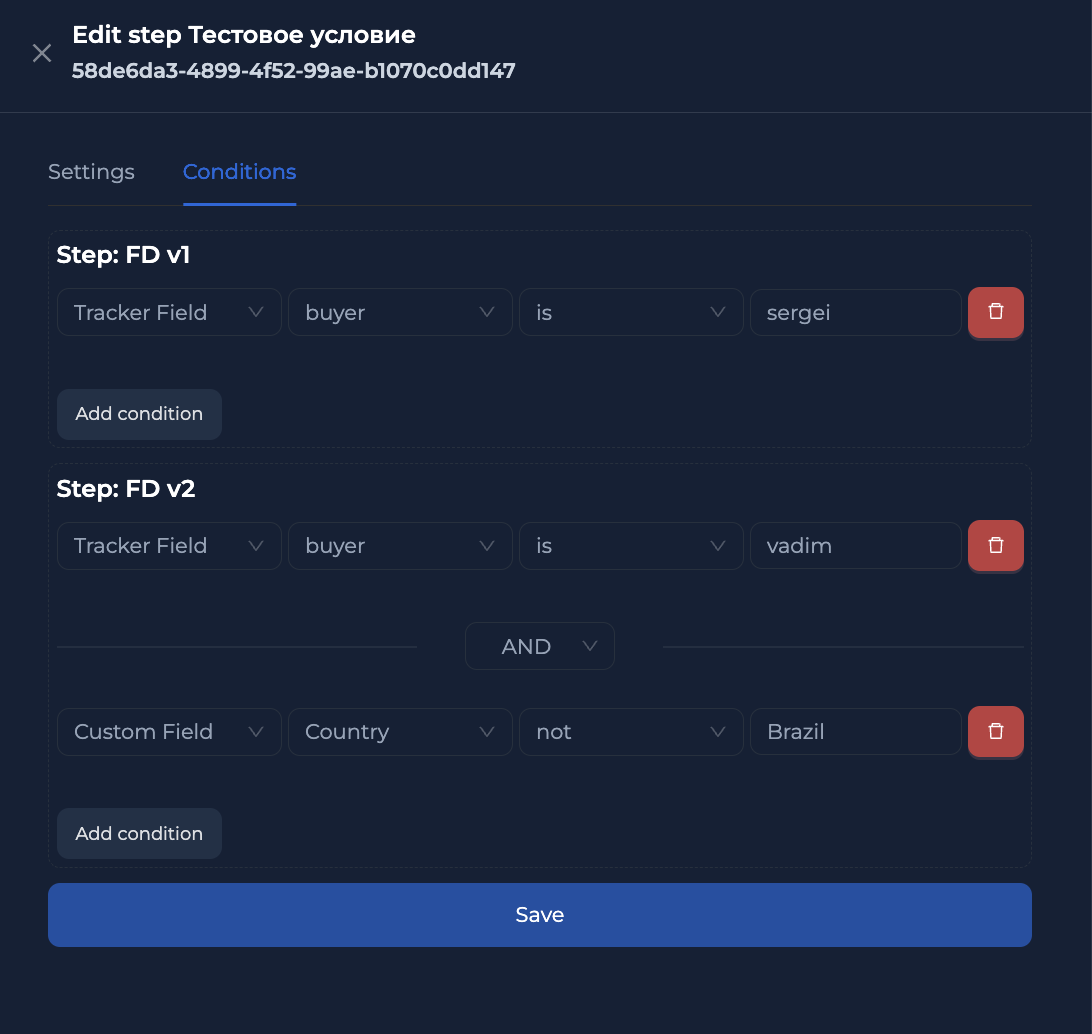
1. Для того чтобы создать кастомные условия вам необходимо перейти в раздел Конструктора. Нажмите на кнопку Создать степ (Create Step). Выберите cтеп кастомных условий (Custom Condition)

<figure><img src="https://1652732612-files.gitbook.io/~/files/v0/b/gitbook-x-prod.appspot.com/o/spaces%2FdQv3zQy9PTd8nN6uVUYs%2Fuploads%2FN2UdxETJ6AkiWnHjYGV3%2Fimage.png?alt=media&amp;token=e45f77d7-f4f4-4d4a-867f-86687aa426ba" alt=""><figcaption></figcaption></figure>

2. Задайте название степа. Далее вам необходимо нажать Создать (Create) и включить степ на этап воронки, где хотите применить условие&#x20;

<figure><img src="https://1652732612-files.gitbook.io/~/files/v0/b/gitbook-x-prod.appspot.com/o/spaces%2FdQv3zQy9PTd8nN6uVUYs%2Fuploads%2FUX4PXhSltpoRlkBO5gxd%2Fimage.png?alt=media&amp;token=b8178a4e-c13c-4300-aaa5-4264176b8a3e" alt=""><figcaption></figcaption></figure>

2. Теперь необходимо перейти в меню создания Условий (Conditions). Нажимаем Добавить условие (Add condition)&#x20;

<figure><img src="https://1652732612-files.gitbook.io/~/files/v0/b/gitbook-x-prod.appspot.com/o/spaces%2FdQv3zQy9PTd8nN6uVUYs%2Fuploads%2FELJO9FU40Zefakq8DACh%2Fimage.png?alt=media&amp;token=f88faed0-63dd-4487-bbdb-8345bcd9fbe7" alt=""><figcaption></figcaption></figure>

Вам доступно создание условий 3 типов на основании информации из: <br>

* Кастомных полей
* Трекер даты&#x20;
* Тегов&#x20;

Далее вам необходимо выбрать само значение условия: <br>

* is - есть точное совпадение
* has - если есть значение
* any - любое значение
* not - не имеет значения&#x20;
* more than - больше чем&#x20;
* less than - меньше чем&#x20;

Выбираем поле нашего условия/прописываем значение. Внутри одной развилки условия вы можете добавлять несколько вариантов И/ИЛИ  (см. Пример ниже)

{% hint style="info" %}
ПРИМЕР:

В данном случае на необходимо сделать разделение на две воронки FDv1 и FDv2 в зависимости от трекер даты, которая есть у диалога \
\
**Внутри степа условия для степа FDv1 мы добавляем:** \
\
1\) Tracker Field - buyer is - sergei \
\
\*На воронку FDv1 должны перейти ТОЛЬКО ТЕ чаты, в трекер филде у которых есть баер Сергей \
\
**Внутри степа условия для степа FDv2 мы добавляем:** \
\
2\)  Tracker Field - buyer is - vadim \
Custom Field - Country - not Brazil \
\
\*На воронку FDv2 должны перейти ТОЛЬКО ТЕ чаты, в трекер филде у которых есть баер Вадим **И** клиенты у которых НЕТ страны Бразилии в кастомных полях&#x20;
{% endhint %}


---

[Next Page](/llms-full.txt/1)